A maioria dos pilotos de FPV utiliza o OpenTX há muito tempo. É o sistema operativo que está instalado na maioria dos controlos remotos. Infelizmente, o desenvolvimento deste firmware abrandou consideravelmente ao longo dos anos. Nós, pilotos, esperamos frequentemente muito tempo por novas funcionalidades e actualizações.
Isto é compreensível, claro, porque se trata de um projeto de código aberto e os programadores estão provavelmente ocupados com as suas tarefas normais. Foi assim que o EdgeTX ganhou vida e as suas caraterísticas há muito esperadas despertaram o interesse dos pilotos de FPV de todo o mundo! (Para mim, foi o ecrã tátil, adoro o meu ecrã tátil)
Muitos querem agora fazer a atualização do OpenTX para o EdgeTX. Mas será seguro instalar o EdgeTX num controlo remoto com o OpenTX pré-instalado? Sem dúvida! Nesta publicação do blogue, vou guiá-lo passo a passo ao longo de todo o processo.
Antes de explicar como pode instalar o EdgeTX no seu rádio, talvez faça sentido dizer-lhe porque é que faz sentido atualizar para o EdgeTX. Dessa forma, poderá decidir por si próprio se quer ou não atualizar. Pessoalmente, não gosto de flashear a minha faísca, por isso só o faço para novas funcionalidades realmente importantes. Como mencionei na introdução deste post, graças ao EdgeTX pode finalmente usar o ecrã tátil no TX16S da RadioMaster. Sei que pode não parecer "muito", mas ficará surpreendido com a diferença que o ecrã tátil faz.
O Edge TX também tem "Theme Support", o que significa que pode personalizar o design do menu do seu rádio. Existe até uma biblioteca de temas online onde pode descarregar designs já prontos.
Além disso, os widgets que podem ser apresentados no ecrã foram melhorados e podem ser apresentados em ecrã inteiro.
Naturalmente, existem também muitas outras melhorias e correcções de erros. Pode dar uma vista de olhos às novas funcionalidades da versão mais recente aqui: Última versão do EdgeTX no GitHub
Parece-lhe bem? Então pode começar agora!
Este tutorial foi feito no RadioMaster TX16S, mas funcionará para todos os outros controlos remotos com ecrã. Em parte, também para os telecomandos sem ecrã.
O EdgeTX também suporta ELRS ou ExpressLRS e o protocolo Crossfire (CRSF). No entanto, o CRSFv3 ainda não é suportado.
Antes de efetuar qualquer alteração no seu controlo remoto, deve fazer uma cópia de segurança dos seus modelos e definições. Isso facilitará as coisas caso surjam problemas mais tarde.
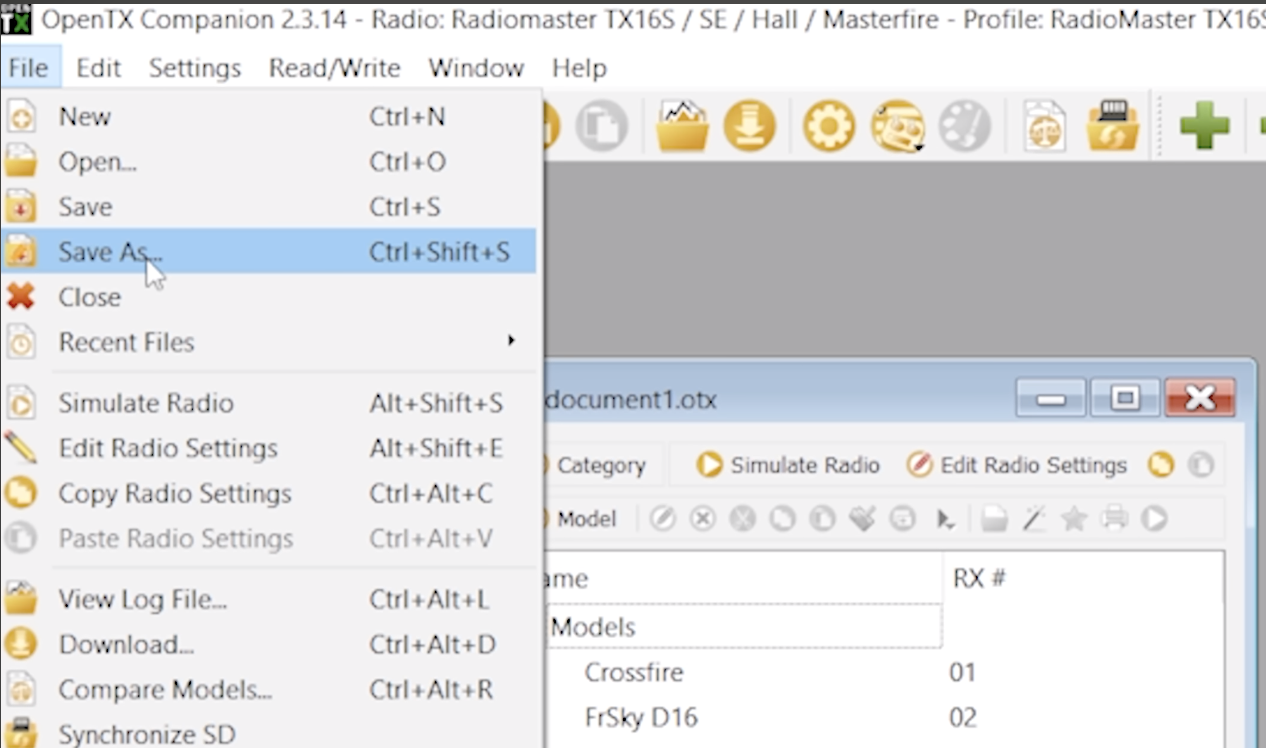
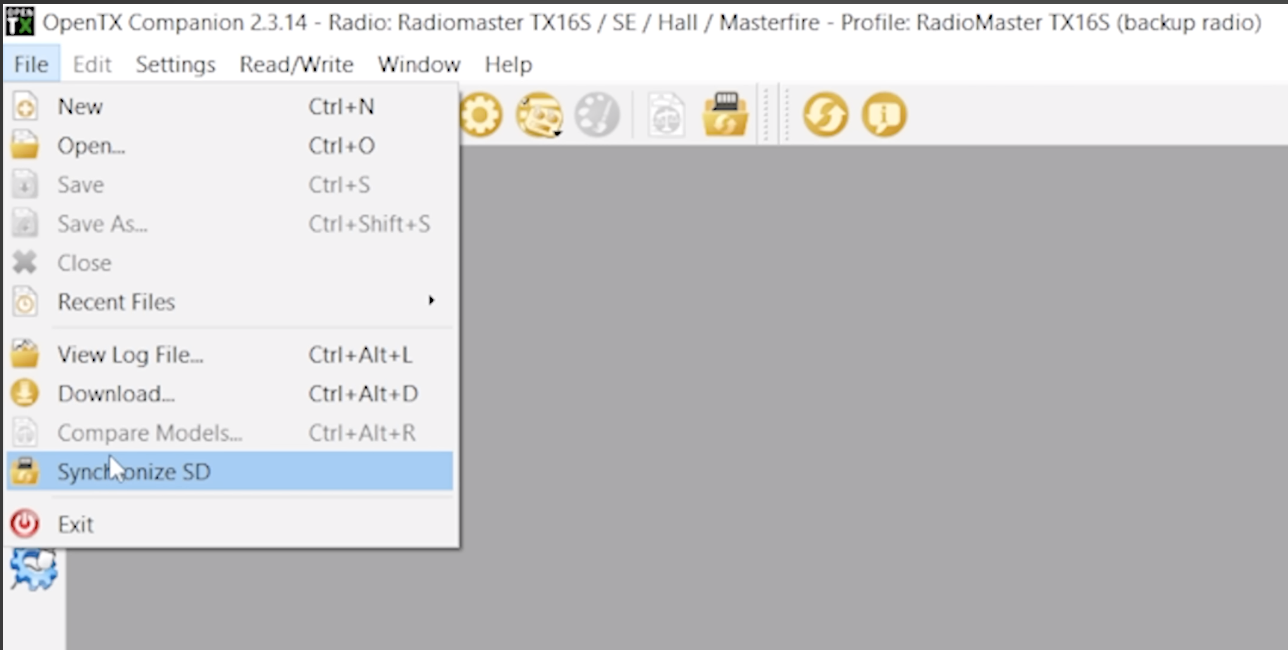
Para obter todos os ficheiros de que necessita, vá a http://edgetx.org/getedgetx e descarregue o Companion ou utilize o "Buddy" baseado no browser. Também pode descarregar todos os ficheiros de que possa necessitar. Incluindo os pacotes de som.
Normalmente começo por copiar o conteúdo do cartão SD para o cartão SD do rádio.
Quando abrires o cartão SD no computador (e abrires os ficheiros do EdgeTX), certifica-te de que desmarcas a opção MODELS e RADIO (especialmente se já tiveres alguns modelos instalados). Se for uma faísca nova que acabou de tirar da caixa, isso não é necessário. Se estiver a utilizar um pacote de sons ou gráficos especiais, desactive-os também.
Apaga tudo o que está selecionado no cartão SD.
Quando o cartão SD estiver vazio, pegue no conteúdo do ficheiro .zip do EdgeTX e copie-o para o cartão SD.
Seu cartão SD agora está pronto para a instalação do EdgeTX!
Faça o download do firmware do EdgeTX.
Se não estiver a utilizar o Companion/Buddy, pode simplesmente copiar o firmware para a pasta "FIRMWARE" do seu rádio.
Agora ligue o seu controlo remoto. Surgirão algumas mensagens de aviso. Não se preocupe com isto e prima longamente o botão SYS (ou o botão MENU) e desloque-se para o cartão SD. Clique para ir para a pasta de firmware e realce o ficheiro que lá colocou anteriormente (.bin). Prima longamente e clique em "Flash bootloader".
Uma vez feito isto, desligar o rádio.
Agora é necessário ligar o controlo remoto no modo de arranque. Para o efeito, prima normalmente os interruptores de corte direito e esquerdo para dentro e ligue o dispositivo. O carregador de arranque do EdgeTX será então apresentado no ecrã. Selecione "Write Firmware", selecione o ficheiro e mantenha premido o botão ENTER até o processo começar.
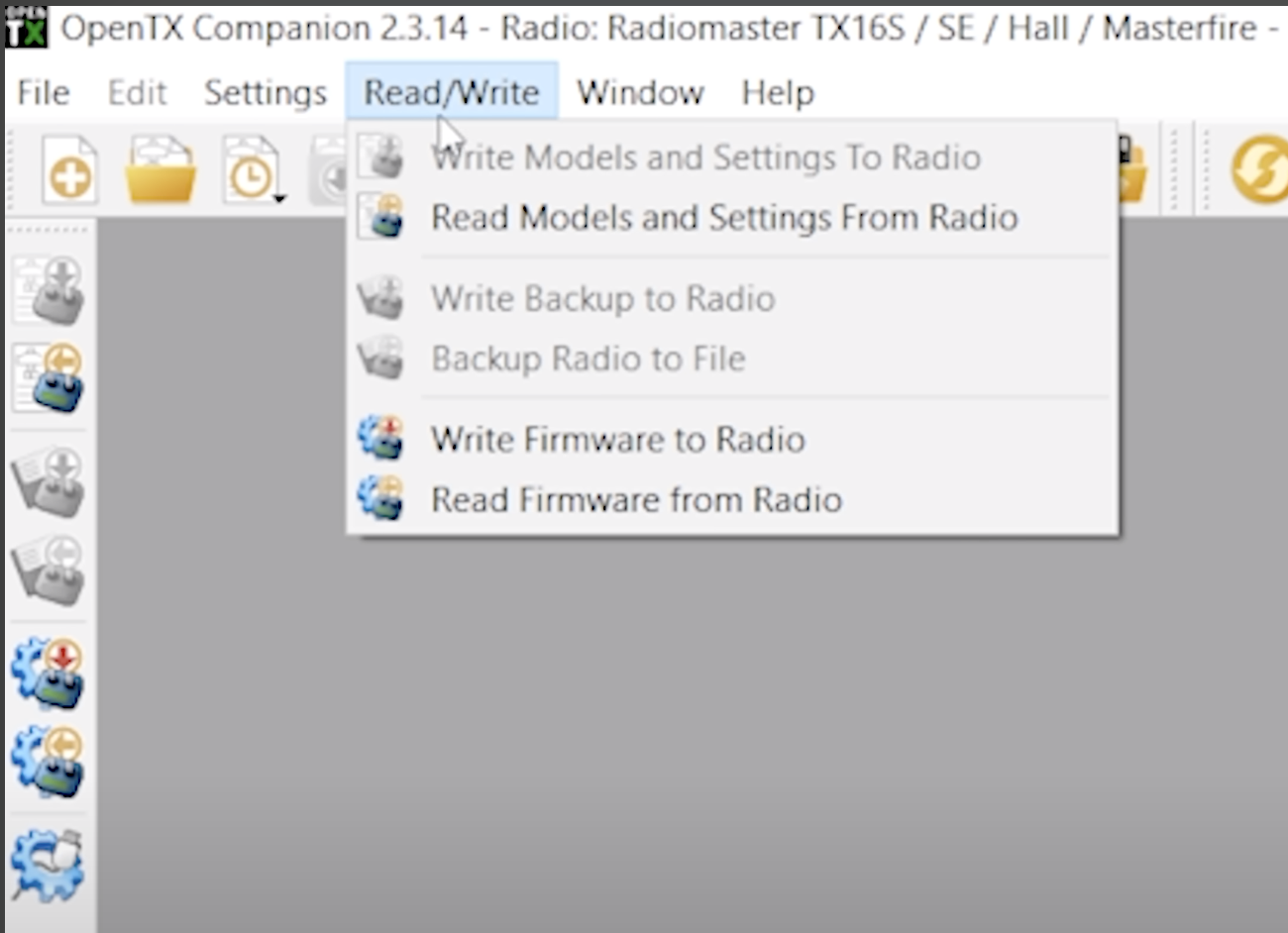
Se estiver a utilizar o Companion/Buddy (Utilizar apenas se o rádio já estiver a executar o EdgeTX para actualizações) - Abra o EdgeTX Companion, ligue o rádio ao computador. Selecione "Storage SD" na tela pop-up e clique em Enter. Volte ao EdgeTX Companion, clique em "Read/Write" e "Read models and settings from radio" se desejar atualizar ou simplesmente clique em "Write Firmware To Radio".
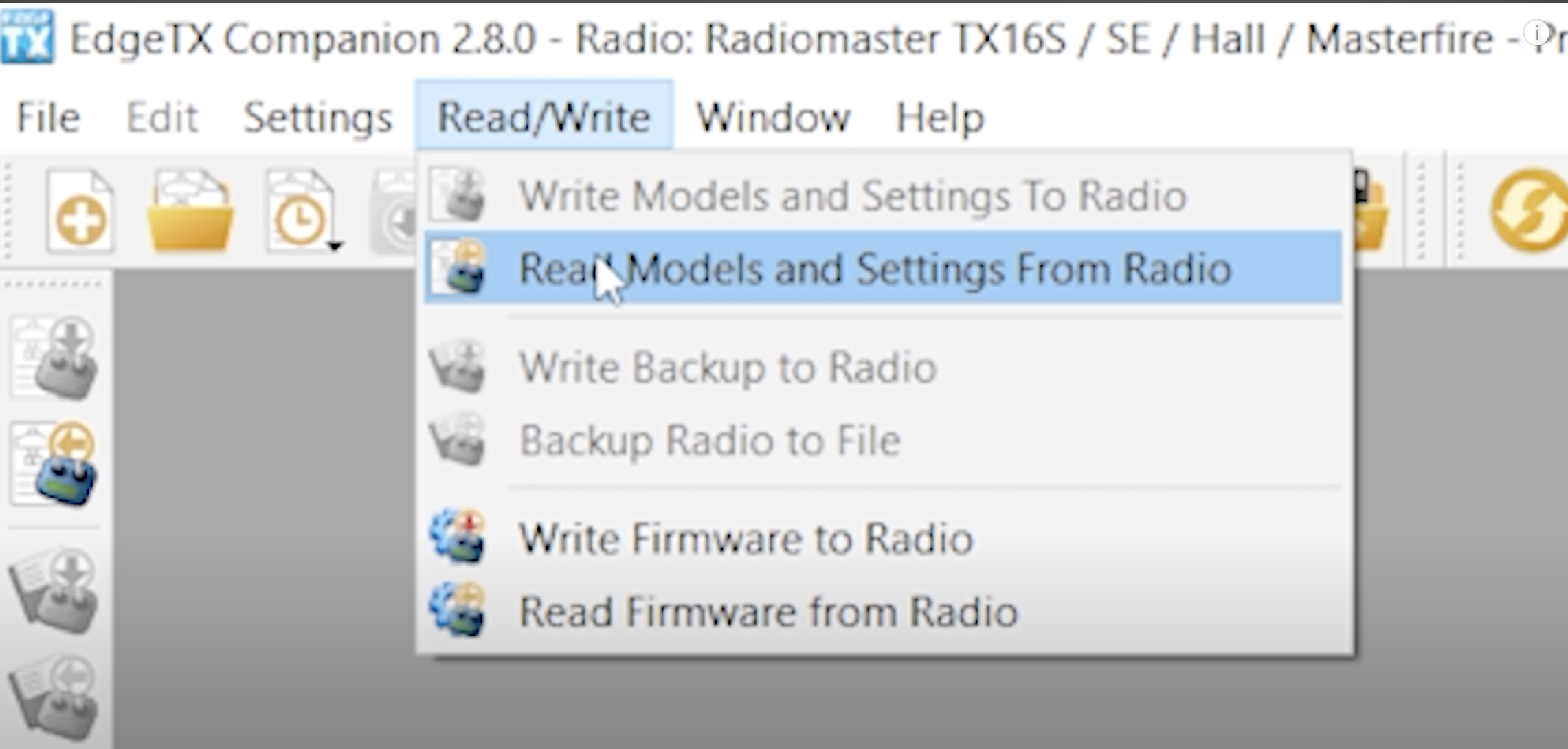
Quando o seu controlo remoto tiver sido atualizado para EdgeTX, precisará do EdgeTX Companion. Ligue o seu rádio, clique na memória SD, selecione "Read/Write" e clique em "Write models and settings to remote control".
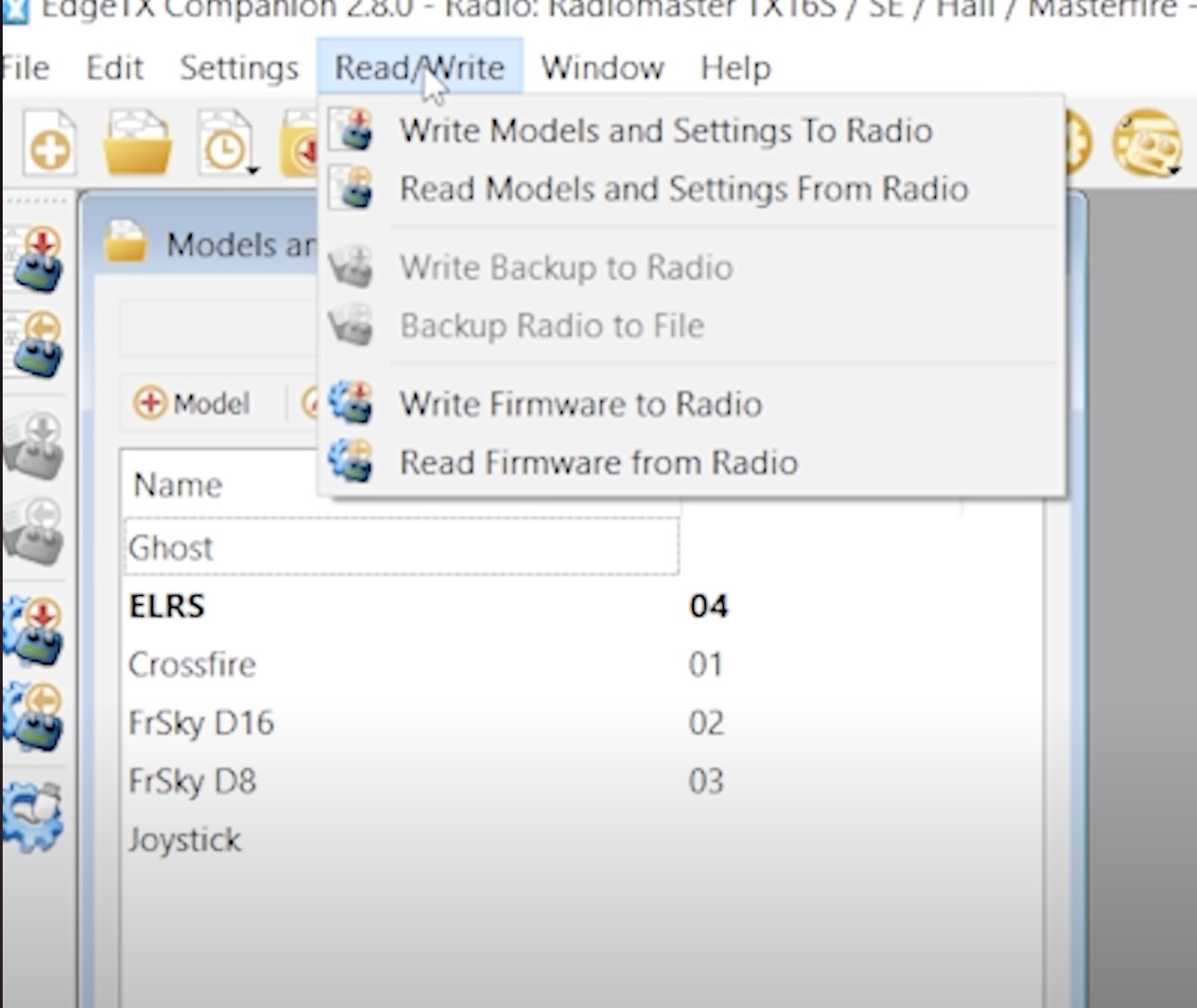
Depois de ter selecionado os modelos e as definições do ficheiro previamente guardado, deve desligar o controlo remoto e verificar se tudo está como se lembra!
Espero que este guia de atualização do OpenTX para o EdgeTX o tenha ajudado! Se tiveres alguma dúvida ou sugestão para novos tutoriais, avisa-nos.
Boa viagem!
A tua Lexie
Du möchtest immer auf dem Laufenden bleiben?
Dann abonniere jetzt unseren FPV24 Newsletter!