Argi ne visi esame tai patyrę? Nesvarbu, kaip gerai sureguliuoti mūsų dronai, dažnai filmuojama drebanti medžiaga, ypač naudojant veiksmo kameras. Dažnai tai gali varginti ir atitraukti dėmesį nuo tikrojo vaizdo įrašo turinio. Šiame įraše apžvelgsiu visus būdus, kaip galite padaryti savo filmuotą medžiagą kuo sklandesnę, nesvarbu, kokias kameras naudojate.
Taip, perskaitėte teisingai - nesvarbu, kokią kamerą norite naudoti. Tai ne visada turi būti "Gopro".
Naudodami "ReelSteady" galite lengvai ištaisyti drebančią filmuotą medžiagą ir sukurti stabilų vaizdo įrašą.
Yra daugybė programų, kurias vėliau galite naudoti vaizdo įrašams stabilizuoti kompiuteryje, tačiau "ReelSteady" išleido "ReelSteady GO" programinę įrangą, skirtą specialiai "GoPros". Ji ypatinga tuo, kad "ReelSteady GO" stabilizavimui naudoja "GoPro" giroskopinio jutiklio duomenis. Nuo 2022 m. balandžio mėn. "Reelsteady" tapo "Gopro" grotuvu + "Reelsteady" programa, kurią galima rasti "Apple Store" parduotuvėje ir atsisiųsti iš "Windows". Įprastinė "viskas įskaičiuota" prenumeratos kaina yra 99,99 JAV dolerio ir suteikia licenciją visą gyvenimą naudotis produktu ir visomis būsimomis jo versijomis.
Šią programinę įrangą naudoja dauguma FPV kūrėjų, turinčių "Gopro", kad jų vaizdo įrašai atrodytų sklandžiai ir profesionaliai. Ją lengva naudoti ir, pasak gamintojo, ji turi šias funkcijas:
Kaip naudoti "ReelSteady"?
Nustatymas labai paprastas. Tiesiog vilkite ir nuleiskite "Gopro" failus ir nustatykite stabilizavimo lygį, kurį norite taikyti savo vaizdo įrašams.
Keletas patarimų, kaip šiuo įrankiu pasiekti geriausią efektą:

Insta360 studija
Jei naudojate "Insta360", tikriausiai jau turite jų programinę įrangą. Joje galima nustatyti reikiamą stabilizavimą iš fotoaparato po gamybos. Priklausomai nuo naudojamos kameros, yra keletas režimų:
Keletas dalykų, dėl kurių jūsų filmuota medžiaga atrodys dar geriau ir bus lengviau ją redaguoti:
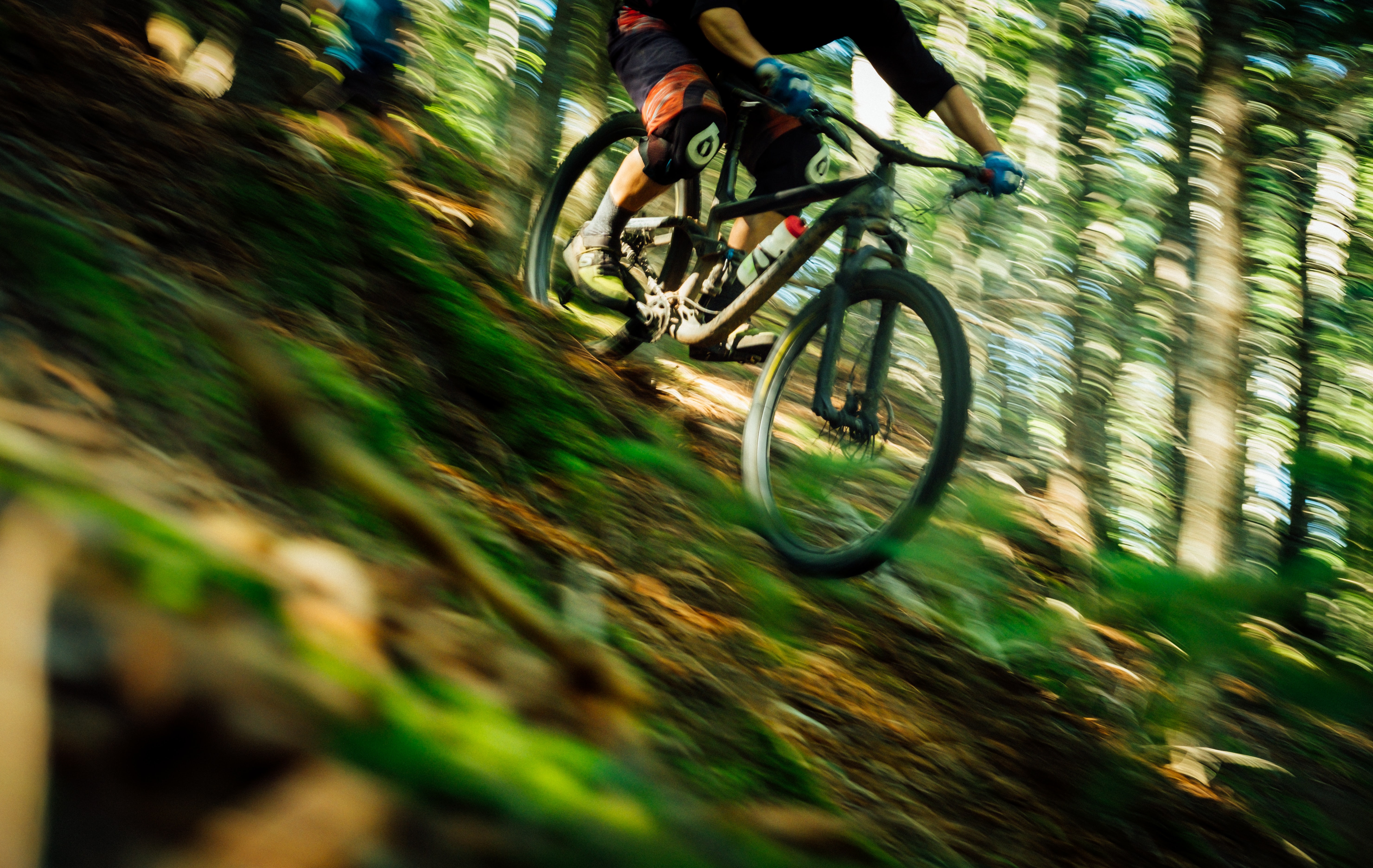
Dar vienas šių nustatymų privalumas yra tas, kad juos galite naudoti filmavimo metu ir vėl viską keisti po filmavimo. Taigi nebijokite šiek tiek eksperimentuoti.
Visa tai gerai, tačiau norėčiau turėti alternatyvą.
Laimei, yra priemonė - programinė įranga, kuri gali stabilizuoti drebančius vaizdo įrašus po gamybos. Čia apsiribosiu tik 3 mėgstamiausiomis programomis:
"Final Cut Pro
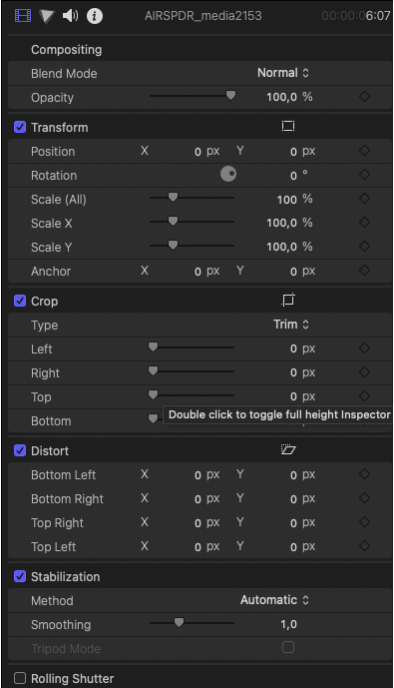
Tai išsami vaizdo įrašų redagavimo programa, skirta pažengusiems naudotojams ir profesionalams, skirta "Mac" sistemoms. Programoje "Final Cut Pro" yra integruotas stabilizavimo režimas, kuris yra vienas geriausių, kokius esu matęs. Galite redaguoti drebančią klipo medžiagą, ištaisydami stabilizavimą, slenkantį užraktą arba abu.
Stabilizavimo funkcija "Final Cut Pro" sumažina kameros judesius vaizdo įraše, todėl drebančias dalis galima atkurti sklandžiau. Galite pasirinkti vieną iš 3 nustatymų: Paprastai palieku parinktį Auto, SmoothCam ir InteriaCam.
Trūkumas: "Final Cut Pro" kainuoja kelis šimtus eurų.
Adobe Premiere Elements
Adobe Premiere Elements yra vaizdo įrašų redaktorius, žinomas dėl profesionalių redagavimo funkcijų, kurias, be kita ko, galite naudoti drebantiems vaizdo įrašams stabilizuoti. Programą galima įsigyti ne "Creative Cloud" už vienkartinį mokestį.
Kaip naudoti "WarpStabiliser":
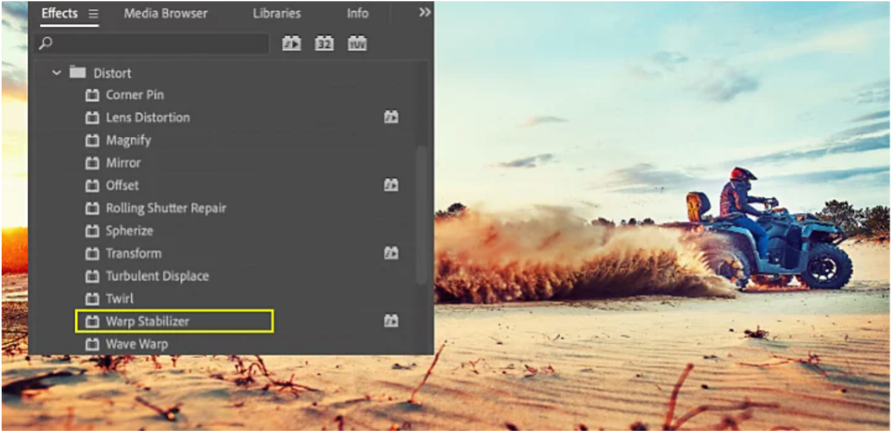
Pirmiausia pasirinkite klipą, kurį norite stabilizuoti. Tada iškraipymo efektų skydelyje pasirinkite papunktį " Warp Stabiliser". Pritaikykite efektą dukart spustelėdami arba vilkdami jį ant klipo laiko juostoje arba efekto valdymo lange. Pridėjus efektą, klipas iškart bus pradėtas analizuoti fone. Atminkite, kad tai gali užtrukti, priklausomai nuo klipo dydžio. Proceso eigą galite stebėti projekto lange. Kol vyksta analizė, galite tęsti darbą kitoje projekto vietoje.
Kai tik stabilizatorius baigs darbą, galėsite patikrinti savo darbą ir atlikti koregavimus. Jei, pavyzdžiui, dėl stabilizavimo buvo prarasta norima kraštų medžiaga, galite pakoreguoti kadrą ir ją atkurti.
Davinci Resolve
Galiausiai yra "Davinci Resolve" - spalvų klasifikavimo, spalvų korekcijos, vaizdo efektų ir vaizdo įrašų redagavimo programa, skirta "MacOS", "Windows" ir "Linux". "Resolve" stabilizatorius veikia panašiai kaip "Adobe Premiere" stabilizatorius "WarpStabilizer".
Privalumas: "Da Vinci Resolve" redagavimo programinė įranga privatiems naudotojams yra visiškai nemokama.
Stabilizatorių rasite "Resolve Inspector" skirtuke Edit (redaguoti). Stabilizuojamas klipas turi būti laiko juostoje. Jei klipą pasirinksite medijos fonde, Inspektoriuje elementas Stabilizavimas nebus rodomas.
Programoje "DaVinci Resolve" yra 3 stabilizavimo režimai, t. y. skirtingi algoritmai, kuriais stabilizuojama jūsų filmuota medžiaga. Kurią priemonę turėtumėte naudoti, visada priklauso nuo jūsų medžiagos.
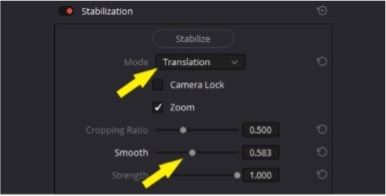
Kiti nustatymai taip pat siūlo papildomas funkcijas. Standartiniai nustatymai paprastai duoda gerus rezultatus, tačiau galite laisvai žaisti su atskirais parametrais.
Išvada
Dažnai drebančią vaizdo medžiagą galite išgelbėti naudodami stabilizatorių. Po kurio laiko pajusite medžiagą ir stabilizatorių. Tada galėsite atpažinti, ką galima kompensuoti, o kas filmuojant yra per daug drebantis.
Iki pasimatymo, Lexie!
Du möchtest immer auf dem Laufenden bleiben?
Dann abonniere jetzt unseren FPV24 Newsletter!