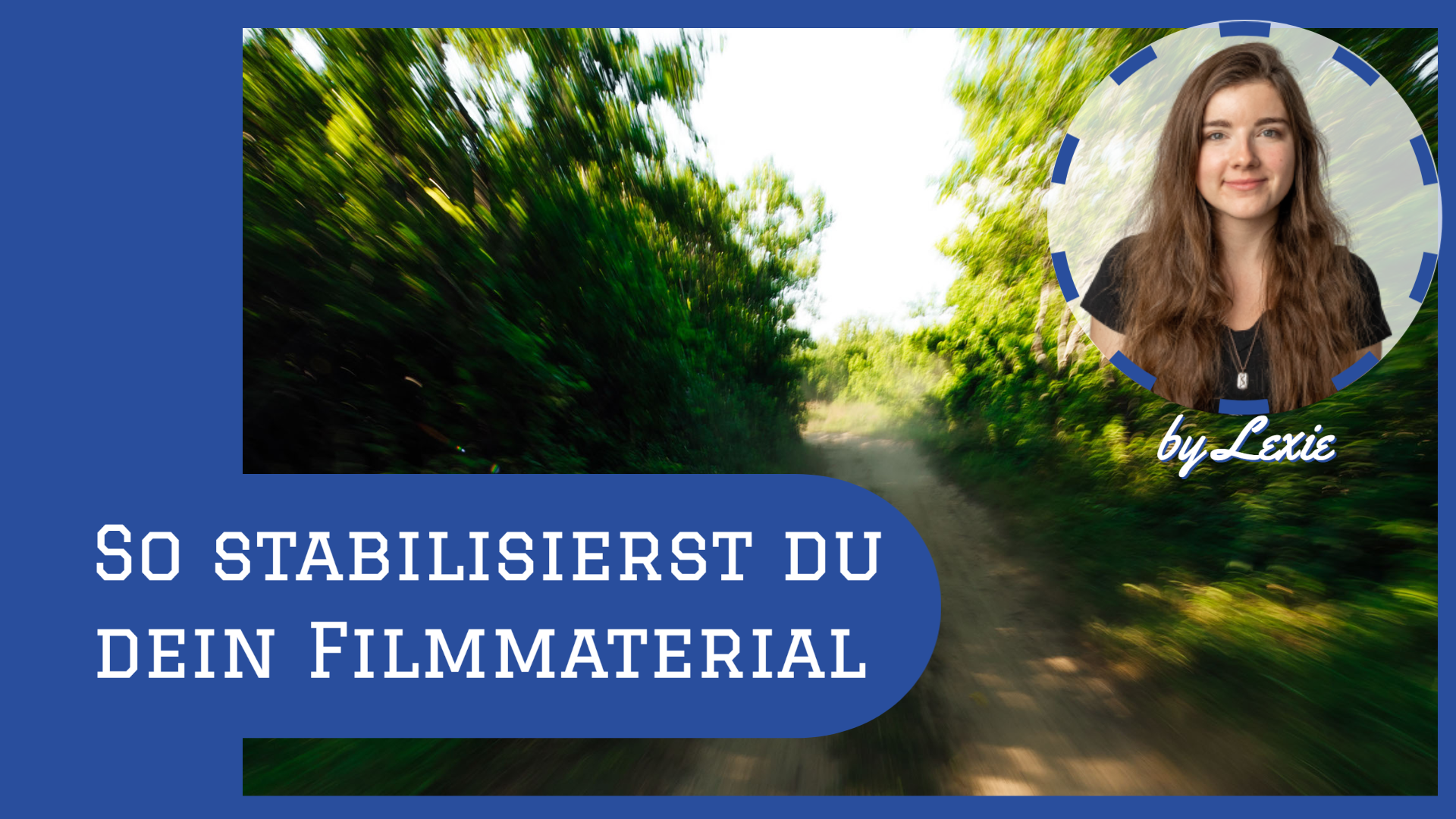
Ali nismo tega doživeli vsi? Ne glede na to, kako dobro so nastavljeni naši droni, se pogosto zgodi, da se posnetki tresejo - zlasti pri uporabi akcijskih kamer. Pogosto je gledanje takšnih posnetkov naporno in odvrača pozornost od dejanske vsebine videoposnetka. V tem prispevku si bom ogledal vse načine, kako lahko poskrbite za čim bolj tekoče posnetke, ne glede na to, katere kamere uporabljate.
Da, prav ste prebrali - ne glede na to, katero kamero želite uporabiti. Ni nujno, da je to vedno kamera Gopro.
Z aplikacijo "ReelSteady" lahko preprosto popravite tresoče se posnetke in ustvarite stabilen videoposnetek.
Obstajajo številni programi, ki jih lahko uporabite za naknadno stabilizacijo videoposnetkov v računalniku, vendar je podjetje ReelSteady izdalo programsko opremo ReelSteady GO posebej za GoPro. Njena posebnost je, da ReelSteady GO za stabilizacijo uporablja podatke iz žiroskopskega senzorja GoPro. Od aprila 2022 je Reelsteady postal predvajalnik Gopro + aplikacija Reelsteady, ki je na voljo v trgovini Apple Store in kot prenos za Windows. Običajna cena za celovito naročnino znaša 99,99 USD in vam zagotavlja doživljenjsko licenco za uporabo izdelka in vseh njegovih prihodnjih različic.
To je programska oprema, ki jo uporablja večina ustvarjalcev FPV z Goprom, da so njihovi videoposnetki videti brezhibno in profesionalno. Po navedbah proizvajalca je enostavna za uporabo in ima naslednje funkcije:
- Novo orodje za stabilizacijo ReelSteady s predvajanjem v realnem času: uporabite z nagrado Emmy® nagrajeno stabilizacijo in ustvarite najbolj gladke in tekoče posnetke doslej, z možnostjo ogleda stabiliziranega posnetka v polni kakovosti takoj, ko se video naloži; ReelSteady je zdaj združljiv z večino načinov snemanja, vključno s HyperSmooth
- Nova korekcija objektiva: s stabilizacijo ReelSteady odpravite ukrivljenost širokokotnih objektivov, da optimizirate in izpopolnite videoposnetke.
- Nov paketni izvoz: Postavite v vrsto na stotine datotek ter prihranite čas in energijo, tako da prepustite paketnemu izvozu, da opravi vse ostalo - zdaj z možnostjo shranjevanja prednastavitev in uporabe različnih nastavitev pri vsakem izvozu
- Preoblikovanje: S priljubljenim orodjem reframe lahko vsebino 360 MAX spremenite v kinematografske videoposnetke in ustvarite realistične fotografije s klikom na ključno sličico.
- Predvajalnik: Še naprej si lahko neposredno v predvajalniku ogledujete različne formate videoposnetkov in fotografij - vključno z vsebino MAX - ter jih izvozite v formatu .mp4
- Ujemanje okvirjev: zajemanje osupljivih fotografij polne ločljivosti iz katerega koli 360-stopinjskega ali običajnega videoposnetka - z enim samim klikom. Zelo enostavno!
- Obrezovanje: Obrezujte sličico za sličico, da dobite samo želene dele videoposnetkov.
Kako uporabljati ReelSteady?
Nastavitev je zelo preprosta. Preprosto povlecite in spustite datoteke Gopro ter nastavite stopnjo stabilizacije, ki jo želite uporabiti za svoje videoposnetke.
Nekaj nasvetov, kako s tem orodjem doseči najboljše učinke:
- Snemajte videoposnetke brez stabilizacije prek kamere in se prepričajte, da ste zbrali podatke žiroskopa. Tako boste s programom ReelSteady dosegli najboljše možne rezultate.
- Praviloma vedno pravim "snemajte v formatu RAW", saj je barve pozneje lažje popraviti.
- Prepričajte se, da ste vse posneli nekoliko preveliko. To je zato, ker programska oprema med postopkom stabilizacije obreže vašo sliko. Večjo stabilizacijo kot potrebujete, večji je del, ki je odrezan.

Studio Insta360
Če uporabljate Insta360, verjetno že imate njihovo programsko opremo. Ta vam omogoča, da v postprodukciji nastavite stabilizacijo, ki jo potrebujete na kameri. Odvisno od kamere, ki jo uporabljate, je na voljo več načinov:
- FPV: ta nastavitev je odlična za kamero Insta360GO in vam omogoča nagibanje salte in prevračanje na mestu.
- FlowState: s to stabilizacijo lahko večino posnetkov odvrnete z uporabo podatkov žiroskopa kamere. Vendar bodo odstranjeni tudi nekateri vaši triki - to je lahko videti precej smešno.
- None: mislim, da je ta nastavitev samoumevna.
Nekaj stvari, zaradi katerih bodo vaši posnetki videti še bolje in bodo olajšale urejanje:
- Posnetek posnemite v neobdelanem formatu, da boste lažje barvno popravili posnetke in iz njih izvlekli kar največ.
- Prepričajte se, da ste izbrali nekoliko večji format, saj bo programska oprema med stabilizacijo posnetke nekoliko zmanjšala.
- Če želite poskrbeti, da bo posnetek čim bolj gladek, uporabite nastavitev zaklepanje horizonta.
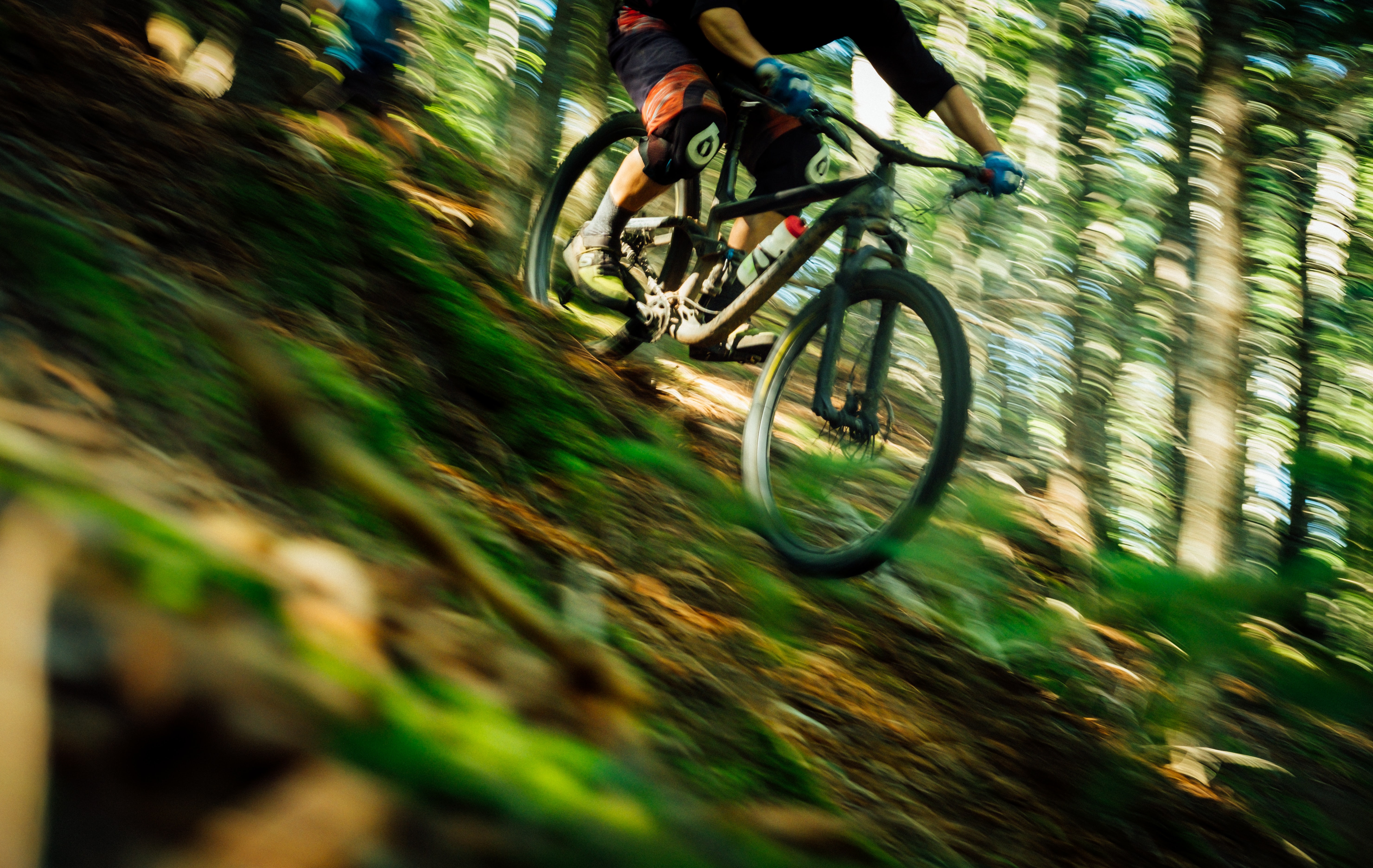
Prednost teh nastavitev je tudi ta, da jih lahko uporabljate med snemanjem in vse znova spremenite v postprodukciji. Zato se ne bojte malo eksperimentirati.
To je vse lepo in prav, vendar bi rad imel alternativo.
Na srečo obstaja rešitev v obliki programske opreme, ki lahko v postprodukciji stabilizira tresoče videoposnetke. Tukaj se bom omejil na svoje tri najljubše:
Final Cut Pro
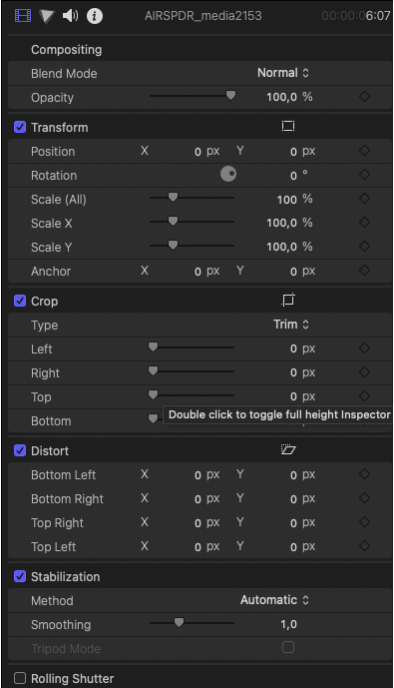
To je obsežen program za urejanje videoposnetkov za napredne uporabnike in profesionalce, ki je zasnovan za sisteme Mac. Final Cut Pro ima vgrajen način stabilizacije, ki je eden najboljših, kar sem jih videl. Tresoče se posnetke v posnetku lahko uredite tako, da popravite stabilizacijo, premikanje zaklopa ali oboje.
Funkcija stabilizacije v programu Final Cut Pro zmanjša premikanje kamere v videoposnetku, tako da lahko tresoče dele predvajate bolj gladko. Izbirate lahko med tremi nastavitvami: Običajno pustim nastavitev Auto, SmoothCam in InteriaCam, vendar za FPV najpogosteje uporabljam Smoothcam.
Slabost: Final Cut Pro stane več sto evrov.
Adobe Premiere Elements
Adobe Premiere Elements je urejevalnik videoposnetkov, znan po svojih profesionalnih funkcijah za urejanje, ki jih lahko med drugim uporabite za stabilizacijo tresočih se videoposnetkov. Program je na voljo zunaj programa Creative Cloud za enkratno plačilo.
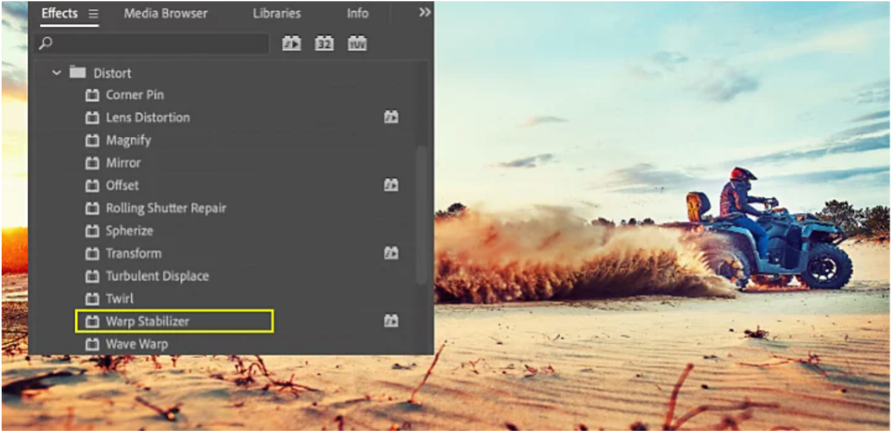
Kako uporabljati program WarpStabiliser:
Najprej izberite posnetek, ki ga želite stabilizirati. Nato na plošči z učinki izkrivljanja izberite podpostavko Warp Stabiliser. Učinek uporabite tako, da ga dvakrat kliknete ali povlečete na posnetek na časovni osi ali v oknu za nadzor učinkov. Ko je učinek dodan, se bo posnetek takoj začel analizirati v ozadju. Upoštevajte, da lahko to traja nekaj časa, odvisno od velikosti posnetka. Potek postopka lahko spremljate v oknu projekta. Med izvajanjem analize lahko nadaljujete z delom drugje v projektu.
Takoj ko stabilizator konča svoje delo, lahko preverite svoje delo in ga prilagodite. Če je na primer zaradi stabilizacije prišlo do izgube želenega materiala robov, lahko prilagodite okvir in ga ponovno vzpostavite.
Davinci Resolve
Nenazadnje je tu Davinci Resolve, aplikacija za barvno gradacijo, barvno korekcijo, vizualne učinke in urejanje videa za sisteme MacOS, Windows in Linux. Stabilizator v programu Resolve deluje podobno kot WarpStabilizer v programu Adobe Premiere.
Prednost je v tem: Da Vinci Resolve je za zasebne uporabnike popolnoma brezplačen.
Stabilizator lahko najdete v zavihku Edit (Urejanje) v nadzorniku Resolve Inspector. Posnetek, ki ga želite stabilizirati, mora biti na časovnici. Če posnetek izberete v zbirki medijev, element Stabilizacija v inšpektorju ne bo prikazan.
V programu DaVinci Resolve so na voljo trije načini stabilizacije, ki so različni algoritmi, ki se uporabljajo za stabilizacijo vašega filmskega gradiva. Katero orodje morate uporabiti, je vedno odvisno od vašega gradiva.
- Perspective: podobno kot WarpStabiliser v programu Adobe način Perspective upošteva naslednje parametre: Perspektiva, pomik, nagib, povečava, vrtenje.
- Podobnost: v načinu Podobnost se upoštevajo naslednji parametri: Področje podobnosti: pomik, nagib, povečava, vrtenje
- Prevajanje: V načinu prevajanja so upoštevani naslednji parametri: Premik, nagib : premik, nagib: premik, nagib: premik, nagib : premik.
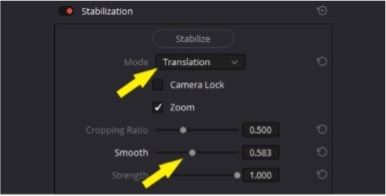
Tudi druge nastavitve ponujajo dodatne funkcije. Standardne nastavitve običajno dajejo dobre rezultate, vendar se lahko prosto igrate s posameznimi parametri.
- Če ne želite, da se fotoaparat sploh premika, uporabite funkcijo zaklepanja fotoaparata.
- Funkcija povečave poveča sliko in tako odstrani črne črte na robovih, ki se lahko pojavijo pri stabilizaciji slikovnega gradiva.
- Razmerje obrezovanja označuje, koliko lahko DaVinci obreže sliko, da jo stabilizira. Višja kot je vrednost, bolj se lahko slika obreže.
- Če ne želite odstraniti vseh premikov z zamegljene slike, z drsnikom Gladko določite, kako gladki so premiki kamere. Privzeta vrednost je 0,250.
- Z možnostjo Strength lahko DaVinciju določite, kako močna naj bo stabilizacija. Privzeto je nastavljena na največjo vrednost.
Zaključek
S stabilizatorjem lahko pogosto rešite tresoče se video gradivo. Po določenem času boste dobili občutek za gradivo in stabilizator. Takrat boste lahko prepoznali, kaj je mogoče kompenzirati in kaj je pri snemanju preveč tresoče.
Kmalu se vidimo, Lexie!
Du möchtest immer auf dem Laufenden bleiben?
Dann abonniere jetzt unseren FPV24 Newsletter!