Dauguma FPV pilotų jau seniai naudoja "OpenTX". Tai operacinė sistema, įdiegta daugumoje nuotolinio valdymo pultelių. Deja, šios programinės įrangos kūrimas per daugelį metų gerokai sulėtėjo. Mes, pilotai, dažnai ilgai laukiame naujų funkcijų ir atnaujinimų.
Tai, žinoma, suprantama, nes tai yra atvirojo kodo projektas ir kūrėjai tikriausiai yra užsiėmę savo įprastinėmis užduotimis. Taip atsirado "EdgeTX", kurio ilgai lauktos funkcijos sudomino FPV pilotus visame pasaulyje! (Man tai buvo jutiklinis ekranas, aš myliu savo jutiklinį ekraną)
Dabar daugelis nori pereiti nuo "OpenTX" prie "EdgeTX". Tačiau ar saugu į nuotolinio valdymo pultą su iš anksto įdiegta "OpenTX" įjungti "EdgeTX"? Absoliučiai! Šiame tinklaraščio įraše aš jums žingsnis po žingsnio pristatysiu visą procesą.
Prieš paaiškindamas, kaip galite įdiegti "EdgeTX" į savo radijo imtuvą, tikriausiai tikslinga papasakoti, kodėl verta atnaujinti į "EdgeTX". Tada galėsite patys nuspręsti, ar norite atnaujinti, ar ne. Asmeniškai aš nemėgstu mirksėti savo "Spark", todėl tai darau tik dėl tikrai svarbių naujų funkcijų. Kaip minėjau šio tinklaraščio įžangoje, "EdgeTX" dėka dabar pagaliau galite naudoti "RadioMaster" TX16S jutiklinį ekraną. Žinau, kad tai gali atrodyti "nedaug", bet nustebsite, kokį skirtumą jutiklinis ekranas suteikia.
Edge TX taip pat turi "Temų palaikymą", o tai reiškia, kad galite pritaikyti radijo imtuvo meniu dizainą. Internete yra net visa temų biblioteka, iš kurios galite atsisiųsti paruoštų dizainų.
Be to, patobulinti valdikliai, kuriuos galite rodyti ekrane, ir juos galima perkelti į visą ekraną.
Žinoma, yra ir daug kitų patobulinimų bei ištaisytų klaidų. Su naujausios versijos naujomis funkcijomis galite susipažinti čia: Naujausią "EdgeTX" versiją "GitHub
Visa tai skamba gerai? Tuomet galite pradėti dirbti jau dabar!
Ši pamoka buvo parengta naudojant "RadioMaster TX16S", tačiau ji tiks visiems kitiems nuotolinio valdymo pultams su ekranu. Iš dalies taip pat ir nuotolinio valdymo pultams be ekrano.
EdgeTX taip pat palaiko ELRS arba ExpressLRS ir "Crossfire" protokolą (CRSF). Tačiau CRSFv3 dar nepalaikomas.
Prieš atlikdami bet kokius nuotolinio valdymo pulto pakeitimus, turėtumėte pasidaryti atsarginę modelių ir nustatymų kopiją. Tai palengvins darbą, jei vėliau iškiltų problemų.
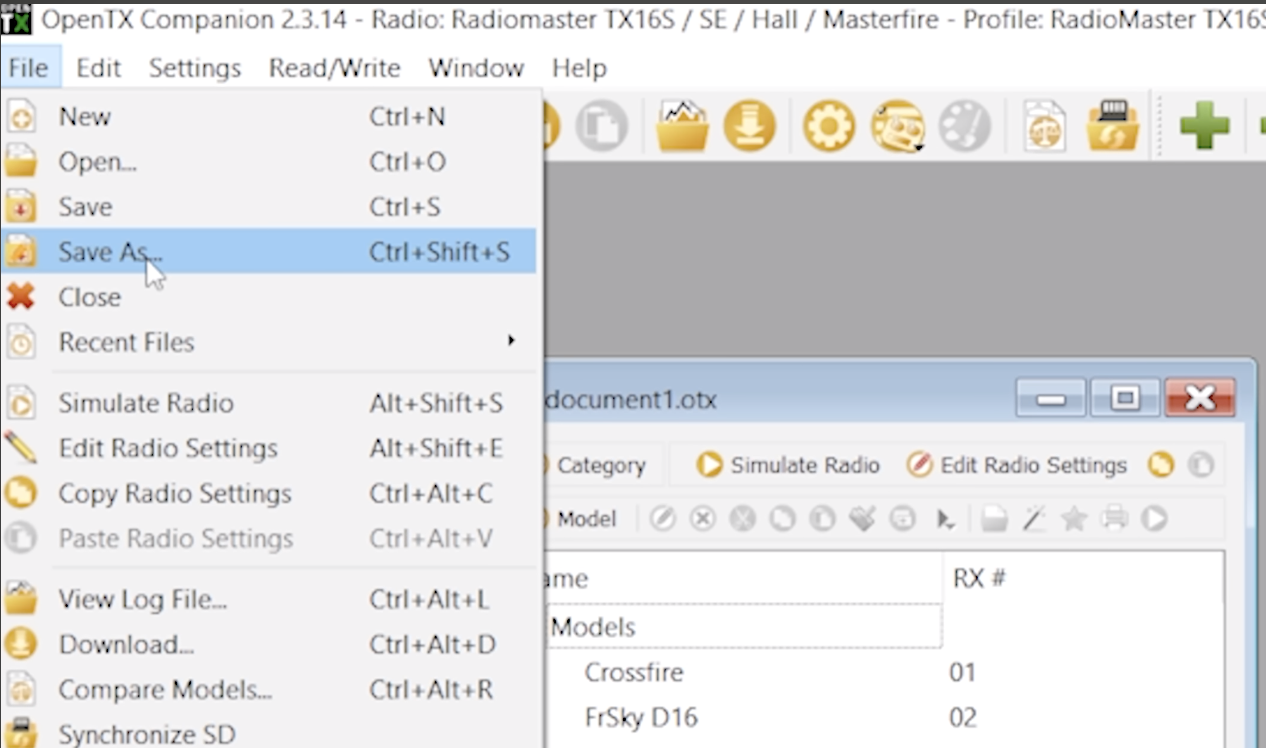
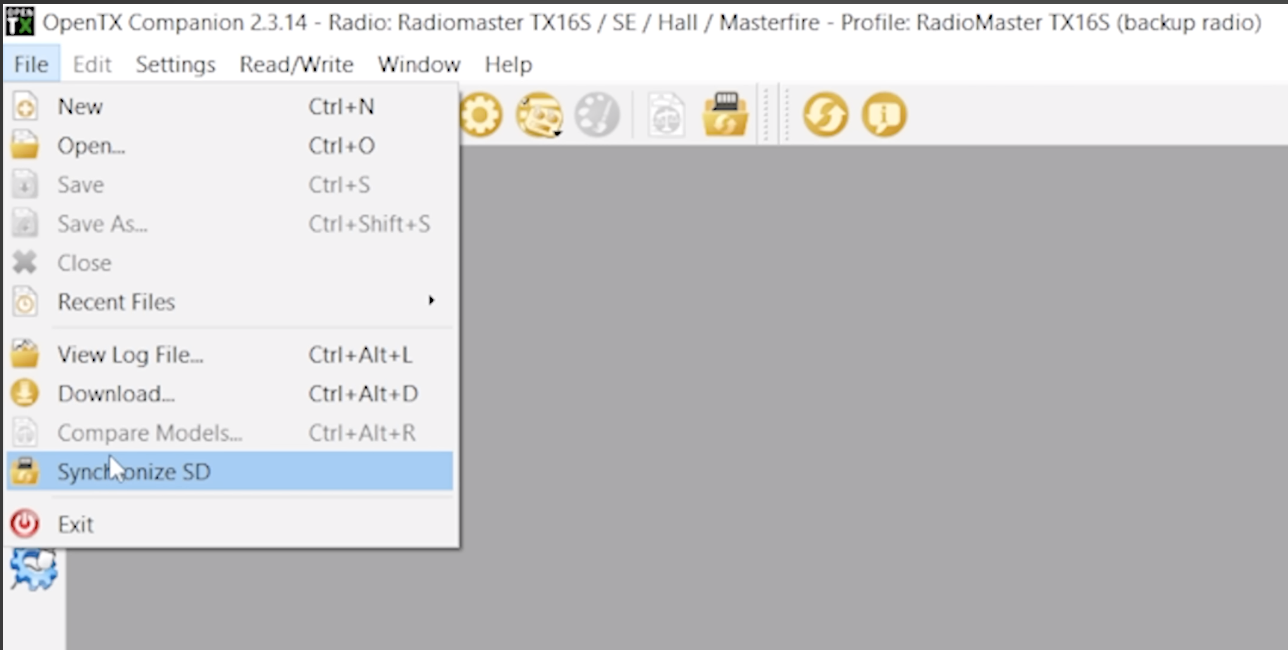
Norėdami gauti visus reikalingus failus, eikite į http://edgetx.org/getedgetx ir atsisiųskite "Companion" arba naudokite naršyklės "Buddy". Ten taip pat galite atsisiųsti visus failus, kurių jums gali prireikti. Įskaitant garso paketus.
Paprastai pradedu nuo SD kortelės turinio kopijavimo į radijo imtuve esančią SD kortelę.
Atidarę SD kortelę kompiuteryje (ir atidarę failus iš "EdgeTX"), įsitikinkite, kad panaikinote MODELIŲ ir RADIJO žymėjimą (ypač jei jau turite įdiegę kai kuriuos modelius). Jei tai yra nauja "Spark", kurią ką tik išėmėte iš dėžutės, to daryti nebūtina. Jei naudojate specialų garso paketą arba grafiką - juos taip pat deaktyvuokite.
Ištrinkite viską, kas pasirinkta SD kortelėje.
Kai SD kortelė bus tuščia, paimkite .zip failo turinį iš "EdgeTX" ir nukopijuokite jį į SD kortelę.
Dabar jūsų SD kortelė paruošta "EdgeTX" diegimui!
Atsisiųskite "EdgeTX" programinę įrangą.
Jei nenaudojate "Companion/Buddy", galite tiesiog nukopijuoti programinę įrangą į radijo imtuvo aplanką "FIRMWARE".
Dabar įjunkite nuotolinio valdymo pultą. Pasirodys keletas įspėjamųjų pranešimų. Nesijaudinkite dėl to ir ilgai paspauskite SYS mygtuką (arba MENU mygtuką) ir pereikite prie SD kortelės. Spustelėkite , kad pereitumėte į programinės aparatinės įrangos aplanką ir pažymėkite ten anksčiau įdėtą failą (.bin). Ilgai paspauskite ir spustelėkite "Flash bootloader".
Tai atlikę, išjunkite radijo imtuvą.
Dabar turite įjungti nuotolinio valdymo pultą įkrovos režimu. Norėdami tai padaryti, paprastai paspauskite dešinįjį ir kairįjį apdailos jungiklius į vidų ir įjunkite įrenginį. Tada ekrane bus rodomas "EdgeTX" įkrovos įkroviklis. Pasirinkite "Write Firmware" (įrašyti programinę įrangą), pasirinkite failą ir laikykite nuspaudę ENTER mygtuką, kol prasidės procesas.
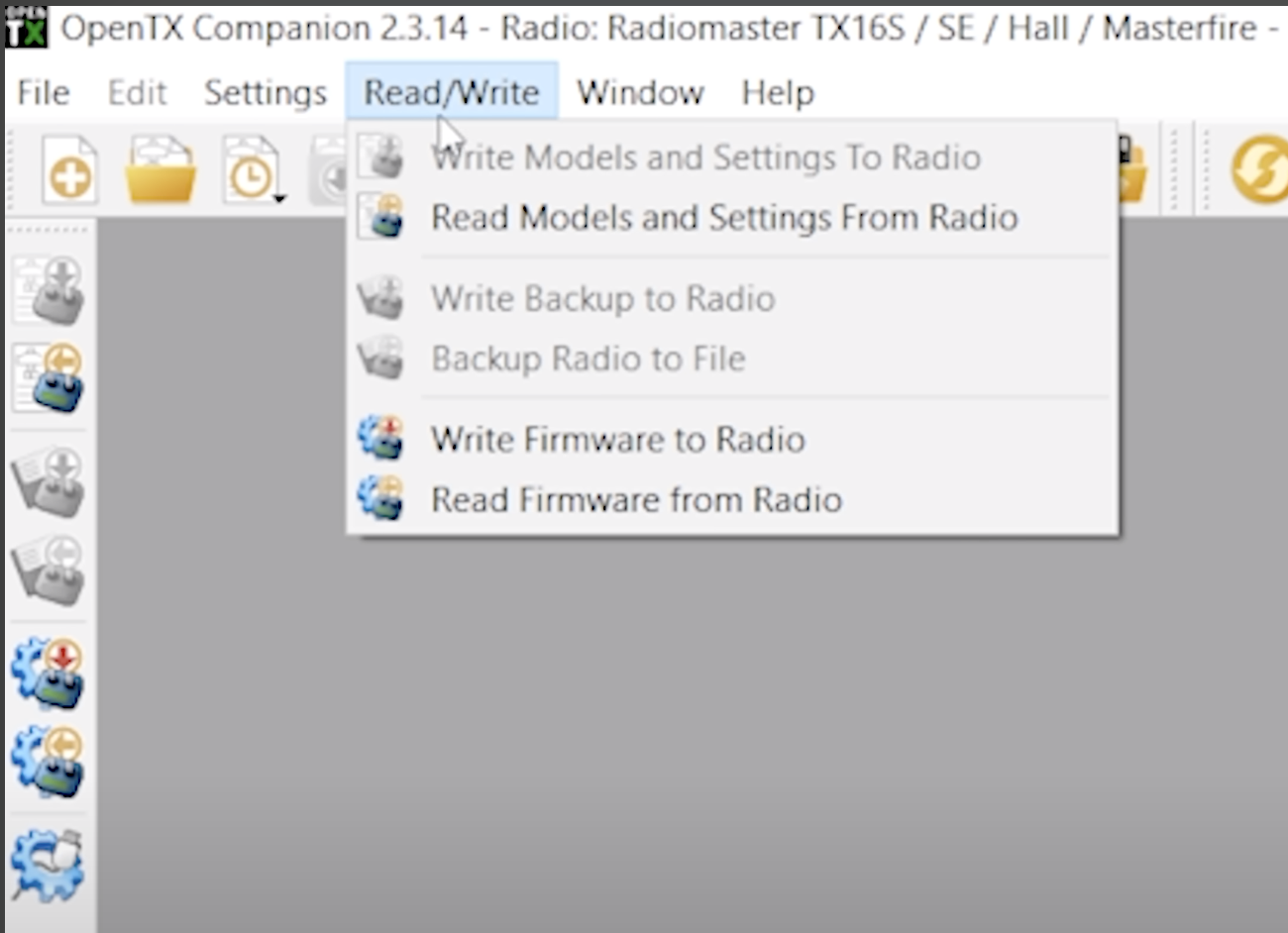
Jei naudojate "Companion/Buddy" (naudokite tik tuo atveju, jei jūsų radijuje jau veikia "EdgeTX" atnaujinimams ) - Atidarykite "EdgeTX Companion", prijunkite radiją prie kompiuterio. Iškylančiame ekrane pasirinkite "Storage SD" ir spustelėkite Enter. Grįžkite į "EdgeTX Companion", spustelėkite "Read/Write" ir "Read models and settings from radio" (Skaityti modelius ir nustatymus iš radijo imtuvo), jei norite atnaujinti, arba tiesiog spustelėkite "Write Firmware To Radio" (Įrašyti programinę įrangą į radijo imtuvą).
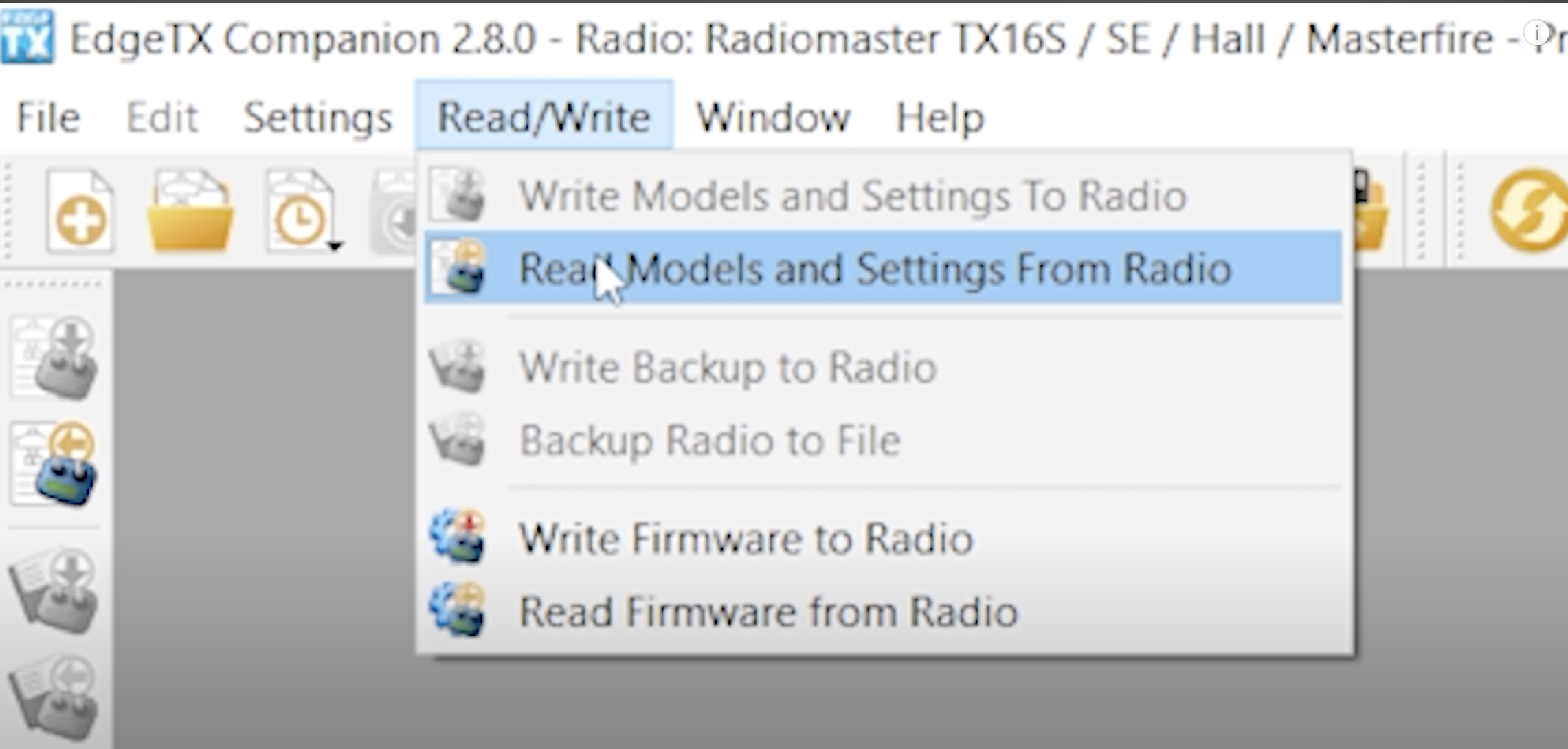
Atnaujinus nuotolinio valdymo pultą į "EdgeTX", jums reikės "EdgeTX Companion". Prijunkite radijo imtuvą, spustelėkite atminties SD, pasirinkite "Read/Write" (skaityti/įrašyti) ir spustelėkite "Write models and settings to remote control" (įrašyti modelius ir nustatymus į nuotolinio valdymo pultą).
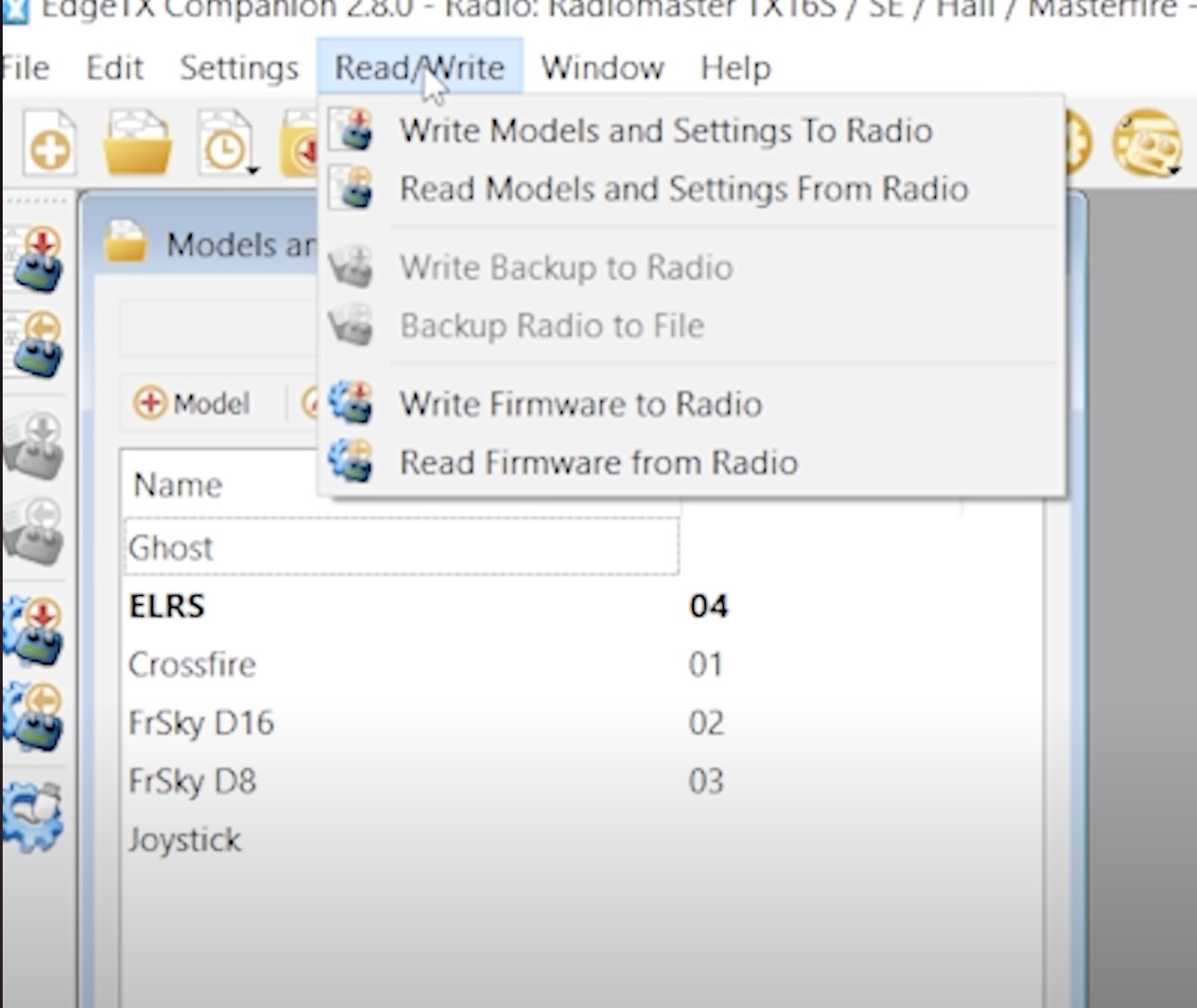
Pasirinkę modelius ir nustatymus iš anksčiau išsaugoto failo, turėtumėte atjungti nuotolinio valdymo pultą ir patikrinti, ar viskas yra taip, kaip prisimenate!
Tikiuosi, kad šis atnaujinimo iš "OpenTX" į "EdgeTX" vadovas jums padėjo! Praneškite mums, jei turite klausimų ar pasiūlymų dėl naujų vadovų.
Sėkmingo skraidymo!
Jūsų Lexie
Du möchtest immer auf dem Laufenden bleiben?
Dann abonniere jetzt unseren FPV24 Newsletter!