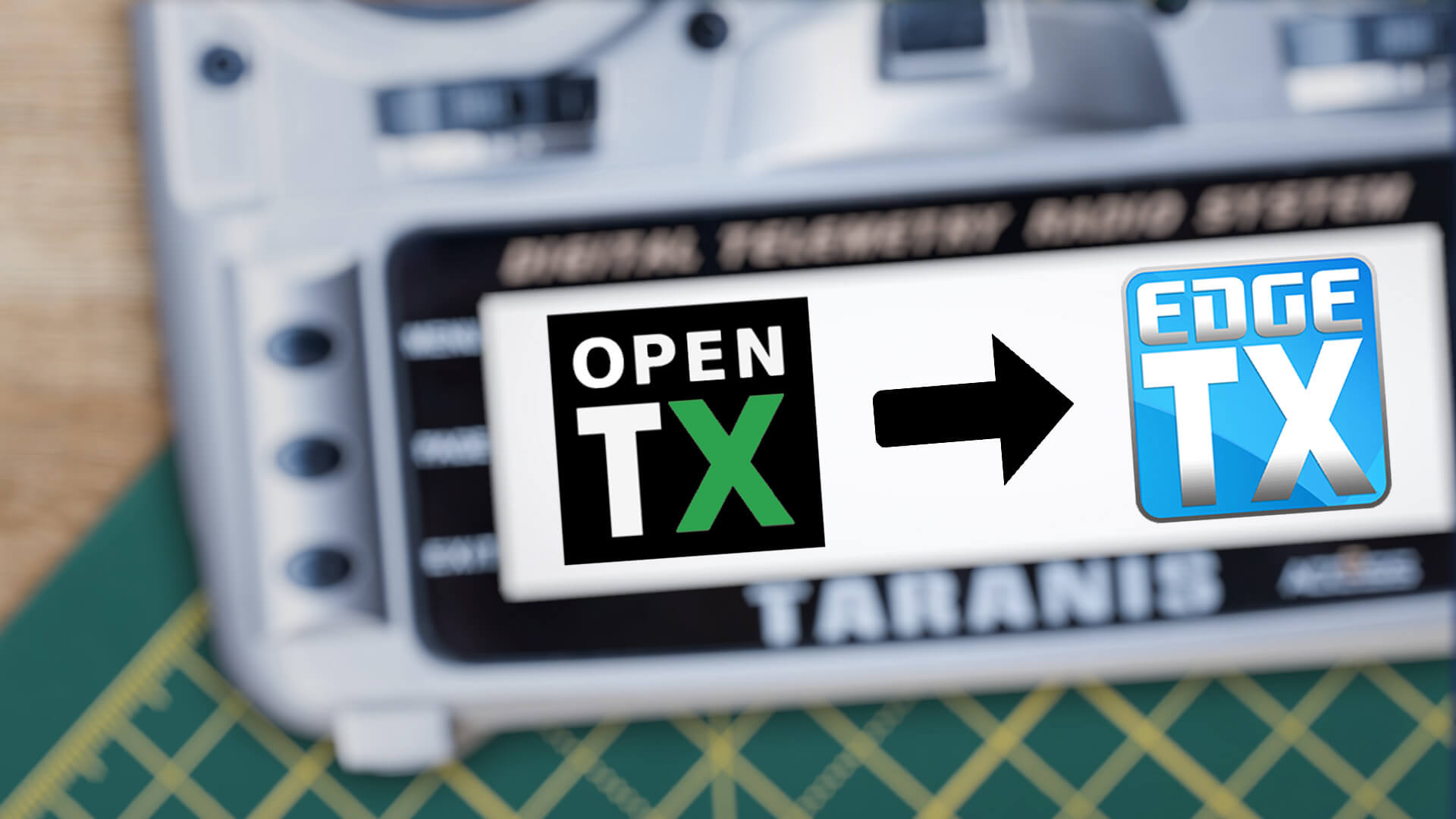
Enamik FPV-pilootidest on OpenTXi kasutanud juba ammu. See on operatsioonisüsteem, mis on paigaldatud enamikule kaugjuhtimispuldile. Kahjuks on selle püsivara areng aastate jooksul oluliselt aeglustunud. Meie, piloodid, ootame sageli pikka aega uusi funktsioone ja uuendusi.
See on muidugi arusaadav, sest tegemist on avatud lähtekoodiga projektiga ja arendajad on ilmselt hõivatud oma tavapäraste ülesannetega. Nii ongi EdgeTX ellu kutsutud ja selle kauaoodatud funktsioonid on äratanud huvi FPV-pilootide seas kogu maailmas! (Minu jaoks oli see puuteekraan, ma armastan oma puuteekraani)
Paljud tahavad nüüd OpenTXilt EdgeTXile üle minna. Kuid kas EdgeTXi on turvaline väljalülitada eelinstalleeritud OpenTXiga varustatud kaugjuhtimispuldile? Absoluutselt! Selles blogipostituses juhin teid samm-sammult läbi kogu protsessi.
Enne kui ma selgitan, kuidas saate EdgeTXi oma raadiosaatjale flashida, on ilmselt mõttekas öelda, miks on mõtet EdgeTXi uuendamine. Nii saate ise otsustada, kas soovite uuendada - või mitte. Mulle isiklikult ei meeldi oma sädet vilkuma panna, seega teen seda ainult väga oluliste uute funktsioonide puhul. Nagu ma selle blogipostituse sissejuhatuses mainisin, saate tänu EdgeTX-ile nüüd lõpuks ometi kasutada RadioMaster TX16S-i puutetundlikku ekraani. Ma tean, et see ei pruugi tunduda "palju", kuid te olete üllatunud, millist vahet puuteekraan teeb.
Edge TX-l on ka "teema tugi", mis tähendab, et saate oma raadio menüü kujundust kohandada. Internetis on isegi terve teemade raamatukogu, kust saate alla laadida valmis kujundusi.
Lisaks on täiustatud vidinaid, mida saate ekraanil kuvada, ning neid saab muuta täisekraaniliseks.
Loomulikult on ka palju muid parandusi ja veaparandusi. Viimase versiooni uutele funktsioonidele saate pilk peale visata siin: EdgeTX uusim versioon GitHubis
See kõik kõlab hästi? Siis võite kohe alustada!
See õpetus on tehtud RadioMaster TX16S-i kohta, kuid töötab ka kõigi teiste ekraaniga puldi puhul. Osaliselt ka ilma ekraanita puldi jaoks.
EdgeTX toetab ka ELRS või ExpressLRS ja Crossfire protokolli (CRSF). CRSFv3 ei ole aga veel toetatud.
Enne muudatuste tegemist oma kaugjuhtimispuldis peaksite tegema varukoopia oma mudelitest ja seadetest. See teeb asjad lihtsamaks, kui hiljem peaks tekkima probleeme.
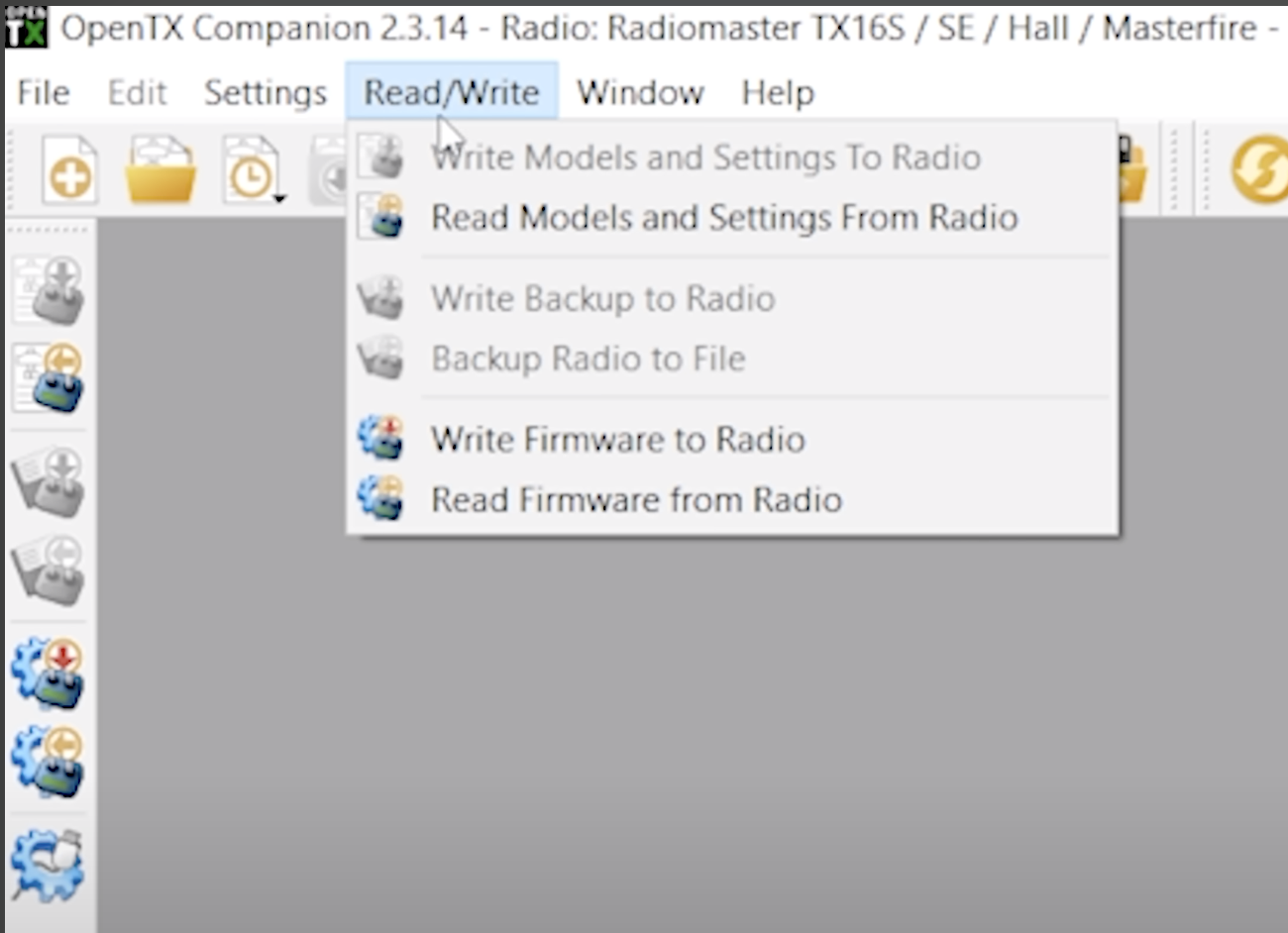
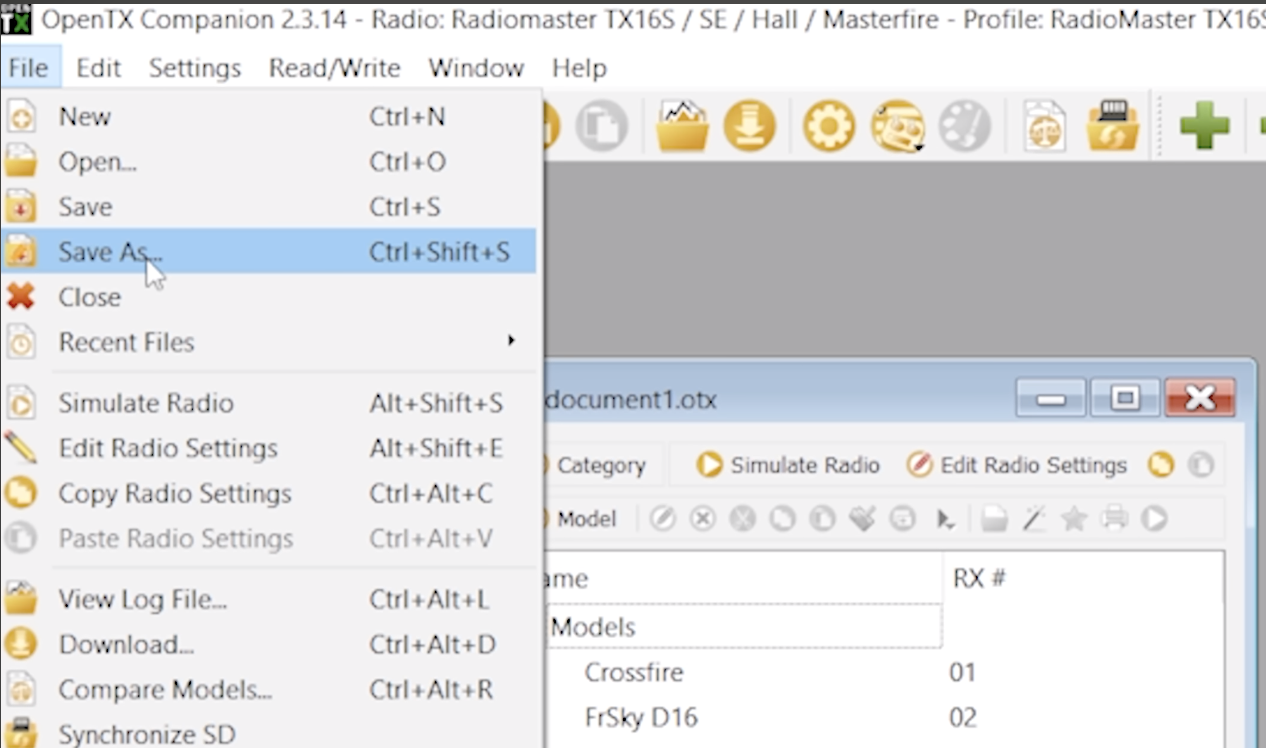
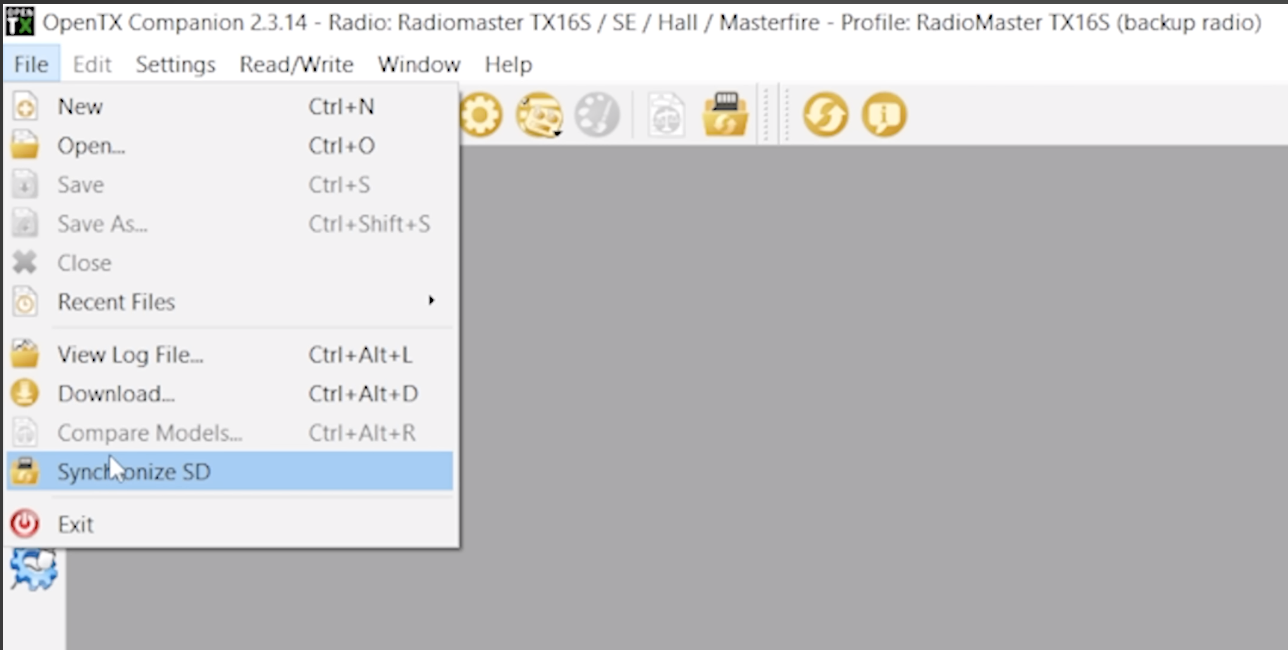
Kõigi vajalike failide saamiseks minge veebilehele http://edgetx.org/getedgetx ja laadige alla Companion või kasutage brauseripõhist "Buddy". Sealt saate ka kõik vajalikud failid alla laadida. Sealhulgas helipaketid.
Ma alustan tavaliselt SD-kaardi sisu kopeerimisega raadios olevale SD-kaardile.
Kui avate SD-kaardi arvutis (ja avate EdgeTX-i failid), siis veenduge, et te eemaldate valikust MODELS ja RADIO (eriti kui teil on juba mõned mudelid paigaldatud). Kui tegemist on uue sädemega, mille olete just karbist välja võtnud, ei ole see vajalik. Kui kasutate spetsiaalset helipaketti või graafikat - lülitage ka need välja.
Kustutage kõik SD-kaardilt valitud asjad.
Kui SD-kaart on tühi, võtke EdgeTX-i .zip-faili sisu ja kopeerige see SD-kaardile.
Teie SD-kaart on nüüd valmis EdgeTXi paigaldamiseks!
Laadige alla EdgeTX-i püsivara.
Kui te ei kasuta Companion/Buddy't, võite lihtsalt kopeerida püsivara oma raadio kausta "FIRMWARE".
Nüüd lülitage oma kaugjuhtimispult sisse. Ilmuvad mõned hoiatusteated. Ärge muretsege selle pärast ja vajutage pikalt nuppu SYS (või nuppu MENU) ning kerige SD-kaardile. Klõpsake, et minna firmware kausta ja tõstke esile fail, mille te eelnevalt sinna panite (.bin). Vajutage pikalt ja klõpsake "Flash bootloader".
Kui see on tehtud, lülitage raadio välja.
Nüüd tuleb puldi sisse lülitada alglaadimisrežiimis. Selleks vajutage tavaliselt parempoolset ja vasakpoolset trimmilülitit sissepoole ja lülitage seade sisse. Seejärel kuvatakse ekraanil EdgeTX-i bootloader. Valige "Write Firmware", valige fail ja hoidke ENTER-nuppu all, kuni protsess algab.
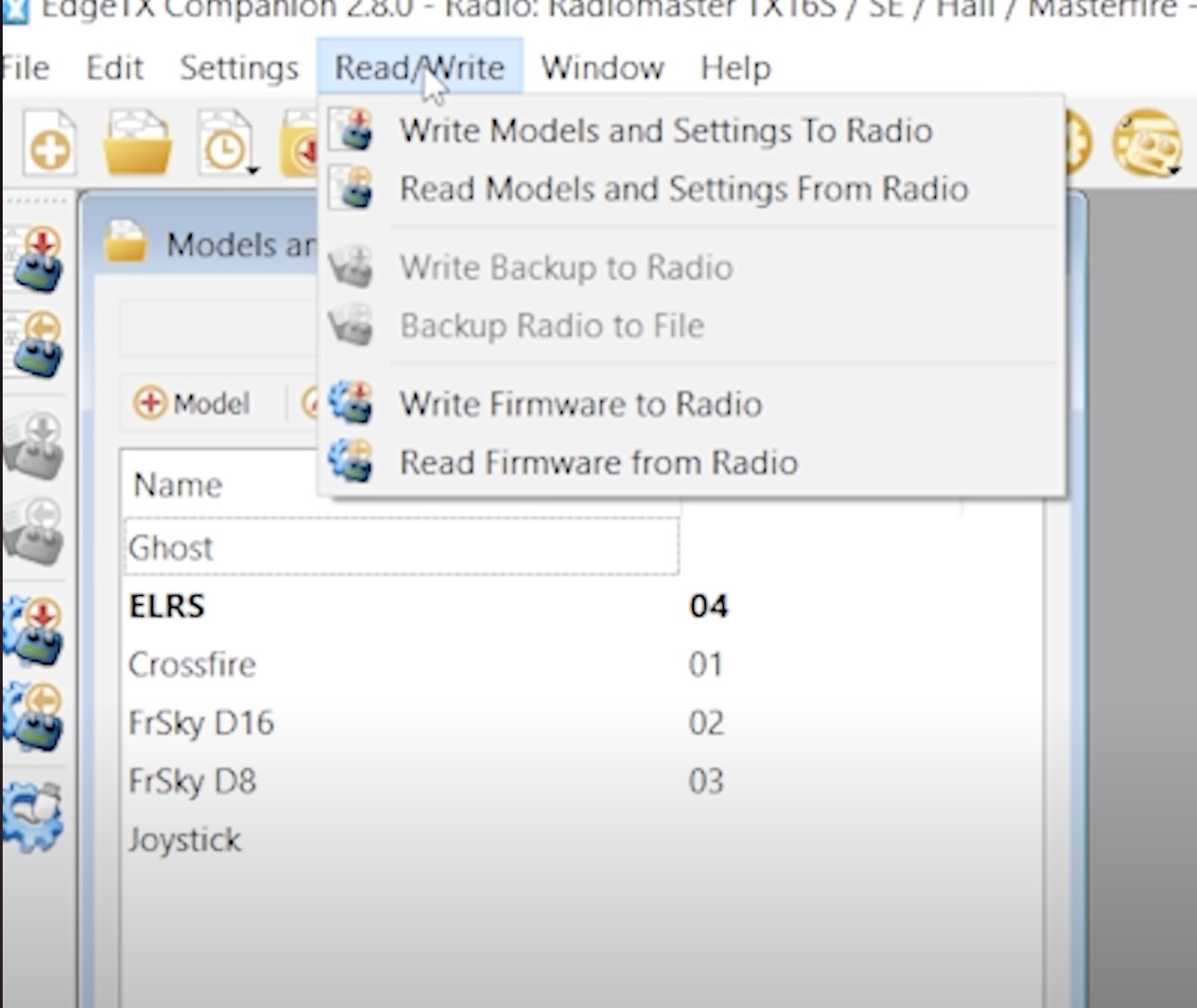
Kui kasutate Companion/Buddy (Kasutage ainult siis, kui teie raadio on juba EdgeTXi uuendamiseks) - Avage EdgeTX Companion, ühendage raadio arvutiga. Valige hüpikaknas "Storage SD" ja vajutage Enter. Minge tagasi EdgeTX Companioni, klõpsake "Read/Write" ja "Read models and settings from radio", kui soovite uuendamist või lihtsalt klõpsake "Write Firmware To Radio".
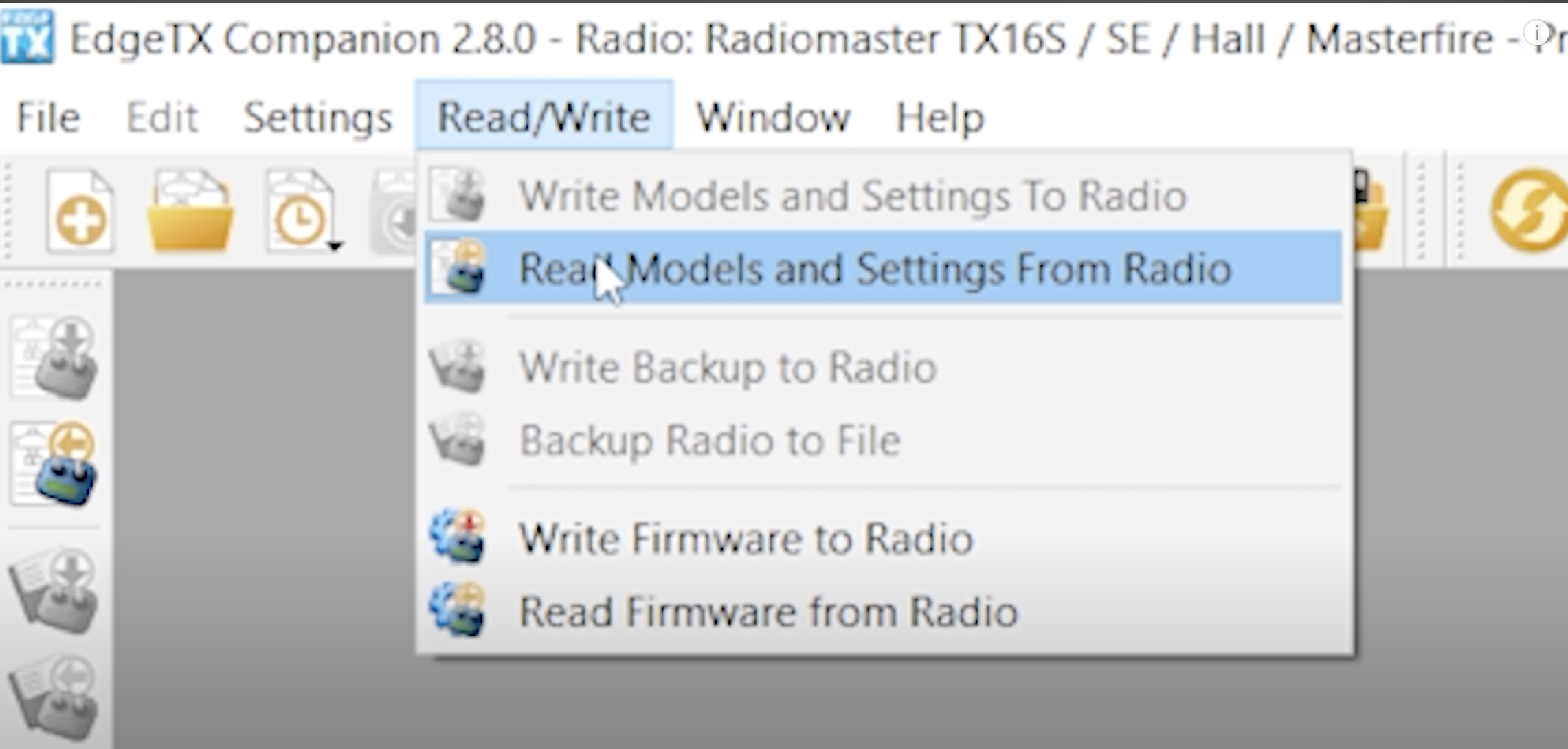
Pärast seda, kui teie kaugjuhtimispult on uuendatud EdgeTX-ile, vajate EdgeTX Companioni. Ühendage oma raadio, klõpsake mälu SD, valige "Read/Write" ja klõpsake "Write models and settings to remote control" (Mudelite ja seadete kirjutamine kaugjuhtimispuldile).
Pärast seda, kui olete eelnevalt salvestatud failist mudelid ja seaded välja valinud, tuleks pult lahti ühendada ja kontrollida, et kõik on nii, nagu mäletate!
Loodan, et see OpenTX-ilt EdgeTX-ile uuendamise juhend aitas teid! Palun andke meile teada, kui teil on küsimusi või ettepanekuid uute õpetuste jaoks.
Head lendamist!
Teie Lexie
Du möchtest immer auf dem Laufenden bleiben?
Dann abonniere jetzt unseren FPV24 Newsletter!