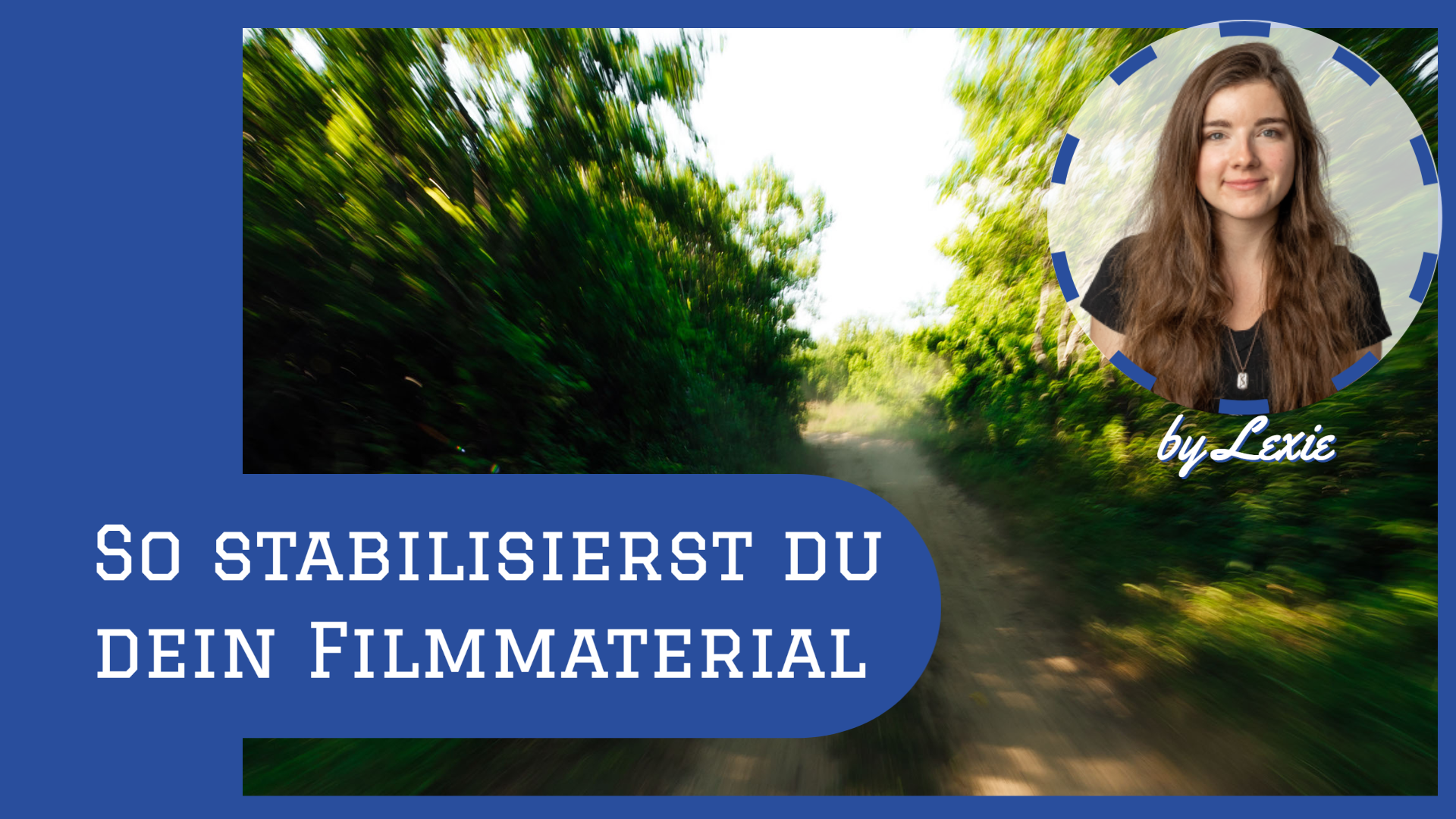
Kas me kõik ei ole seda kogenud? Ükskõik kui hästi on meie droonid seadistatud, saame sageli ebastabiilset materjali - eriti kui kasutame actionkaameraid. Seda võib sageli olla kurnav vaadata ja see võtab tähelepanu eemale video tegelikust sisust. Selles postituses vaatan kõiki viise, kuidas sa saad oma filmimaterjali võimalikult sujuvaks muuta, olenemata sellest, milliseid kaameraid sa kasutad.
Jah, lugesite õigesti - ükskõik, millist kaamerat soovite kasutada. See ei pea alati olema Gopro.
"ReelSteady" abil saad hõlpsasti oma värisevat materjali korrigeerida ja luua stabiilse video.
On mitmeid programme, mida saad kasutada oma videote stabiliseerimiseks arvutis tagantjärele, kuid ReelSteady on välja andnud spetsiaalselt GoProsidele mõeldud tarkvara ReelSteady GO. Selle eripära on see, et ReelSteady GO kasutab stabiliseerimiseks GoPro gürosensorist saadud andmeid. Alates aprillist 2022 on Reelsteadyst saanud Gopro mängija + Reelsteady rakendus, mis on saadaval Apple Store'is ja Windowsile allalaaditavana. Tavapärane hind kõikehõlmava tellimuse eest on 99,99 dollarit ja see annab eluaegse litsentsi toote ja kõigi selle tulevaste versioonide kasutamiseks.
See on tarkvara, mida enamik Goproga FPV loojatest kasutab, et nende videod näeksid välja sujuvalt ja professionaalselt. Seda on lihtne kasutada ja sellel on tootja sõnul järgmised omadused:
Kuidas kasutada ReelSteady?
Seadistamine on väga lihtne. Lihtsalt lohistage oma Gopro-failid ja määrake stabiliseerimise tase, mida soovite oma videote suhtes rakendada.
Mõned näpunäited, kuidas selle tööriistaga parimaid efekte saavutada:

Insta360 Studio
Kui kasutate Insta360i, on teil tõenäoliselt juba nende tarkvara olemas. See võimaldab teil seadistada kaamerast vajaminevat stabiliseerimist järeltöötluses. Sõltuvalt kasutatavast kaamerast on mitu režiimi:
Mõned asjad, mis muudavad teie filmimaterjali veelgi paremaks ja lihtsustavad montaaži:

Nende seadete eeliseks on ka see, et saate neid kasutada filmimise ajal ja muuta kõike uuesti järeltöötluses. Nii et ärge kartke veidi katsetada.
See kõik on hea ja hea, kuid mulle meeldiks alternatiiv.
Õnneks on olemas abinõu tarkvara näol, millega saab järeltöötluses stabiliseerida värisevaid videoid. Ma piirdun siinkohal oma 3 lemmikuga:
Final Cut Pro
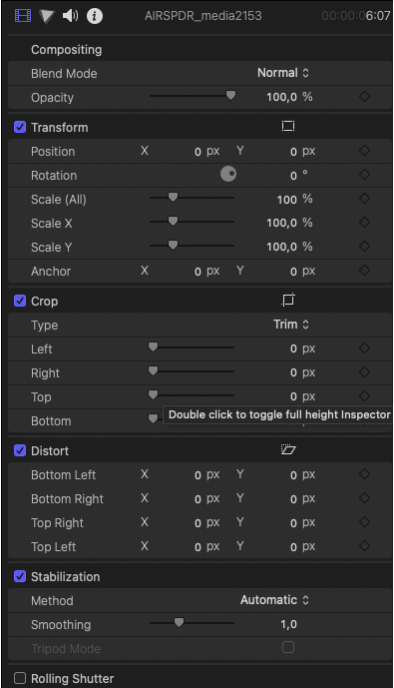
See on põhjalik videotöötlusprogramm edasijõudnutele ja professionaalidele, mis on mõeldud Mac-süsteemidele. Final Cut Pro-l on sisseehitatud stabiliseerimisrežiim, mis on üks parimaid, mida ma olen näinud. Saate klipi värisevat materjali redigeerida, korrigeerides stabiliseerimist, jooksvat säritust või mõlemat.
Final Cut Pro stabiliseerimisfunktsioon vähendab kaamera liikumist sinu videos, nii et värisevaid osi saab sujuvamalt taasesitada. Saate valida 3 seadistuse vahel: Auto, SmoothCam ja InteriaCam. Mina jätan tavaliselt seadistuse Auto peale, kuid kasutan Smoothcam'i kõige sagedamini FPV jaoks.
Puudus: Final Cut Pro maksab mitusada eurot.
Adobe Premiere Elements
Adobe Premiere Elements on videotöötlusprogramm, mis on tuntud oma professionaalsete monteerimisfunktsioonide poolest, mida saab muu hulgas kasutada ka värisevate videote stabiliseerimiseks. Programm on saadaval väljaspool Creative Cloudi ühekordse tasu eest.
Kuidas kasutada WarpStabilisaatorit:
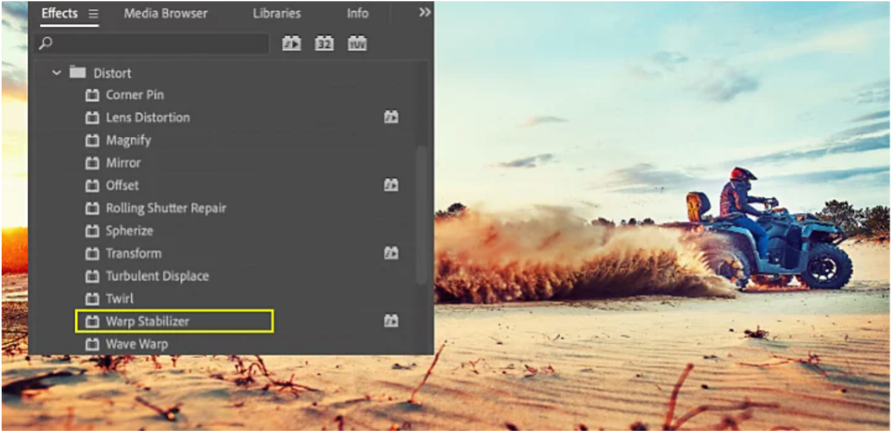
Kõigepealt valige klipp, mida soovite stabiliseerida. Seejärel valige moonutamise efektide paneelil Warp Stabiliser alajaotust Warp Stabiliser. Rakendage efekt, tehes topeltklõpsu või lohistades seda klipile ajajoonel või efekti kontrolliaknas. Kui efekt on lisatud, hakkab klipi kohe taustal analüüsima. Pidage meeles, et see võib sõltuvalt klipi suurusest aega võtta. Protsessi kulgu saate jälgida projektiaknas. Analüüsi ajal võite jätkata tööd mujal projektis.
Kui stabilisaator on oma töö lõpetanud, saate oma tööd kontrollida ja teha kohandusi. Kui stabiliseerimise tulemusel on näiteks soovitud servamaterjal kadunud, saate selle taastamiseks kaadrit kohandada.
Davinci Resolve
Lõpetuseks on Davinci Resolve, mis on MacOS-i, Windowsi ja Linuxi jaoks mõeldud rakendus värviparandamiseks, värvikorrektsiooniks, visuaalsete efektide ja videotöötluse jaoks. Resolve'i stabilisaator töötab sarnaselt Adobe Premiere'i WarpStabilizeriga.
Selle eelis on: Da Vinci Resolve'i toimetamistarkvara on erakasutajatele täiesti tasuta.
Stabiliseerija leiad Resolve Inspectori vahekaardilt Edit. Stabiliseeritav klipp peab olema ajajoonel. Kui te valite klipi Media Pool'is, siis ei ilmu Inspectorisse punkt Stabilisation.
DaVinci Resolve'is on 3 stabiliseerimisrežiimi, mis on erinevad algoritmid, mida kasutatakse teie filmimaterjali stabiliseerimiseks. Millist vahendit te peaksite kasutama, sõltub alati teie materjalist.
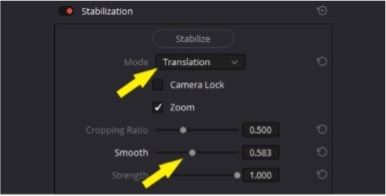
Teised seaded pakuvad ka lisafunktsioone. Standardseaded annavad tavaliselt häid tulemusi, kuid mängige julgelt üksikute parameetritega.
Kokkuvõte
Stabiliseerijaga saab sageli salvestada värisevat videomaterjali. Mõne aja pärast saate materjali ja stabilisaatoriga tunde. Siis suudate ära tunda, mida saab kompenseerida ja mis on pildistamisel liiga värisev.
Varsti kohtumiseni, Lexie!
Du möchtest immer auf dem Laufenden bleiben?
Dann abonniere jetzt unseren FPV24 Newsletter!