Vastutusest loobumine: See artikkel on mõeldud ainult selleks, et vastata kõige sagedamini esitatavatele küsimustele FPV-droonide videote kohta. See ei ole professionaalne koolitus või õpetus, et õppida elukutset. Head lugemist!
Kas sa tahad hakata filmima FPV-drooni? Kuigi tehnoloogia on arenenud ja nüüd on igaühel võimalik teha ilusaid pilte ja videoid, on siiski mõned olulised põhimõisted oma filmiliste FPV-kaadrite loomiseks. See artikkel ei ole mõeldud selleks, et õpetada teile käsitööd. Siiski peaks see võimaldama teil mõista hea video põhitõdesid ja filmida ahvatlevaid videoklippe. Enne kui räägime varustusest ja seadetest, tasub meeles pidada, et hea video sünnib eelkõige tänu heale valgusele, heale teemale ja sobivale quadile. Pole ime, sest ilma hea valguseta ei saa ka häid pilte teha. Kaamera valik on samuti oluline. Kuid vastupidiselt sellele, mida võib arvata, on võimalik väga häid pilte teha ka odavate kaameratega.
Kaamera valimine
Mis puudutab kaamera valikut, siis siin on nimekiri 3 kaamerast, mis meie arvates on oma hinnaklassis võrdlusalused.
Oma HD-kaamera seaded FPV-droonide videote tegemiseks
FPS:
Kõik videod koosnevad seisva pildi seeriast, mis teatud järjekorras ja kiirusega vaadatuna jätavad mulje liikumisest. Kaadrisagedus on omakorda kiirus, millega üksikuid pilte näidatakse, ja seda mõõdetakse kaadrites sekundis (FPS). Iga pilt on üks kaader. Kui video salvestatakse ja mängitakse tagasi kiirusega 24 FPS, kuvatakse iga sekundis 24 kujutist. 24 FPS on näiteks kinofilmide puhul "tavaline" kiirus.
Milline kaadrisagedus pakub parimat videokogemust, on vastuoluline ja ka maitse küsimus. Erinevad kaadrisagedused mõjutavad tulemust. Palju liikumist sisaldavaid videoid, näiteks spordiüritusi, salvestatakse suurema kaadrisagedusega. See on tingitud sellest, et palju asju toimub korraga ja kõrgema kaadrisageduse korral mängitakse videot sujuvalt ja kõik detailid on teravad.
Üle 30 FPS-iga salvestusi kasutatakse peamiselt aegluubis videote loomiseks. Kuid ole ettevaatlik: 60 fps-ga filmimisel on ka puudusi. Mida suurem on kaadrisagedus, seda rohkem pilte mahub video igasse sekundisse. Rohkem kaadreid tähendab rohkem töödeldavat teavet, mis omakorda tähendab suuremaid faile ja pikemat ekspordiaega.
Kui soovite salvestada aegluubis, peate seadistama rohkem FPS-i kui teie lõplikul renderdamisel. Seega, kui soovite renderdada 30 FPS-iga, on soovitatav filmida 60 FPS-iga - vähemalt aeglustatavates stseenides -, et aeglustamine oleks võimalik poole kiirusega.
Renderdamine tähendab saksa keeles "ülekannet" või "taasesitust". Väga lihtsustatult öeldes teisendatakse eelnevalt salvestatud andmekogumid kahemõõtmelisteks piltideks. Konkreetsed omadused kantakse toorandmetele üle keerulise arvutamisprotsessi käigus. Lõpptulemus on pildiformaat, mis reprodutseeritakse kõigi määratletud spetsifikatsioonidega.
Pildi eraldusvõime
Video eraldusvõime määrab, kui üksikasjalikult või realistlikult video kuvatakse. Seda mõõdetakse pikslite arvu järgi kuvasuhtes 16:9, mis on telerite ja arvutimonitoride puhul kõige levinum kuvasuhe. Suur pikslite arv tähendab suurt eraldusvõimet, väike pikslite arv tähendab väikest eraldusvõimet. 1080p? 2k? 4k? Meie nõuanne: valige eraldusvõime, mis on ühe taseme võrra kõrgem kui renderdamise eraldusvõime. Nii saate oma videot kärpida ja redigeerida ilma pilti halvendamata.
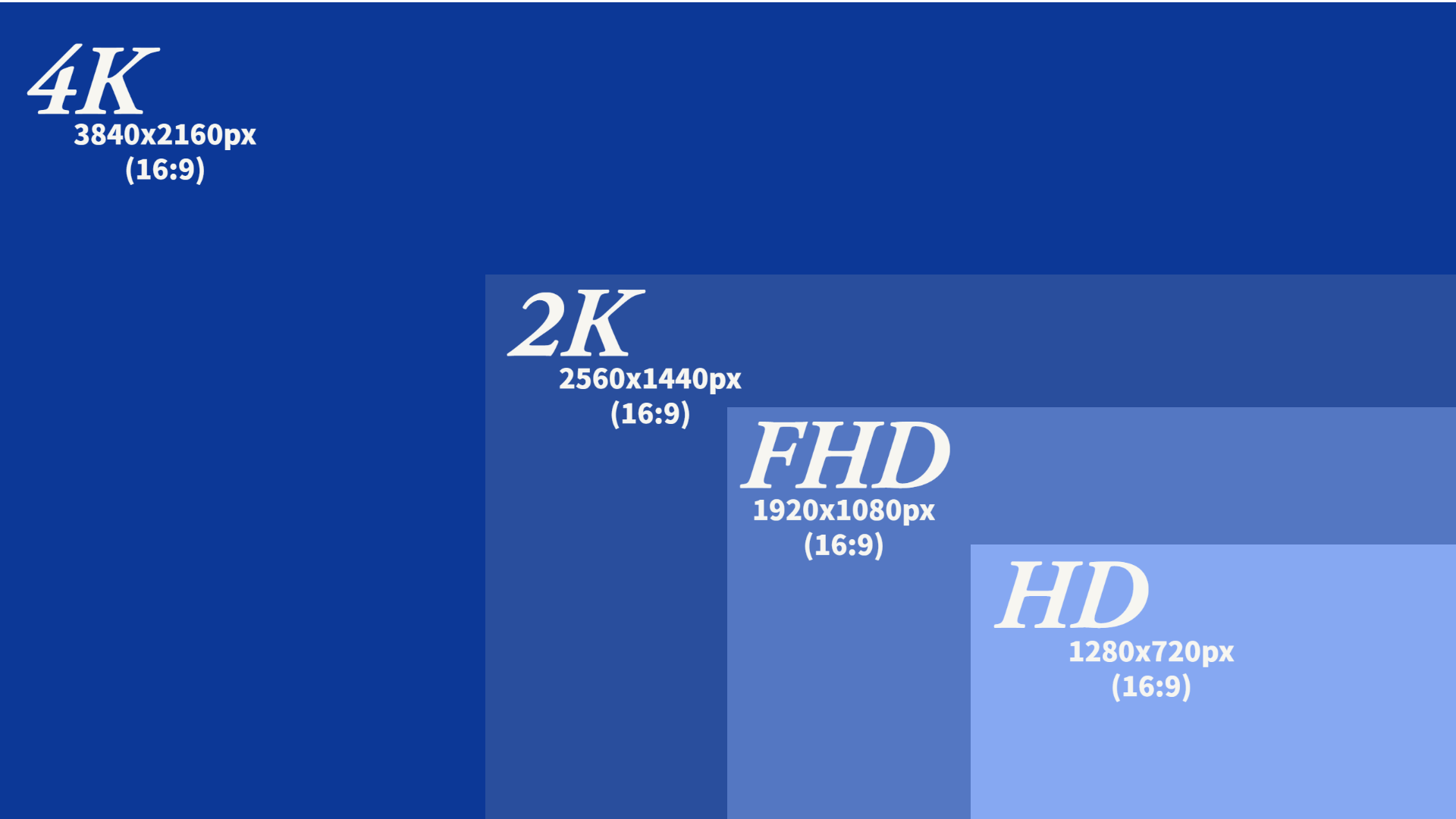
Kasutatav resolutsioon peaks sõltuma kavandatavast väljundformaadist. Kui teate eelnevalt, et teie projekt piirdub YouTube'i videoga, mille maksimaalne kuvatav resolutsioon on 1080px - st FullHD -, siis ei tasu raisata aega ja ressursse 8K-videofailidega. Sellegipoolest veenduge, et resolutsioon on piisavalt suur erinevate formaatide jaoks, milles video on kavas avaldada.
Meie nõuanne: proovige erinevaid eraldusi.
Säriaeg
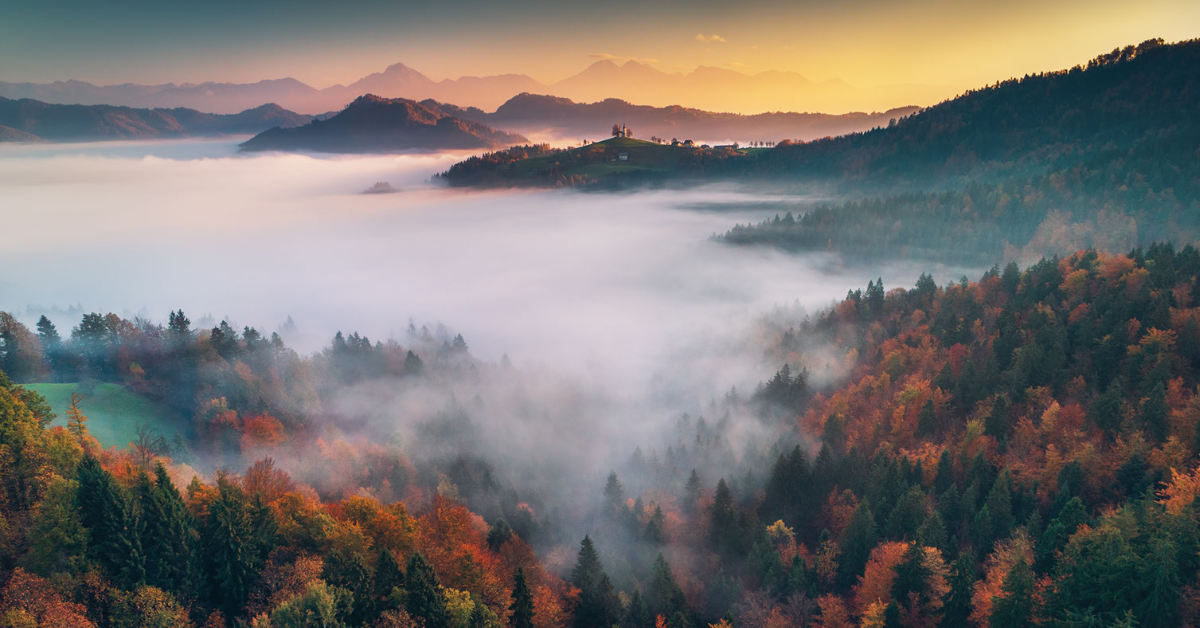
Säriaeg on kiirus, millega teie kaamera säriaeg sulgub. Kiire säriaeg tekitab lühema ekspositsiooni ehk lühema valguse hulga, mida teie kaamera jäädvustab. Säriaeg on ava ja ISO-arvu kõrval võtmeparameeter pildi heleduse kontrollimisel. Kiirem säriaeg (1:120) annab väga terava pildi, samas kui aeglasem säriaeg (1:60) tekitab rohkem liikumishäireid. Kuigi säriaega mõõdetakse sekundi murdosades, näitab enamik kaameraid seda täisarvuna.
TÄHELEPANU: Mida väiksem on säriaeg, seda rohkem valgust pääseb sensorile! Mida väiksem on säriaeg, seda rohkem on "liikumishägusust". Rusikareeglina peaksite alati valima kaks korda suurema säriaja kui FPS. Seega 30fps salvestamisel 1/60 säriaeg, 24fps puhul tavaliselt ainult 1/50. See kõlab esialgu hästi, kuid sensorile satub rohkem valgust, mis võib viia pildi ülevalgustamiseni. Seda nähtust saab kompenseerida ND-filtriga. Loe ND-filtrite kohta lähemalt siit.
Valge tasakaal
Valgetasakaalu kasutatakse selleks, et kohandada kaamera salvestusmaterjali pildistamiskoha valguse värvitemperatuuriga. Täisautomaatne valge tasakaal on kahtlemata kõige mugavam - kuid ka kõige vigadeohtlikum.täisautomaatne valge tasakaal ei suuda sageli hämaruses pildistades toimida ja muutub pildistamise ajal.
Sageli saab valgetasakaalu täielikult käsitsi seadistada ja siis soojas valguses valgetasakaalu jahedamale seadistusele. Külma valguse korral reageerite soojema valge tasakaalu abil, eesmärgiga saada neutraalne ja realistlike värvidega pilt. Paljud kaamerad pakuvad ka erinevaid eelseadistusi:
Lihtsalt mängige veidi ringi, et leida välja, milline tulemus teile kõige rohkem meeldib.
ISO-tundlikkus
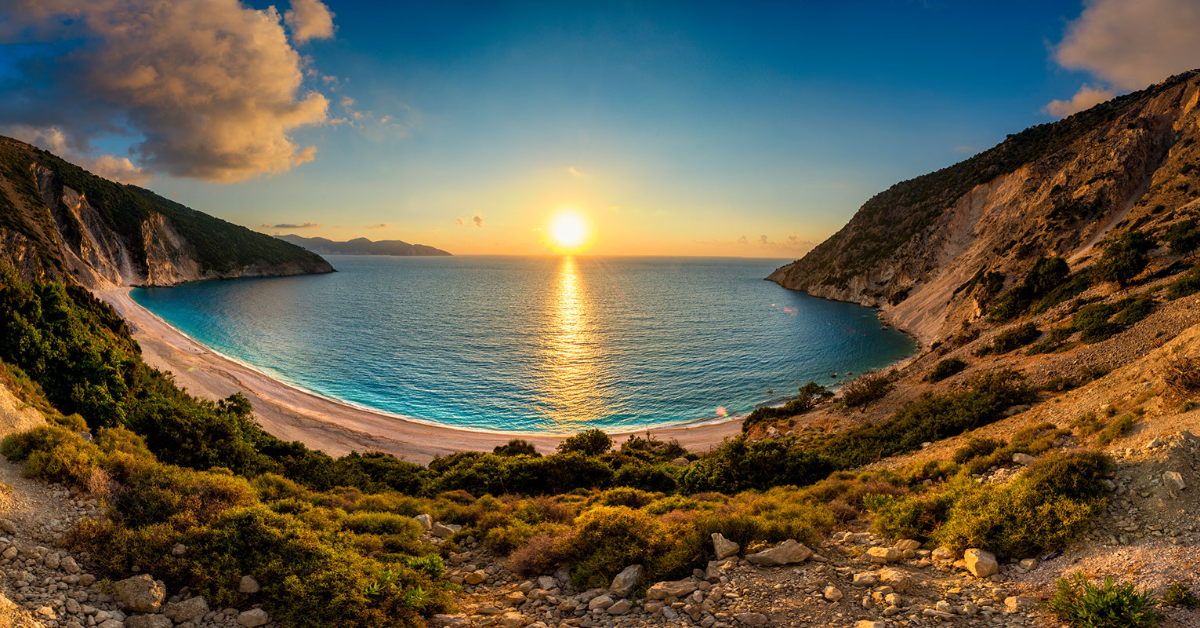
ISO viitab algselt analoogfilmi valgustundlikkusele. Digikaameratest rääkides on "ISO" lühend "ISO 12232:2006", mis on tehniline standard. Digitaalne ISO peaks jäljendama analoogset (filmi) ISO-t. Jämedalt öeldes, mida kõrgem on näiteks digikaamera valgustundlikkus, seda paremini saab sellega pildistada ja filmida pimedas keskkonnas. Digifotograafia suur eelis: digikaamerate puhul saab ISO seadistust pildilt pildile muuta.
Üldreeglina ja sõltuvalt sellest, millist stiili soovite saavutada, peaksite sobiva ISO-väärtuse valima lähtuvalt valgustuse seadetest ning säriaja ja ava seadetest.
| ISO-tundlikkus | Pildistamissituatsioon |
|---|---|
| 100-200 ISO | Pildistamine päikesevalguses |
| 400-800 ISO | pilves taevas, õhtu |
| > 800 ISO | öösel või pimedates siseruumides |
Väikesed numbrid näitavad seega, et pildiandur ei ole valguse suhtes väga tundlik. Ja mida suurem on ISO-number, seda rohkem pilti töödeldakse. Mida kvaliteetsem on kaamera, seda kõrgemat ISO-väärtust on võimalik saavutada ilma pildi halvenemiseta. Tavaliselt soovitatakse kasutada ka fikseeritud ISO väärtusi. Automaatse ISO seadistuse varieerumine on videos sageli nähtav.
ND-filtrid
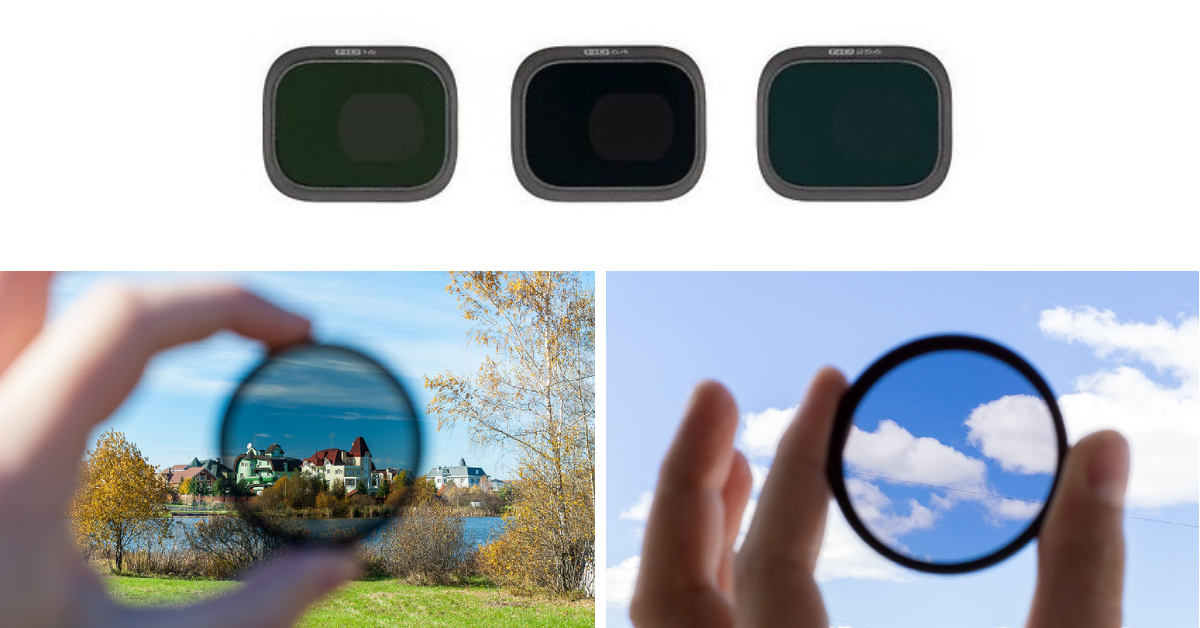
Need väikesed läbipaistmatud filtrid, mis toimivad nagu päikeseprillid, võimaldavad säilitada kvaliteetset pilti koos liikumishägususega ilma ülevalgustamiseta.
Rohkem infot ND-filtrite kohta leiate sellest blogipostitusest.
Järeltöötlus/järeltöötlus
Okei, nüüd olete lennanud ja pildistanud ilusaid droonivideosid. Mis nüüd saab? Kuidas saate oma videosid järeltöödelda? Mida peaksite kogu selle materjaliga nüüd tegema? Kuidas saate luua väärilise filmi, mis näeb hämmastav välja? Uurime järeltöötluse töövoogu, mis aitab teil luua ilusa videoklipi.
Enne projekti alustamist mõtle, millist filmi sa tahad luua. Näiteks aeglane kino stiilis film või kiire, järsku lõigatud, loovad üleminekud. Kas pigem sotsiaalmeedia klipp või ehk video reisist, kus on aeg-ajalt maakaadrid ja inimestest tehtud kaadrid.
Tarkvara
Järeltöötlus hõlmab kõiki filmi montaažiga seotud etappe. See hõlmab videotöötlust, värvikorrektsiooni, värviklassifikatsiooni ja helisegamist. Selleks on vaja õiget tarkvara ja õige tarkvara valimine montaaži jaoks on väga oluline. Mõned suured nimed on Adobe Premiere Pro (tasuta, Windows, Mac), Final Cut Pro (tasuta, Mac), Davinci Resolve (tasuta ja tasuline, Windows, Mac) ja Blender (tasuta, Windows, Mac). Õige tarkvara valimisel mõtle eelnevalt läbi, mida sa oma videoga teha tahad. Kui teil on vaja ainult lihtsat toimetamist, valguskorrektsiooni jne, sobib enamik tarkvarasid. Kui aga soovite teha professionaalseid gradeerimisi, VFX-i ja edasisi parandusi või parandusi oma materjalidele, vajate keerukamat tarkvara.
Värviparandamine ja värvikorrektsioon
Värviparandamine hõlmab tavaliselt heleduse, kontrasti ja teravuse redigeerimist loomuliku standardi saavutamiseks. Värviparandamine on iga filmi kunstiline osa ja annab filmile iseloomu.
Värviparandamine on järeltootmise loominguline osa ja kasutab värve, et anda edasi vastava stseeni ja video tunnet - dramaatiliselt külmast (nt sinised/rohelised toonid) kuni emotsionaalselt sooja (nt kollased toonid). Näiteks ajahüpet hommikust õhtusse saab näidata sobivate värvimuutuste ja erineva väljanägemisega.
Pildi stabiliseerimine
ReelSteady Go on väga lihtne vahend GoPro aktsioonikaadrite hilisemaks stabiliseerimiseks - toetatakse ka vanemaid kaameraid kuni Hero 5 (sh Session). Lisateavet ReelSteady ja teiste alternatiivide kohta leiad siit. Lisaks GoProde jaoks mõeldud kuldstandardile ReelSteady on erinevates montaažitarkvarades olemas ka integreeritud stabiliseerimisvahendid, mis saavutavad sageli erinevaid tulemusi, kuna nad analüüsivad pilti ennast, mitte güroskoopilisi andmeid nagu ReelSteady puhul.
Rohkem infot selle teema kohta leiad siit:
Audio
Video heliriba on väga sageli alahinnatud. Tegelikult on see oluline osa, mis muudab radikaalselt seda, kuidas teie videot tajutakse.
Kui tegemist on muusika redigeerimisega, siis on lühikese droonifilmi heli lisamiseks kaks lähenemist. Esiteks, te valite olemasoleva muusikapala ja kohandate selle oma klipi jaoks. Teiseks: loote kõigepealt video ja seejärel komponeerite videole sobiva muusika (või lasete selle komponeerida). Aga olgem ausad - enamik meist ei saa (ega taha) endale ilmselt lubada teist meetodit oma hobi jaoks.
On olemas mõned head platvormid, kust saab muusikat ja SFXi hankida. Nt Envato Elements, Artlist või Epidemicsound.
Siin saab lihtsalt pakkumist sirvida ja vajadusel meeleolu järgi filtreerida.
Redigeerimisel tood kõigepealt heliriba soovitud pikkusele ja siis lõikad oma video stseenid rütmi järgi. Vahetevahel saad protsessi toetada SFX-idega, näiteks vuhinatega, kui lendad millegi lähedale. TÄHELEPANU: Ära liialda! Parem on enne video renderdamist SFX-i helitugevust veidi vähendada.
Kokkuvõte
Vaatamata kõigile reeglitele ja üldistele tõdedele, peate katsetama erinevate seadistustega, enne kui saavutate soovitud tulemuse. Me saame teile vaid soovitada, et olge kannatlik ja ärge kartke kõikide seadistustega mängida. See on seda vaeva väärt, sest teie videod muutuvad aja ja harjutamisega üha paremaks.
Saatke meile oma videod YouTube'i kaudu, kasutades pealkirjas hashtag'i #fpv24.
Du möchtest immer auf dem Laufenden bleiben?
Dann abonniere jetzt unseren FPV24 Newsletter!