De meeste FPV-piloten gebruiken OpenTX al heel lang. Het is het besturingssysteem dat op de meeste afstandsbedieningen is geïnstalleerd. Helaas is de ontwikkeling van deze firmware in de loop der jaren aanzienlijk vertraagd. Wij piloten wachten vaak lang op nieuwe functies en updates.
Dat is natuurlijk begrijpelijk, want het is een open source project en de ontwikkelaars hebben het waarschijnlijk druk met hun reguliere taken. Zo is EdgeTX tot leven gekomen en de langverwachte functies hebben de interesse gewekt van FPV-piloten over de hele wereld! (Voor mij was het het touchscreen, ik hou van mijn touchscreen)
Velen willen nu upgraden van OpenTX naar EdgeTX. Maar is het veilig om EdgeTX te flashen op een afstandsbediening met voorgeïnstalleerde OpenTX? Absoluut! In deze blogpost zal ik je stap voor stap door het hele proces leiden.
Voordat ik uitleg hoe je EdgeTX kunt flashen naar je radio, is het waarschijnlijk zinvol om je te vertellen waarom het zinvol is om te upgraden naar EdgeTX. Op die manier kun je zelf beslissen of je wilt upgraden - of niet. Persoonlijk houd ik er niet van om mijn vonk te flashen, dus ik doe het alleen voor echt belangrijke nieuwe functies. Zoals ik in de inleiding van deze blogpost al zei, kun je dankzij EdgeTX nu eindelijk het touchscreen van de TX16S van RadioMaster gebruiken. Ik weet dat het misschien niet "veel" lijkt, maar je zult verbaasd zijn wat een verschil het touchscreen maakt.
Edge TX heeft ook "Theme Support", wat betekent dat je het menu-ontwerp van je radio kunt aanpassen. Er is zelfs een hele themabibliotheek online waar je kant-en-klare ontwerpen kunt downloaden.
Daarnaast zijn de widgets die je op het scherm kunt weergeven verbeterd en kun je ze schermvullend maken.
Natuurlijk zijn er ook veel andere verbeteringen en bugfixes. Je kunt de nieuwe functies van de nieuwste versie hier bekijken: EdgeTX Laatste Release op GitHub
Klinkt dat allemaal goed? Dan kun je nu aan de slag!
Deze tutorial is gemaakt op de RadioMaster TX16S, maar werkt ook voor alle andere afstandsbedieningen met een scherm. Gedeeltelijk ook voor afstandsbedieningen zonder scherm.
EdgeTX ondersteunt ook ELRS of ExpressLRS en het Crossfire-protocol (CRSF). CRSFv3 wordt echter nog niet ondersteund.
Voordat je wijzigingen aanbrengt aan je afstandsbediening, moet je een back-up maken van je modellen en instellingen. Dit maakt het makkelijker als er later problemen optreden.
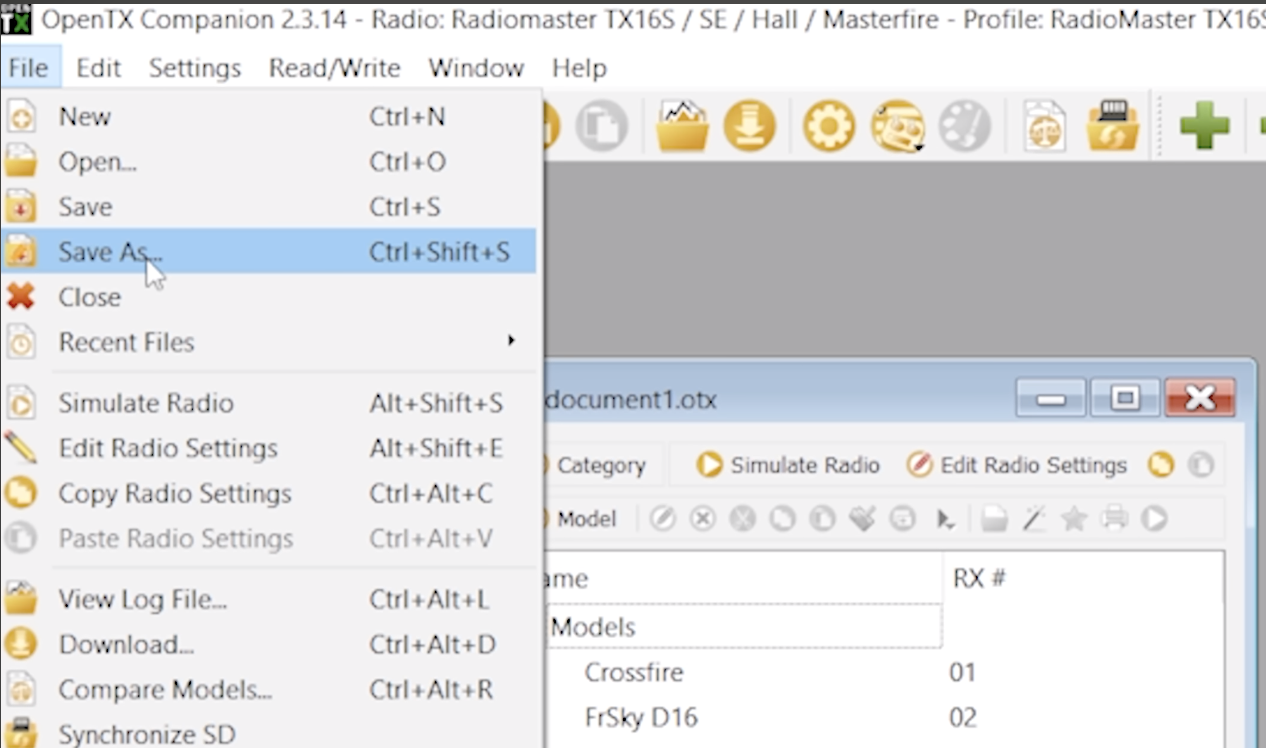
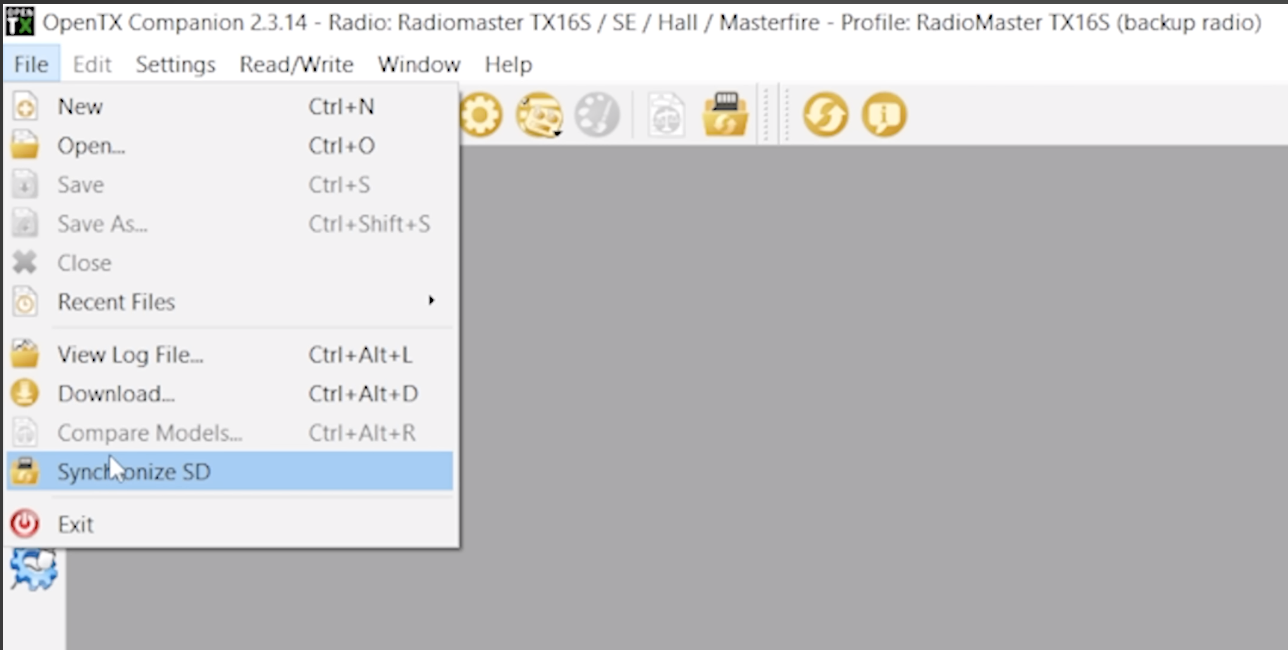
Om alle bestanden te verkrijgen die je nodig hebt, ga je naar http://edgetx.org/getedgetx en download je de Companion of gebruik je de browsergebaseerde "Buddy". Daar kun je ook alle bestanden downloaden die je nodig hebt. Inclusief de geluidspakketten.
Ik begin meestal met het kopiëren van de inhoud van de SD-kaart naar de SD-kaart in de radio.
Wanneer je de SD-kaart op de computer opent (en de bestanden van EdgeTX opent), zorg er dan voor dat je MODELLEN en RADIO deselecteert (vooral als je al een aantal modellen hebt geïnstalleerd). Als het een nieuwe vonk is die je net uit de doos hebt gehaald, is dit niet nodig. Als je een speciaal geluidspakket of afbeeldingen gebruikt - schakel deze dan ook uit.
Verwijder alles wat geselecteerd is op de SD-kaart.
Zodra de SD-kaart leeg is, neem je de inhoud van het .zip-bestand van EdgeTX en kopieer je dit naar de SD-kaart.
Uw SD-kaart is nu klaar voor de installatie van EdgeTX!
Download de firmware van EdgeTX.
Als u de Companion/Buddy niet gebruikt, kunt u de firmware gewoon kopiëren naar de map "FIRMWARE" op uw radio.
Zet nu je afstandsbediening aan. Er zullen enkele waarschuwingen verschijnen. Maak je hier geen zorgen over en druk lang op de knop SYS (of de knop MENU) en scroll naar de SD-kaart. Klik om naar de firmwaremap te gaan en markeer het bestand dat je daar eerder hebt geplaatst (.bin). Druk lang op en klik op "Flash bootloader".
Zodra dit is gebeurd, schakel je de radio uit.
Nu moet je de afstandsbediening inschakelen in opstartmodus. Om dit te doen, druk je de rechter en linker trimschakelaar normaal naar binnen en schakel je het apparaat in. De EdgeTX bootloader wordt vervolgens weergegeven op het scherm. Selecteer "Write Firmware", selecteer het bestand en houd de knop ENTER ingedrukt totdat het proces begint.
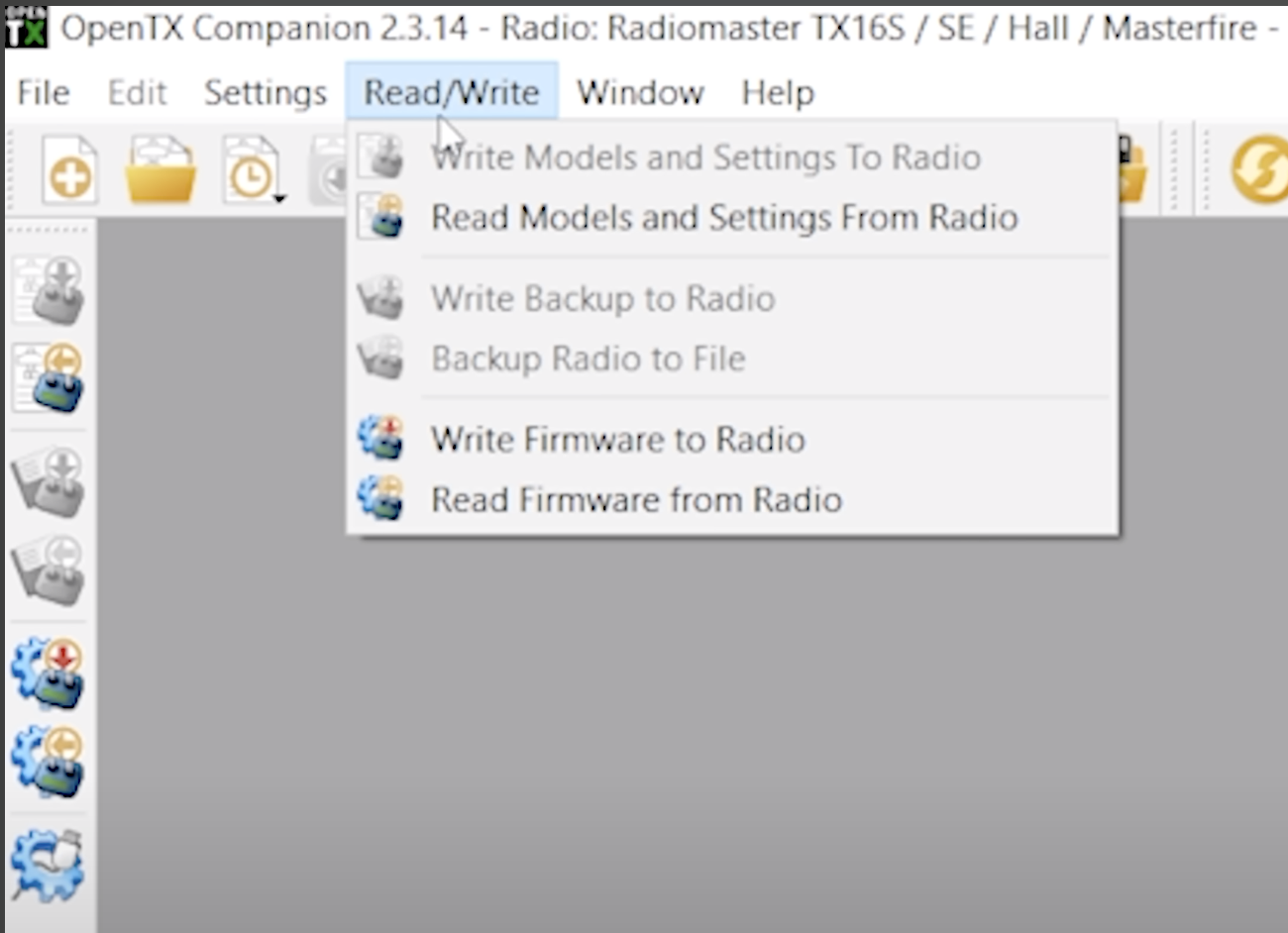
Als u de Companion/Buddy gebruikt (alleen gebruiken als uw radio al EdgeTX gebruikt voor upgrades) - Open de EdgeTX Companion, sluit uw radio aan op de computer. Selecteer "Storage SD" in het pop-up scherm en klik op Enter. Ga terug naar de EdgeTX Companion, klik op "Read/Write" (Lezen/Schrijven) en "Read models and settings from radio" (Modellen en instellingen van radio lezen) als u wilt upgraden of klik gewoon op "Write Firmware To Radio" (Firmware naar radio schrijven).
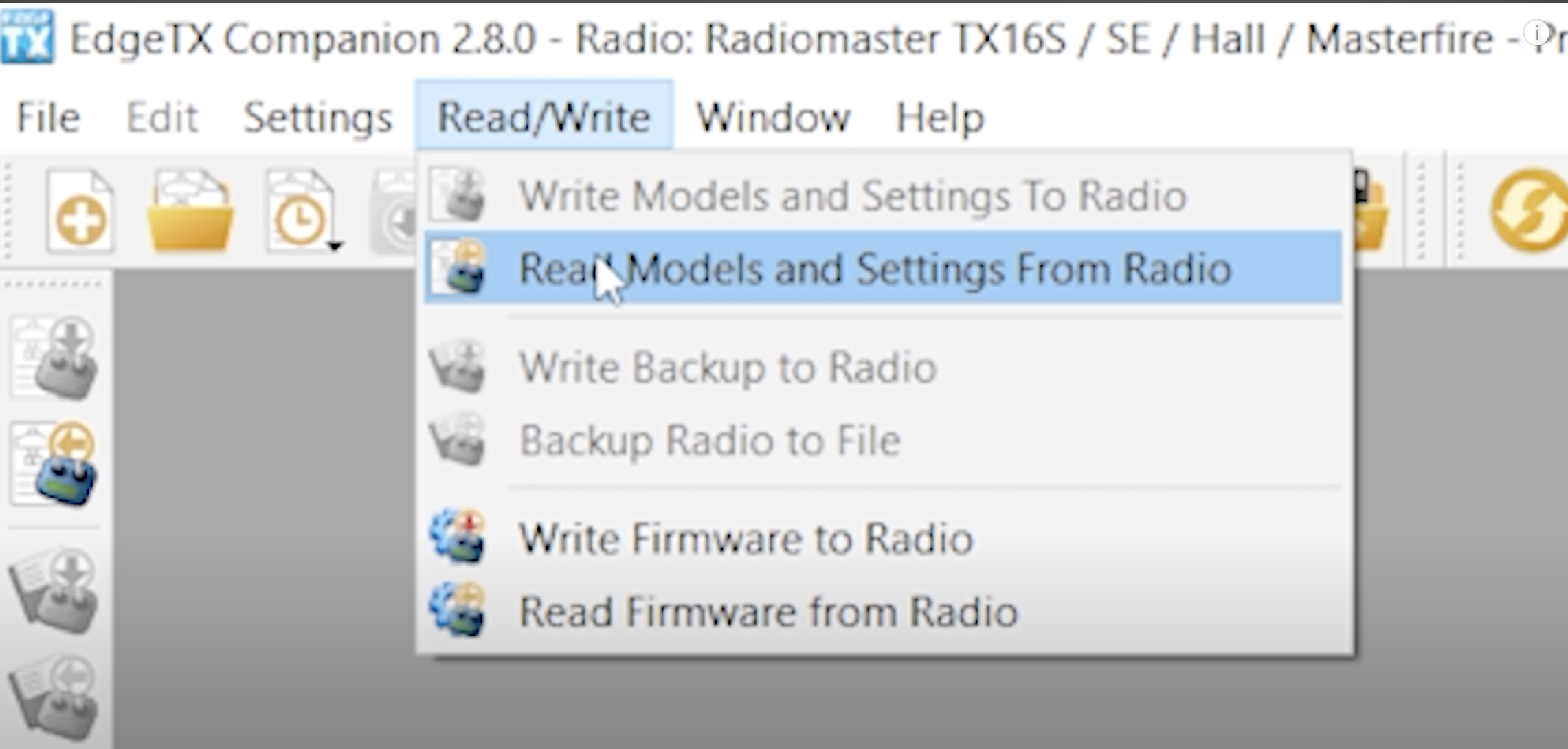
Als je afstandsbediening is geüpgraded naar EdgeTX, heb je de EdgeTX Companion nodig. Sluit uw radio aan, klik op de geheugen-SD, selecteer "Read/Write" (Lezen/Schrijven) en klik op "Write models and settings to remote control" (Modellen en instellingen naar afstandsbediening schrijven).
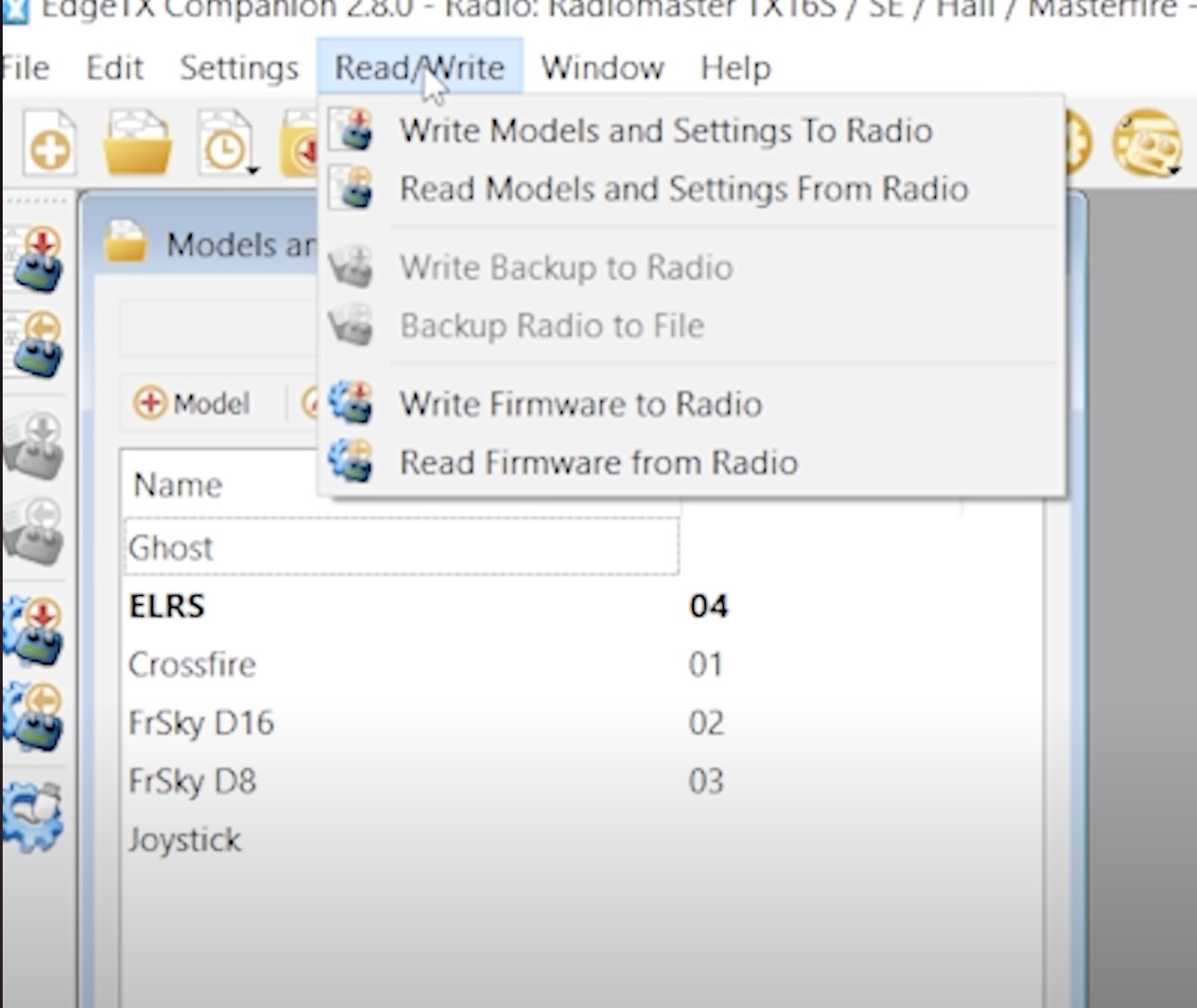
Nadat je de modellen en instellingen uit het eerder opgeslagen bestand hebt geselecteerd, moet je de afstandsbediening loskoppelen en controleren of alles is zoals je het je herinnert!
Ik hoop dat deze gids voor het upgraden van OpenTX naar EdgeTX je heeft geholpen! Laat het ons weten als je vragen of suggesties hebt voor nieuwe tutorials.
Veel vliegplezier!
Jouw Lexie
Du möchtest immer auf dem Laufenden bleiben?
Dann abonniere jetzt unseren FPV24 Newsletter!