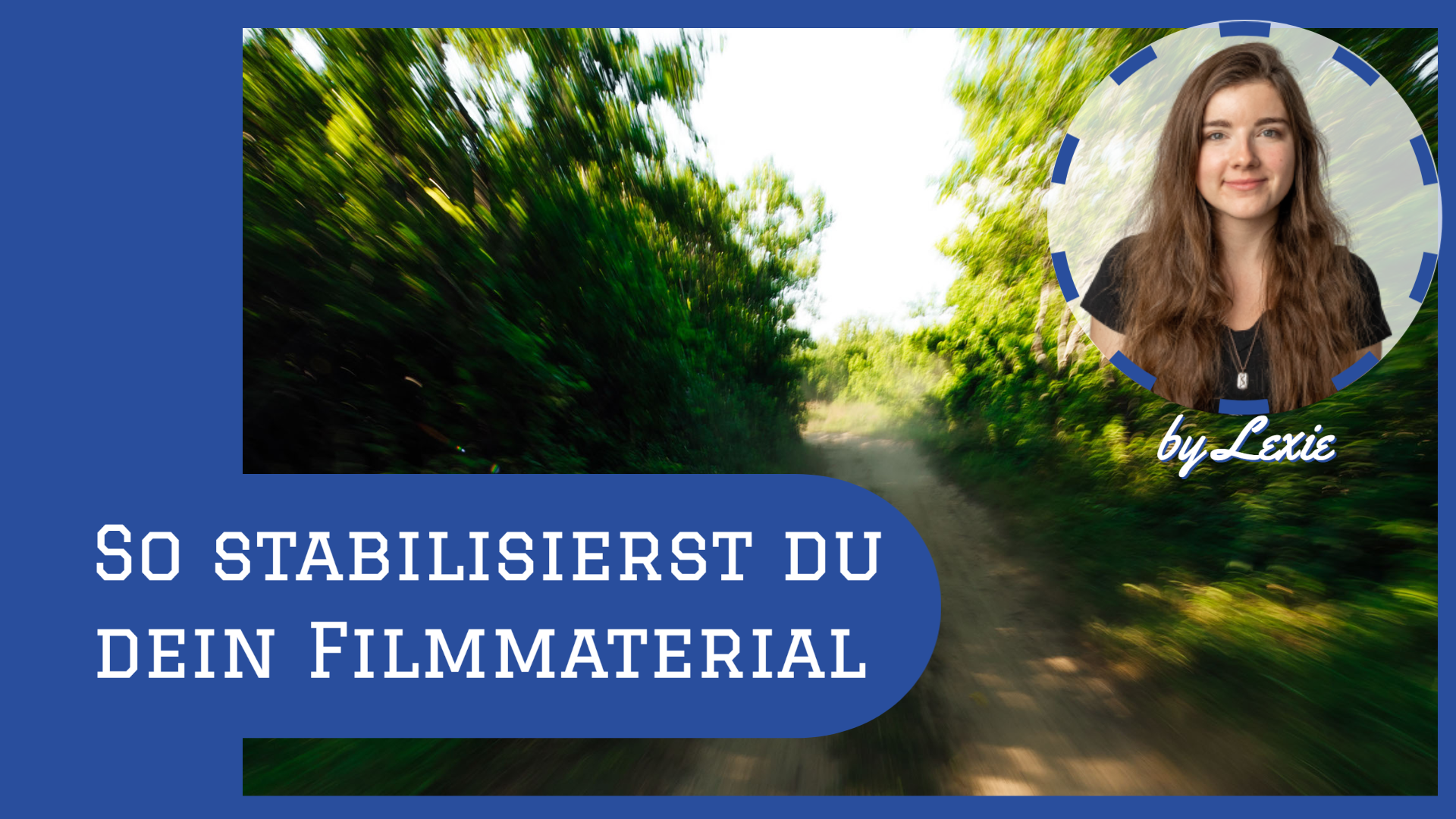
Разве мы все не сталкивались с этим? Неважно, насколько хорошо настроены наши дроны, часто получаются дрожащие кадры — особенно при использовании экшн-камер. Такие кадры часто утомляют зрителя и отвлекают внимание от самого содержания видео. В этой статье я расскажу обо всех способах, которые помогут сделать ваши съемки максимально плавными, независимо от того, какую камеру вы используете.
Да, вы правильно прочитали — независимо от того, какую камеру вы хотите использовать. Это не обязательно должна быть GoPro.
С помощью «ReelSteady» вы можете легко исправить дрожание в своих видеозаписях и таким образом создать стабильное видео.
Существует множество программ, с помощью которых вы можете стабилизировать свои видеоролики на компьютере уже после съемки, но специально для GoPro компания ReelSteady выпустила программу ReelSteady GO. Особенность заключается в том, что ReelSteady GO использует данные гироскопа GoPro для стабилизации. С апреля 2022 года ReelSteady превратился в приложение GoPro Player + ReelSteady, доступное в Apple Store и для скачивания на Windows. Стандартная цена подписки «все включено» составляет 99,99 $ и предоставляет вам пожизненную лицензию на использование продукта и всех его будущих версий.
Это программное обеспечение, которое используют большинство авторов FPV-контента с GoPro, чтобы их видео выглядели плавно и профессионально. Оно простое в использовании и, по заявлению производителя, обладает следующими функциями:
Как пользоваться ReelSteady?
Настройка предельно проста. Просто перетащите файлы с GoPro методом «перетаскивания» и установите степень стабилизации, которую хотите применить к своим видео.
Несколько советов о том, как добиться наилучших результатов с помощью этого инструмента:

Insta360 Studio
Если вы используете Insta360, у вас, скорее всего, уже есть их программное обеспечение. С его помощью вы можете настроить необходимую стабилизацию как прямо в камере, так и на этапе постобработки. В зависимости от используемой камеры доступен ряд режимов:
Несколько советов, которые помогут сделать ваши видеоролики ещё лучше и упростят их монтаж:
Еще одно преимущество этих настроек в том, что их можно применять во время съемки, а на этапе постпродакшна всё можно изменить. Так что не бойтесь немного поэкспериментировать.
Всё это, конечно, хорошо, но я бы хотел иметь альтернативу.
К счастью, есть решение в виде программного обеспечения, которое может стабилизировать дрожащие видеоролики на этапе постобработки. Я ограничусь здесь своими тремя фаворитами:
Final Cut Pro
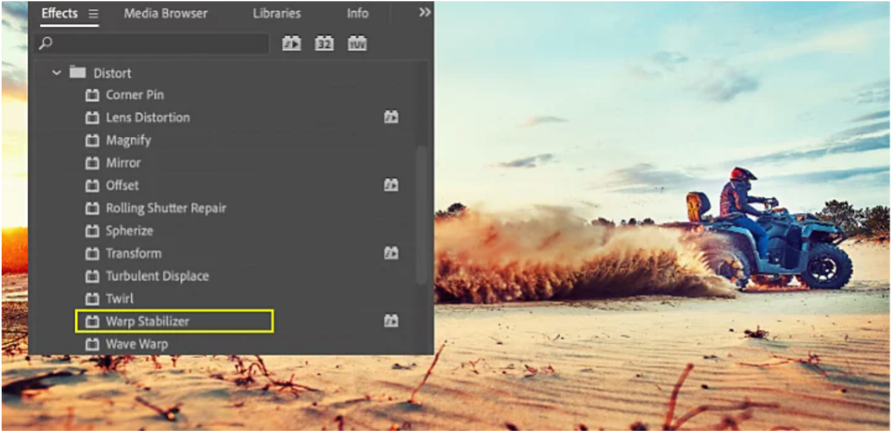
Это комплексная программа для редактирования видео, предназначенная для опытных пользователей и профессионалов и разработанная для систем Mac. Final Cut Pro имеет встроенный режим стабилизации, который является одним из лучших из тех, что я видел до сих пор. Вы можете обработать дрожащие кадры в клипе, скорректировав стабилизацию, эффект «роллинг-шаттер» или и то, и другое.
Функция стабилизации в Final Cut Pro уменьшает дрожание камеры в вашем видео, благодаря чему дрожащие фрагменты воспроизводятся более плавно. При этом у вас есть выбор из 3 настроек: «Auto», «SmoothCam» и «InteriaCam». Обычно я оставляю настройку на «Auto», но для FPV чаще всего использую «SmoothCam».
Недостаток: Final Cut Pro стоит несколько сотен евро.
Adobe Premiere Elements
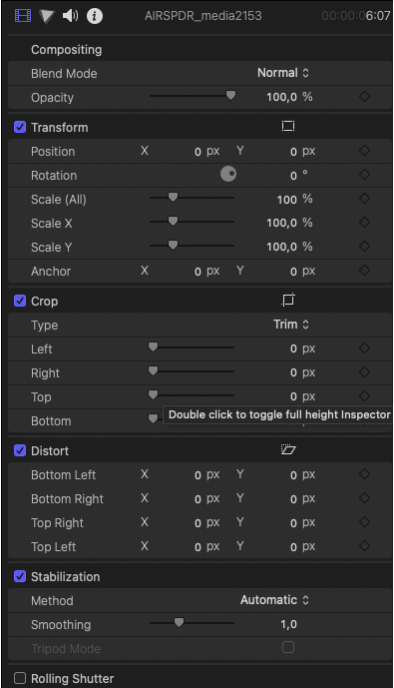
Adobe Premiere Elements — это видеоредактор, известный своими профессиональными функциями редактирования, с помощью которого, помимо прочего, можно стабилизировать дрожащие видео. Программа доступна за единовременную оплату вне подписки Creative Cloud.
Как использовать WarpStabilizer:
Сначала выберите клип, который хотите стабилизировать. Затем в панели эффектов «Искажение» выберите подпункт «Стабилизатор искажений». Примените эффект двойным щелчком или перетащите его на клип на временной шкале или в окне управления эффектами. После добавления эффекта сразу же в фоновом режиме начинается анализ клипа. Имейте в виду, что в зависимости от размера клипа это может занять некоторое время. За ходом процесса можно следить в окне проекта. Пока идет анализ, вы можете продолжать работу над другими частями проекта.
Как только стабилизатор завершит работу, вы сможете проверить результат и внести необходимые корректировки. Например, если в результате стабилизации были утрачены нужные детали по краям кадра, вы можете настроить рамки, чтобы восстановить их.
DaVinci Resolve
И, наконец, есть ещё DaVinci Resolve — приложение для цветокоррекции, визуальных эффектов и монтажа видео для macOS, Windows и Linux. Стабилизатор в Resolve работает аналогично WarpStabilizer в Adobe Premiere.
Преимущество здесь в том, что программа для монтажа Da Vinci Resolve полностью бесплатна для частных пользователей.
Стабилизатор находится на вкладке «Edit» в панели «Inspector» Resolve. Для этого клип, который нужно стабилизировать, должен находиться на временной шкале. Если вы выберете клип в медиа-библиотеке, пункт «Stabilization» в панели «Inspector» не отобразится.
В DaVinci Resolve есть 3 режима стабилизации, представляющие собой различные алгоритмы, используемые для стабилизации вашего видеоматериала. Выбор инструмента всегда зависит от вашего материала.
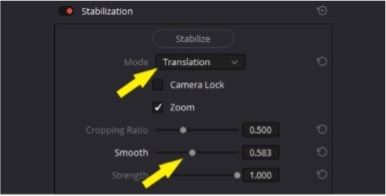
Другие настройки также предлагают дополнительные функции. Хотя с помощью стандартных настроек обычно можно добиться хороших результатов, не бойтесь поэкспериментировать с отдельными параметрами.
Вывод
С помощью стабилизатора часто можно спасти дрожащий видеоматериал. Со временем ты начнёшь лучше чувствовать материал и стабилизатор. Тогда уже во время съёмки ты сможешь определить, что можно выправить, а что слишком сильно дрожит.
До скорой встречи, ваша Лекси!
Du möchtest immer auf dem Laufenden bleiben?
Dann abonniere jetzt unseren FPV24 Newsletter!