Отказ от ответственности: Эта статья предназначена исключительно для того, чтобы ответить на наиболее часто задаваемые вопросы о FPV-видео дронов. Она не является профессиональным обучением или учебником по освоению профессии. Приятного чтения!
Вы хотите заняться кинематографическим FPV? Несмотря на то, что технологии развиваются и теперь каждый может снимать красивые фотографии и видео, все же есть несколько важных базовых понятий для создания кинематографических FPV-снимков. Эта статья не предназначена для того, чтобы научить вас ремеслу. Однако она должна позволить вам понять основы хорошего видео и снимать привлекательные ролики. Прежде чем мы поговорим об оборудовании и настройках, стоит вспомнить, что хорошее видео создается в первую очередь хорошим светом, хорошим объектом съемки и подходящим квадрокоптером. Неудивительно, ведь без хорошего света вы не сможете сделать хорошие фотографии. Выбор камеры также очень важен. Но, вопреки ожиданиям, очень хорошие снимки можно делать и недорогими камерами.
Выбор фотоаппарата
Что касается выбора камеры, вот список из 3 камер, которые, по нашему мнению, являются эталонами в своем ценовом диапазоне.
Настройки вашей HD-камеры для FPV-видео с дрона
FPS:
Все видео состоят из серии неподвижных изображений, которые при просмотре в определенном порядке и с определенной скоростью создают впечатление движения. Частота кадров, в свою очередь, представляет собой скорость, с которой отображаются отдельные изображения, и измеряется в кадрах в секунду (FPS). Каждое изображение - это один кадр. Если видео записывается и воспроизводится с частотой 24 кадра в секунду, то каждую секунду на экране появляется 24 неподвижных изображения. 24 кадр/с - это "нормальная" частота, например, для кинофильмов.
Вопрос о том, какая частота кадров обеспечивает наилучшие впечатления от видео, является спорным, а также делом вкуса. Разная частота кадров влияет на результат. Видео с большим количеством движения, например, спортивные события, записываются с более высокой частотой кадров в секунду. Это связано с тем, что многие вещи происходят одновременно, и при более высокой частоте кадров видео воспроизводится плавно, а все детали получаются четкими.
Запись с частотой более 30 кадров в секунду используется в основном для создания замедленного видео. Но будьте осторожны: съемка с частотой 60 кадров в секунду также имеет свои недостатки. Чем выше частота кадров, тем больше изображений помещается в каждую секунду видео. Большее количество кадров означает больше информации для обработки, что, в свою очередь, означает большие файлы и более длительное время экспорта.
Если вы хотите снимать в замедленном режиме, вам нужно установить большее количество кадров в секунду, чем при окончательном рендеринге. Так, если вы хотите рендерить со скоростью 30 FPS, рекомендуется снимать со скоростью 60 FPS - по крайней мере, в тех сценах, которые будут замедлены, - чтобы замедленная съемка была возможна на половине скорости.
Рендеринг в переводе с немецкого означает "передача" или "воспроизведение". Проще говоря, записанные ранее наборы данных преобразуются в двухмерные изображения. Определенные свойства передаются исходным данным в ходе сложного вычислительного процесса. Конечным результатом является формат изображения, воспроизводимый с соблюдением всех заданных спецификаций.
Разрешение изображения
Разрешение видео определяет, насколько детально или реалистично отображается видео. Оно измеряется количеством пикселей в соотношении сторон 16:9 - наиболее распространенном соотношении сторон телевизоров и компьютерных мониторов. Большое количество пикселей означает высокое разрешение, малое - низкое. 1080p? 2k? 4k? Наш совет: выбирайте разрешение на один уровень выше, чем разрешение рендеринга. Так вы сможете обрезать и редактировать видео без ухудшения качества изображения.
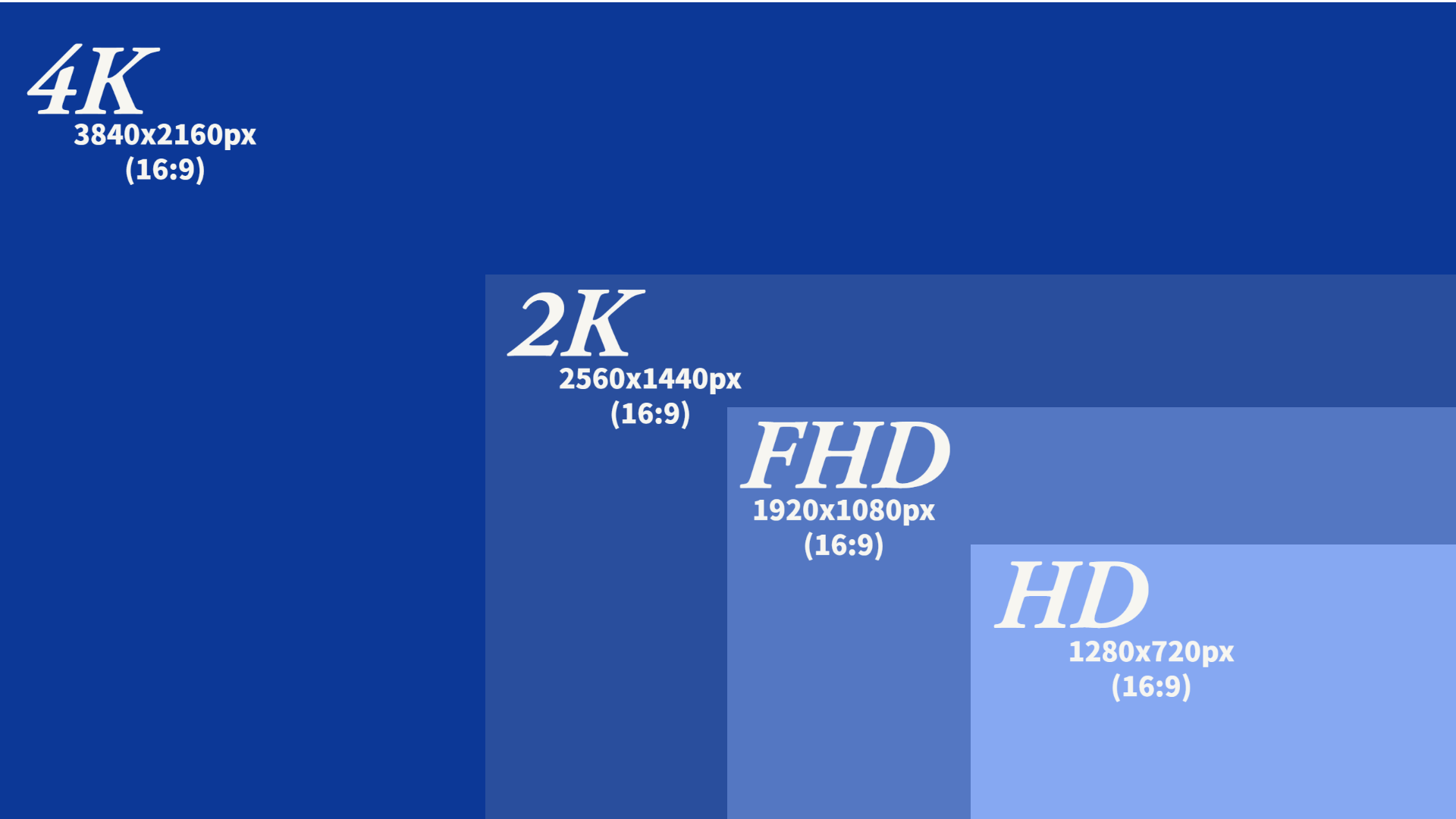
Разрешение, которое вы используете, должно зависеть от предполагаемого формата вывода. Если вы заранее знаете, что ваш проект ограничится видео на YouTube с максимальным разрешением 1080px, то есть FullHD, вам не стоит тратить время и ресурсы на видеофайлы в 8K. Тем не менее убедитесь, что разрешение достаточно велико для различных форматов, в которых будет опубликовано видео.
Наш совет: попробуйте разные разрешения.
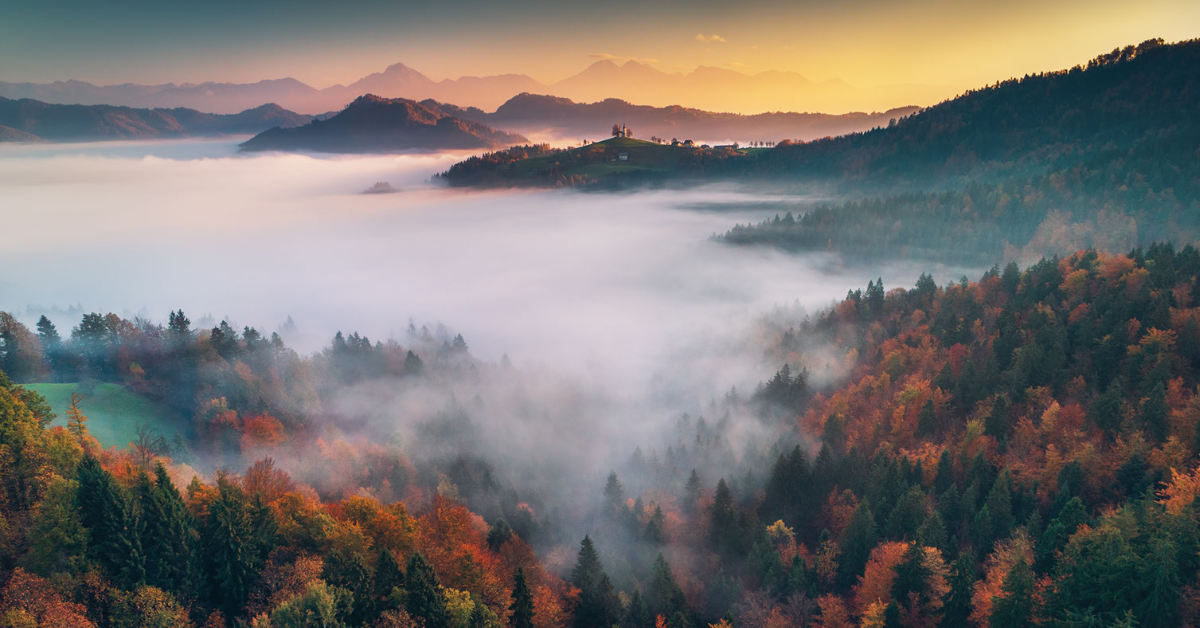
Выдержка
Выдержка - это скорость, с которой закрывается затвор вашей камеры. Быстрая выдержка создает более короткую экспозицию или количество света, которое захватывает камера. Наряду с диафрагмой и ISO, выдержка является ключевым параметром для управления яркостью изображения. Более быстрая выдержка (1:120) позволяет получить очень резкое изображение, а более медленная (1:60) - более размытое. Хотя выдержка измеряется в долях секунды, большинство камер отображают ее в виде целого числа.
ВНИМАНИЕ: Чем меньше выдержка, тем больше света попадает на матрицу! Чем меньше выдержка, тем больше "размытие движения". Как правило, следует выбирать выдержку, вдвое превышающую частоту кадров в секунду. Так, при съемке со скоростью 30 кадров в секунду выбирается выдержка 1/60, а при съемке со скоростью 24 кадров в секунду - 1/50. Поначалу это звучит хорошо, но на матрицу попадает больше света, что может привести к переэкспонированию изображения. Это явление можно компенсировать с помощью ND-фильтра. Подробнее о ND-фильтрах читайте здесь.
Баланс белого
Баланс белого используется для настройки записывающего материала камеры в соответствии с цветовой температурой света в месте съемки. Полностью автоматический баланс белого, несомненно, наиболее удобен для нас - но и наиболее подвержен ошибкам.полностью автоматический баланс белого часто не срабатывает при съемке в сумерках и меняется в процессе съемки.
Часто можно полностью установить баланс белого вручную, а затем при теплом освещении установить более холодный баланс белого. При холодном освещении вы устанавливаете более теплый баланс белого, чтобы получить нейтральное изображение с реалистичными цветами. Многие камеры также предлагают различные предустановки:
Просто немного поиграйте, чтобы понять, какой результат вам больше нравится.
Чувствительность ISO
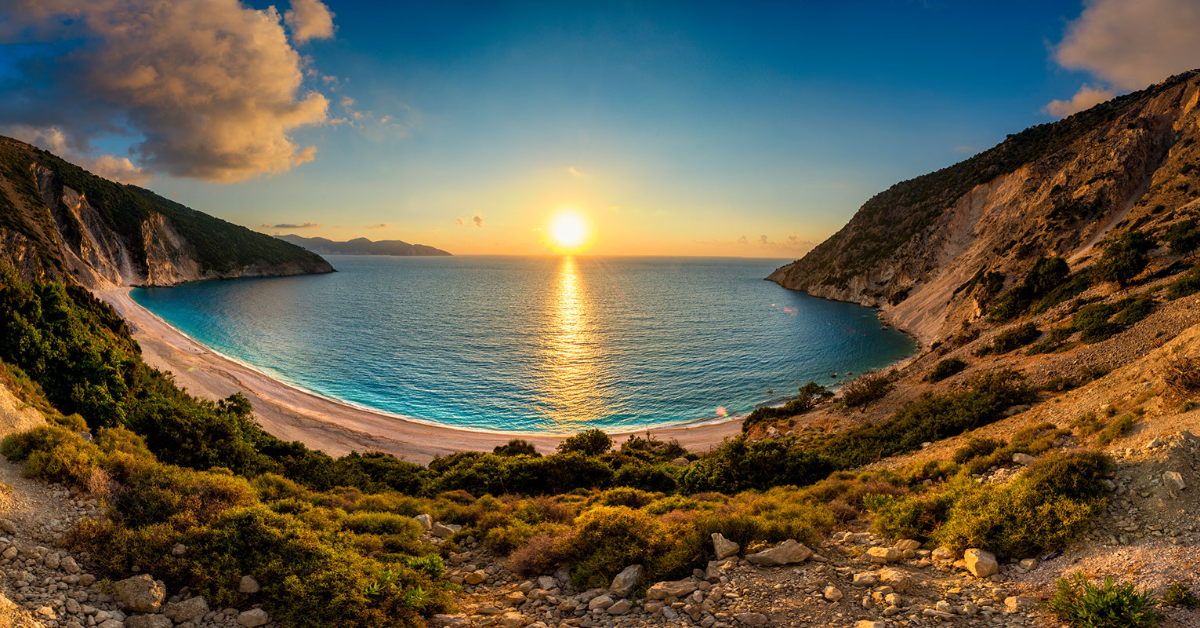
Изначально ISO означало светочувствительность аналоговой пленки. Когда мы говорим о цифровых камерах, "ISO" - это аббревиатура от "ISO 12232:2006", который является техническим стандартом. Предполагается, что цифровое ISO должно имитировать аналоговое (пленочное) ISO. Грубо говоря, чем выше светочувствительность цифровой камеры, тем лучше вы можете фотографировать и снимать с ее помощью в темных условиях. Большое преимущество цифровой фотографии: в цифровых камерах настройку ISO можно менять от снимка к снимку.
Как правило, в зависимости от стиля, которого вы хотите достичь, вы должны выбрать подходящее значение ISO, исходя из параметров освещения, а также настроек затвора и диафрагмы.
| Чувствительность ISO | Ситуация съемки |
|---|---|
| 100-200 ISO | Съемка при солнечном свете |
| 400-800 ISO | пасмурное небо, вечер |
| > 800 ISO | ночью или в темном интерьере |
Маленькие числа означают, что датчик изображения не очень чувствителен к свету. А чем выше число ISO, тем сильнее обрабатывается изображение. Чем выше качество камеры, тем большее значение ISO вы можете использовать без ухудшения качества изображения. Также обычно рекомендуется использовать фиксированные значения ISO. Колебания автоматической настройки ISO на видео часто заметны.
ND-фильтры
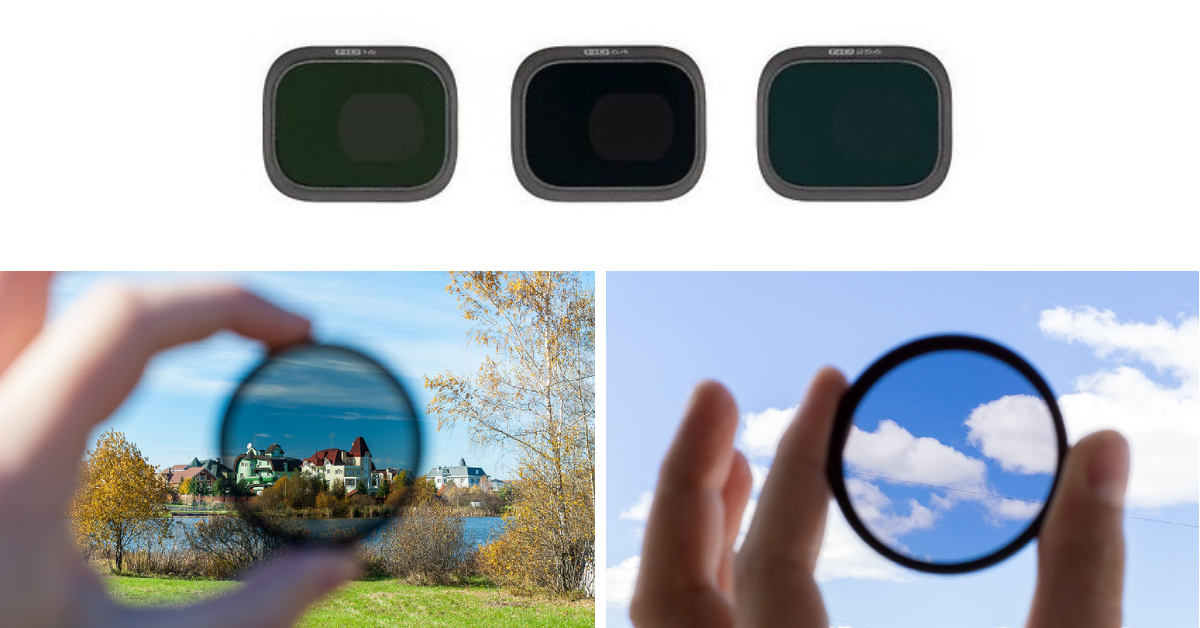
Эти небольшие непрозрачные фильтры, действующие подобно солнцезащитным очкам, позволяют сохранить высокое качество изображения с размытием движения без переэкспонирования.
Подробнее о ND-фильтрах вы можете узнать из этой статьи в блоге.
Постпродакшн/постобработка
Итак, вы полетали и сняли прекрасное видео с дрона. Что теперь? Как вы можете обработать свои видео? Что теперь делать со всем этим материалом? Как создать достойный фильм, который будет выглядеть потрясающе? Давайте рассмотрим процесс постобработки, который поможет вам создать красивый видеоклип.
Прежде чем приступить к работе над проектом, подумайте, какой фильм вы хотите создать. Например, медленный фильм в стиле кино или быстрый, с отрывистыми фрагментами, креативными переходами. Скорее, это будет ролик для социальных сетей или, возможно, видео о путешествии с периодическими съемками местности и людей.
Программное обеспечение
Постпродакшн включает в себя все этапы редактирования фильма. Сюда входит монтаж видео, цветокоррекция, цветокоррекция и сведение звука. Для этого вам понадобится правильное программное обеспечение, и выбор правильного программного обеспечения для монтажа имеет решающее значение. Среди них Adobe Premiere Pro (бесплатно, Windows, Mac), Final Cut Pro (бесплатно, Mac), Davinci Resolve (бесплатно и платно, Windows, Mac) и Blender (бесплатно, Windows, Mac). Выбирая подходящее программное обеспечение, заранее подумайте о том, что вы хотите делать со своим видео. Если вам нужно только простое редактирование, светокоррекция и т. д., большинство программ вполне подойдут. Однако если вы хотите заниматься профессиональным грейдингом, VFX и другими улучшениями или исправлениями отснятого материала, вам понадобится более сложное программное обеспечение.
Цветокоррекция и цветокоррекция
Цветокоррекция обычно включает в себя редактирование яркости, контраста и резкости до естественного стандарта. Цветокоррекция - это художественная часть любого фильма, которая придает фильму характер.
Цветокоррекция - это творческая часть постпроизводства, в которой цвета используются для передачи ощущения от соответствующей сцены и видео - от резко холодных (например, синие/зеленые тона) до эмоционально теплых (например, желтые тона). Например, скачок во времени с утра на вечер может быть обозначен соответствующими изменениями цвета и разным внешним видом.
Стабилизация изображения
ReelSteady Go - это очень простой инструмент для последующей стабилизации видеозаписей, сделанных экшн-камерами GoPro - поддерживаются и более старые камеры, вплоть до Hero 5 (включая Session). Подробнее о ReelSteady и других альтернативах можно узнать здесь. Помимо золотого стандарта ReelSteady для GoPros, существуют также встроенные инструменты стабилизации в различных программах для редактирования, которые часто достигают разных результатов, поскольку анализируют само изображение, а не данные гироскопа, как ReelSteady.
Подробнее об этой теме вы можете узнать здесь:
Аудио
Саундтрек видео очень часто недооценивают. На самом деле это важнейшая часть, которая в корне изменит восприятие вашего видео.
Когда дело доходит до редактирования музыки, есть два подхода к добавлению звука в короткий беспилотный фильм. Первый: вы выбираете уже существующую музыку и адаптируете ее к своему ролику. Второй: вы сначала создаете видео, а затем сочиняете музыку под него (или поручаете ее сочинение). Но давайте будем честными - большинство из нас, вероятно, не могут (да и не хотят) позволить себе второй способ для нашего хобби.
Есть несколько хороших платформ, где можно получить музыку и SFX. Например, Envato Elements, Artlist или Epidemicsound.
Здесь вы можете просто просматривать предложения и при необходимости фильтровать по настроению.
При монтаже вы сначала доводите аудиодорожку до нужной длины, а затем нарезаете сцены вашего видео в соответствии с ритмом. Иногда вы можете поддержать процесс SFX, например, звуками, когда вы подлетаете к чему-то. ВНИМАНИЕ: Не переусердствуйте! Лучше немного уменьшить громкость SFX перед рендерингом видео.
Заключение
Несмотря на все правила и общие истины, вам придется поэкспериментировать с различными настройками, прежде чем вы добьетесь желаемого результата. Мы можем лишь посоветовать вам набраться терпения и не бояться играть со всеми настройками. Это стоит того, потому что со временем и практикой ваши видео будут становиться все лучше и лучше.
Присылайте нам свои видео через YouTube с хэштегом #fpv24 в названии.
Du möchtest immer auf dem Laufenden bleiben?
Dann abonniere jetzt unseren FPV24 Newsletter!