Повечето пилоти на FPV използват OpenTX от векове. Това е операционната система, която се инсталира на повечето дистанционни управления. За съжаление разработването на този фърмуер се забави значително през годините. Ние, пилотите, често чакаме дълго време за нови функции и актуализации.
Това, разбира се, е разбираемо, тъй като става въпрос за проект с отворен код и разработчиците вероятно са заети с редовните си задачи. Така EdgeTX се появи на бял свят и неговите дългоочаквани функции предизвикаха интереса на FPV пилотите по целия свят! (За мен това беше сензорният екран, обичам си сензорния екран)
Сега мнозина искат да преминат от OpenTX към EdgeTX. Но безопасно ли е да флашнете EdgeTX на дистанционно управление с предварително инсталиран OpenTX? Абсолютно! В тази публикация в блога ще ви преведа стъпка по стъпка през целия процес.
Преди да обясня как можете да флашнете EdgeTX на вашето радио, вероятно е разумно да ви кажа защо има смисъл да се актуализира до EdgeTX. По този начин ще можете сами да решите дали искате да надграждате - или не. Лично аз не обичам да флашвам моята искра, затова го правя само за наистина важни нови функции. Както споменах в увода на тази публикация в блога, благодарение на EdgeTX сега най-накрая можете да използвате сензорния екран на TX16S от RadioMaster. Знам, че това може да не изглежда като "много", но ще се изненадате каква разлика прави сензорният екран.
Edge TX има и "Поддръжка на теми", което означава, че можете да персонализирате дизайна на менюто на вашето радио. В интернет дори има цяла библиотека с теми, откъдето можете да изтеглите готови дизайни.
Освен това уиджетите, които можете да показвате на екрана, са подобрени и могат да бъдат направени на цял екран.
Разбира се, има и много други подобрения и поправки на грешки. Можете да разгледате новите функции на последната версия тук: EdgeTX Latest Release on GitHub
Всичко това звучи добре? Тогава можете да започнете работа още сега!
Този урок е направен за RadioMaster TX16S, но ще работи и за всички други дистанционни управления с екран. Отчасти и за дистанционни управления без екран.
EdgeTX също така поддържа ELRS или ExpressLRS и протокола Crossfire (CRSF). CRSFv3 обаче все още не се поддържа.
Преди да направите каквито и да било промени в дистанционното управление, трябва да направите резервно копие на моделите и настройките си. Това ще улесни работата, ако по-късно възникнат проблеми.
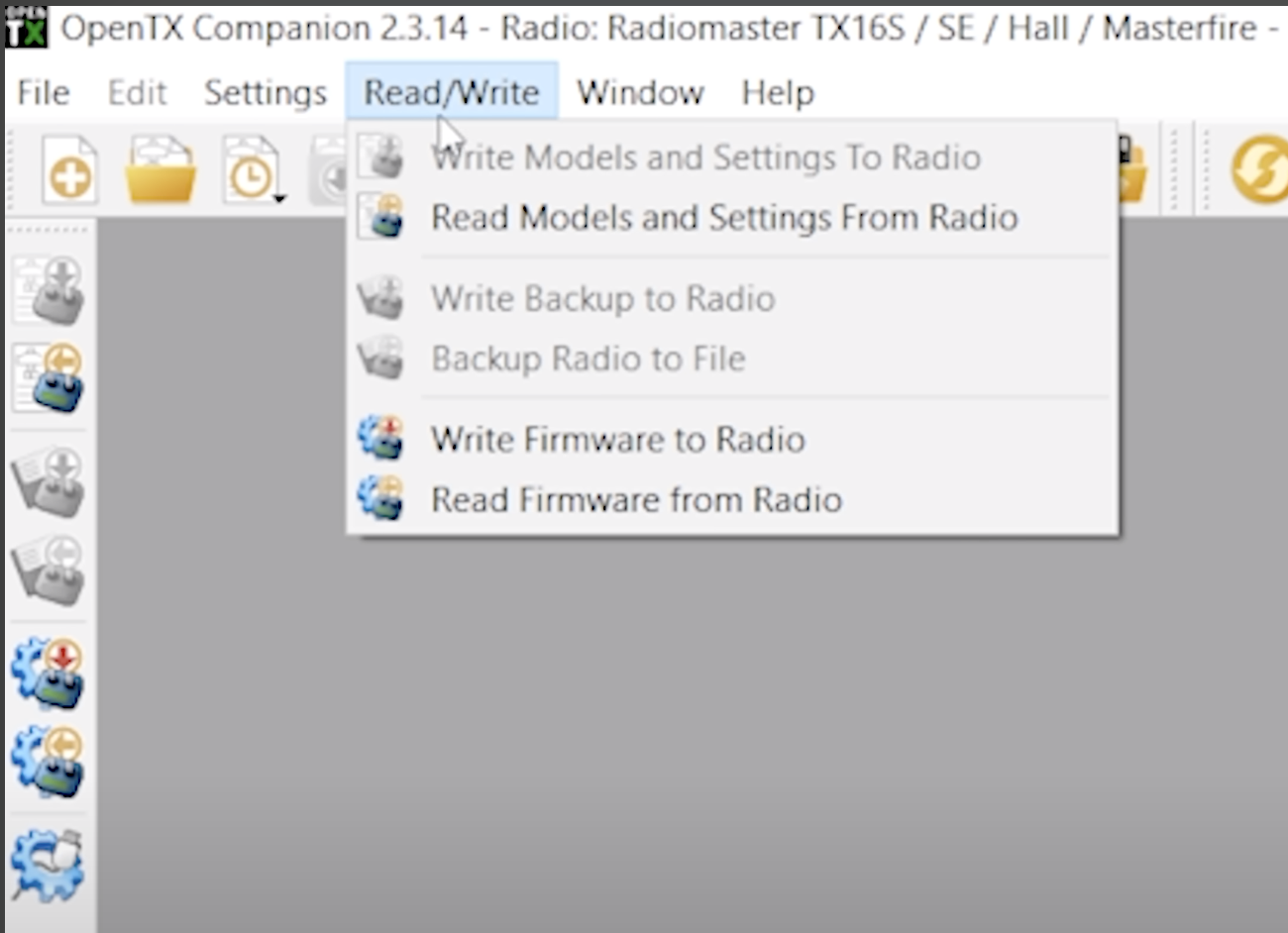
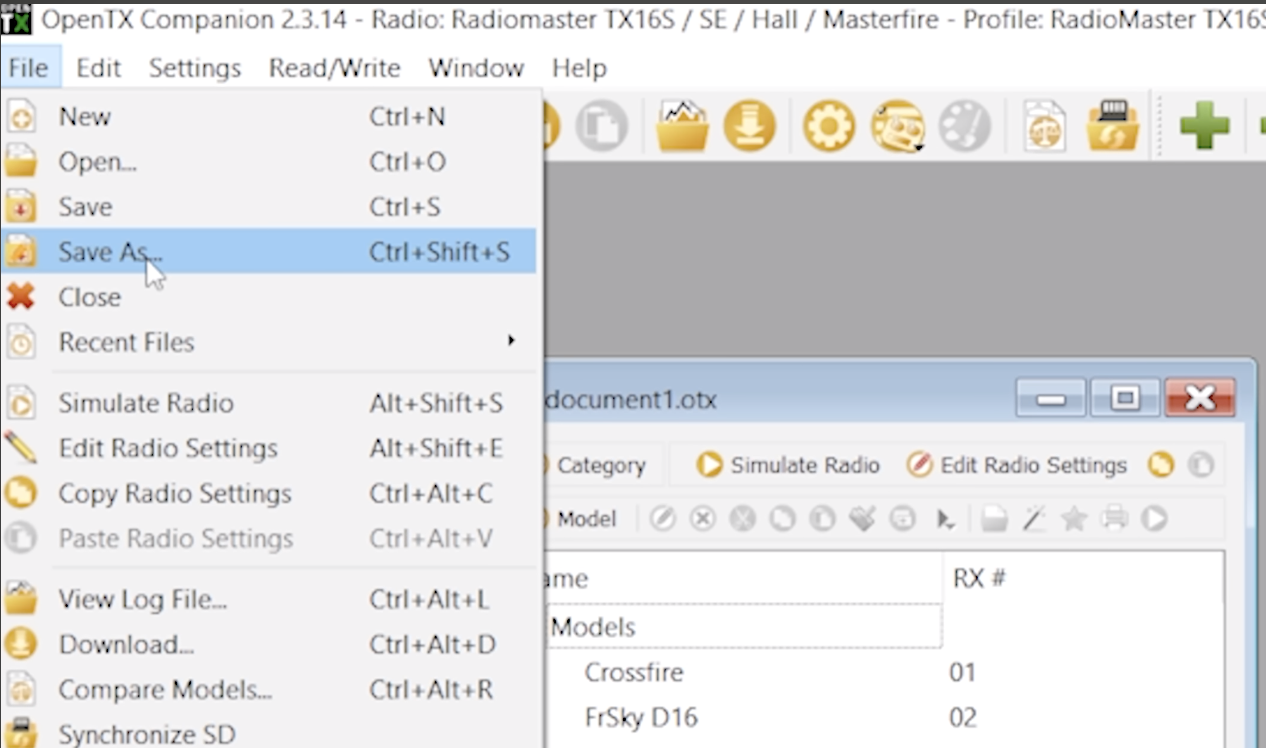
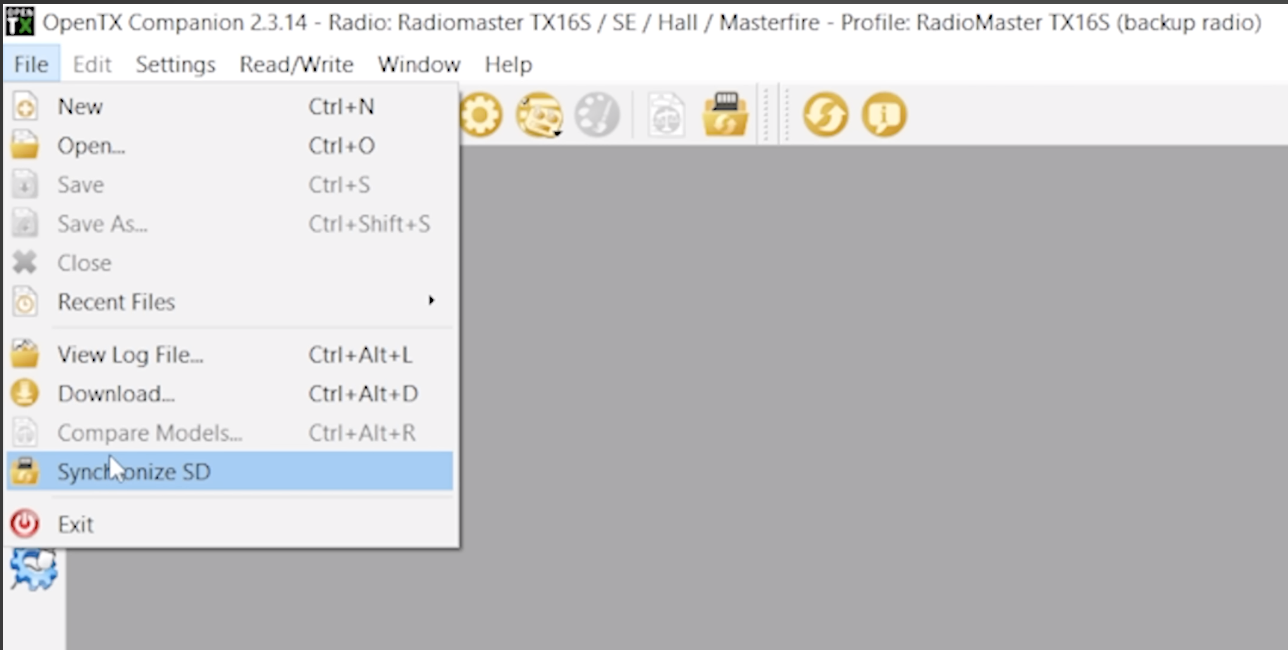
За да получите всички необходими файлове, отидете на http://edgetx.org/getedgetx и изтеглете Companion или използвайте базирания на браузъра "Приятел". Там също можете да изтеглите всички файлове, които може да са ви необходими. Включително и звуковите пакети.
Обикновено започвам с копиране на съдържанието на SD картата в SD картата в радиото.
Когато отворите SD картата на компютъра (и отворите файловете от EdgeTX), уверете се, че сте отменили избора на МОДЕЛИ и РАДИО (особено ако вече имате инсталирани някои модели). Ако това е нова искра, която току-що сте извадили от кутията, това не е необходимо. Ако използвате специален звуков пакет или графика - деактивирайте и тях.
Изтрийте всичко, което е избрано на SD картата.
След като SD картата е празна, вземете съдържанието на .zip файла от EdgeTX и го копирайте на SD картата.
Вашата SD карта вече е готова за инсталиране на EdgeTX!
Изтеглете фърмуера на EdgeTX.
Ако не използвате Companion/Buddy, можете просто да копирате фърмуера в папката "FIRMWARE" на вашето радио.
Сега включете дистанционното си управление. Ще се появят няколко предупредителни съобщения. Не се притеснявайте за това, а натиснете продължително бутона SYS (или бутона MENU) и превъртете до SD картата. Натиснете , за да отидете в папката с фърмуера и маркирайте файла, който преди това сте поставили там (.bin). Натиснете продължително и щракнете върху "Flash bootloader" (Флаш буутлоудър).
След като това е направено, изключете радиото.
Сега трябва да включите дистанционното управление в режим на зареждане. За да направите това, нормално натиснете десния и левия тример навътре и включете устройството. След това на екрана ще се появи буутлоудърът на EdgeTX. Изберете "Write Firmware" (Запис на фърмуер), изберете файла и задръжте натиснат бутона ENTER, докато започне процесът.
Ако използвате Companion/Buddy (Използвайте само ако радиото ви вече работи с EdgeTX за ъпгрейди) - Отворете EdgeTX Companion, свържете радиото си към компютъра. Изберете "Storage SD" (Съхранение на SD) на изскачащия екран и натиснете Enter (Въвеждане). Върнете се в EdgeTX Companion, щракнете върху "Read/Write" и "Read models and settings from radio", ако желаете да надграждате, или просто щракнете върху "Write Firmware To Radio".
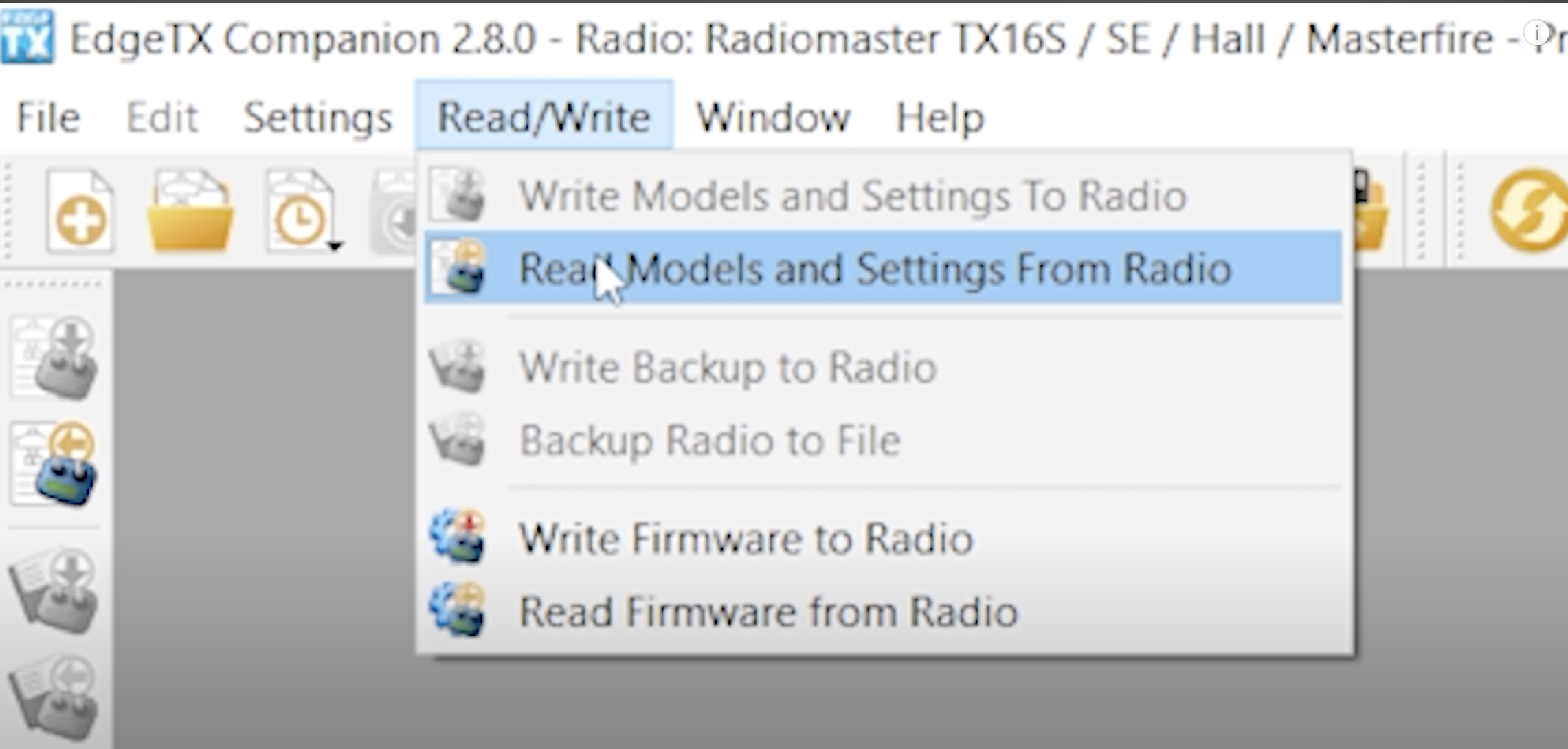
След като дистанционното ви управление е надградено до EdgeTX, ще ви е необходим EdgeTX Companion. Свържете радиото, щракнете върху SD паметта, изберете "Read/Write" (Четене/запис) и щракнете върху "Write models and settings to remote control" (Записване на модели и настройки в дистанционното управление).
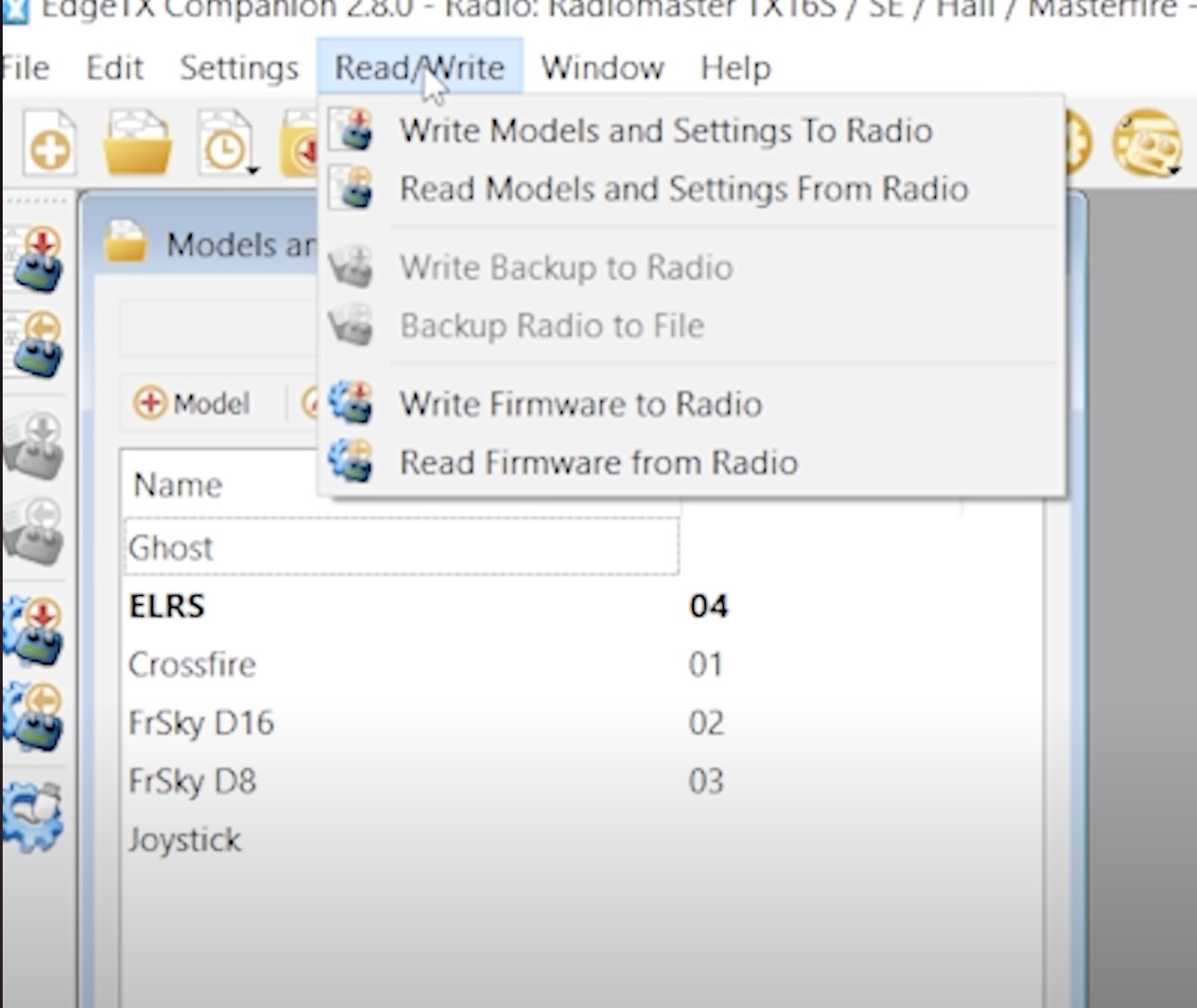
След като сте избрали моделите и настройките от предварително запаметения файл, трябва да изключите дистанционното управление и да проверите дали всичко е така, както сте го запомнили!
Надявам се, че това ръководство за надграждане от OpenTX към EdgeTX ви е помогнало! Моля, уведомете ни, ако имате някакви въпроси или предложения за нови ръководства.
Щастливо летене!
Вашата Лекси
Du möchtest immer auf dem Laufenden bleiben?
Dann abonniere jetzt unseren FPV24 Newsletter!