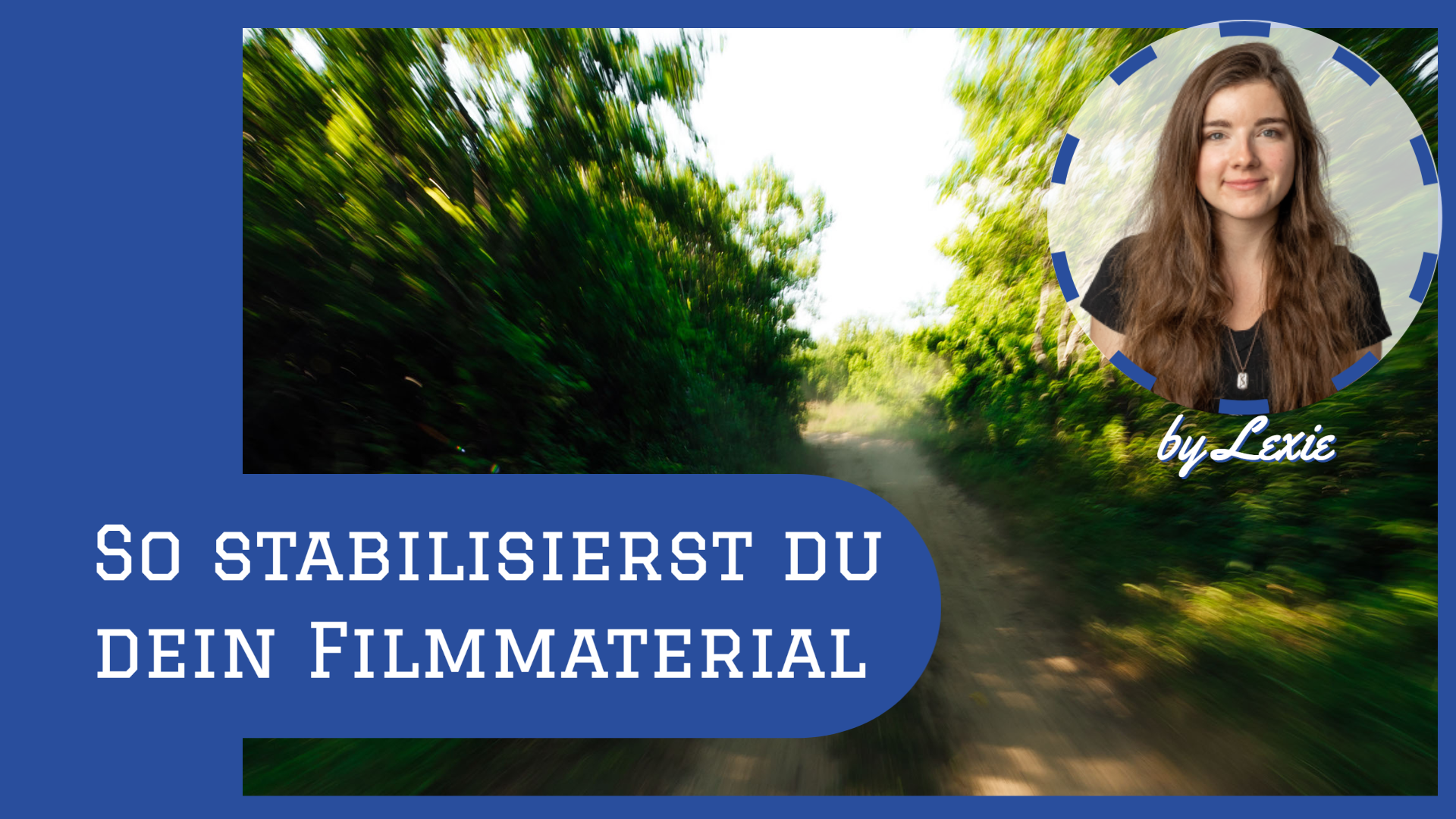
Не сме ли преживели всички това? Независимо колко добре са настроени нашите дронове, често се получават размазани кадри – особено когато се използват екшън камери. Това често е изморително за гледане и отвлича вниманието от същинското съдържание на видеото. В тази статия ще разгледам всички възможности, с които можеш да направиш записите си възможно най-плавни, независимо от това какви камери използваш.
Да, прочетохте правилно – без значение каква камера искате да използвате. Не е задължително винаги да е GoPro.
С „ReelSteady“ можете много лесно да коригирате размазаните си кадри и по този начин да създадете стабилно видео.
Има множество програми, с които можете да стабилизирате видеоклиповете си впоследствие на компютъра, но специално за GoPro ReelSteady пусна софтуера ReelSteady GO. Особеното при това е, че ReelSteady GO използва данните от жироскопа на GoPro за стабилизация. От април 2022 г. ReelSteady се превърна в GoPro Player + ReelSteady App, която е достъпна в Apple Store и като изтегляне за Windows. Обичайната цена за абонамент „всичко включено“ е 99,99 $ и ви осигурява доживотна лицензия за ползване на продукта и всички негови бъдещи версии.
Това е софтуерът, който повечето FPV-творци използват с GoPro, за да придадат на своите видеоклипове плавен и професионален вид. Той е лесен за употреба и според производителя разполага със следните функции:
Как се използва ReelSteady?
Настройката е изключително лесна. Просто преместете файловете си от GoPro чрез „дръпни и пусни“ и задайте степента на стабилизация, която искате да приложите към вашите видеоклипове.
Няколко съвета как да постигнете най-добри резултати с този инструмент:

Insta360 Studio
Ако използваш Insta360, вероятно вече разполагаш с техния софтуер. С него можеш да настроиш необходимата стабилизация както от самата камера, така и в постпродукцията. В зависимост от камерата, която използваш, има няколко режима:
Няколко съвета, които ще направят видеоматериала ти да изглежда още по-добре и ще улеснят редактирането:
Друго предимство на тези настройки е, че можеш да ги използваш по време на заснемането, а в постпродукцията да промениш всичко отново. Затова не се страхувай да експериментираш малко.
Всичко това е чудесно, но бих искал да има и алтернатива.
За щастие има решение под формата на софтуер, който може да стабилизира размазаните видеоклипове при постпродукцията. Тук ще се огранича до трите си фаворита:
Final Cut Pro
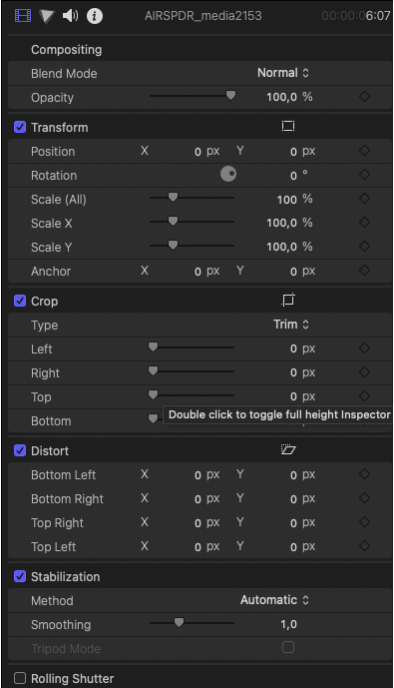
Това е всеобхватна програма за видеоредактиране за напреднали потребители и професионалисти, предназначена за Mac системи. Final Cut Pro разполага с вграден режим за стабилизация, който е сред най-добрите, които съм виждал досега. Можеш да редактираш размазаните кадри в даден клип, като коригираш стабилизацията, ефекта „Rolling Shutter“ или и двете.
Функцията за стабилизация в Final Cut Pro намалява движението на камерата във вашето видео, така че размазаните части да се възпроизвеждат по-плавно. При това имате избор между 3 настройки: „Auto“, „SmoothCam“ и „InteriaCam“. Обикновено оставям настройката на „Auto“, но най-често използвам „SmoothCam“ за FPV.
Недостатък: Final Cut Pro струва няколкостотин евро.
Adobe Premiere Elements
Adobe Premiere Elements е видеоредактор, известен с професионалните си функции за редактиране, с който, наред с другото, можеш да стабилизираш и размазаните си видеоклипове. Програмата се предлага срещу еднократно заплащане извън Creative Cloud.
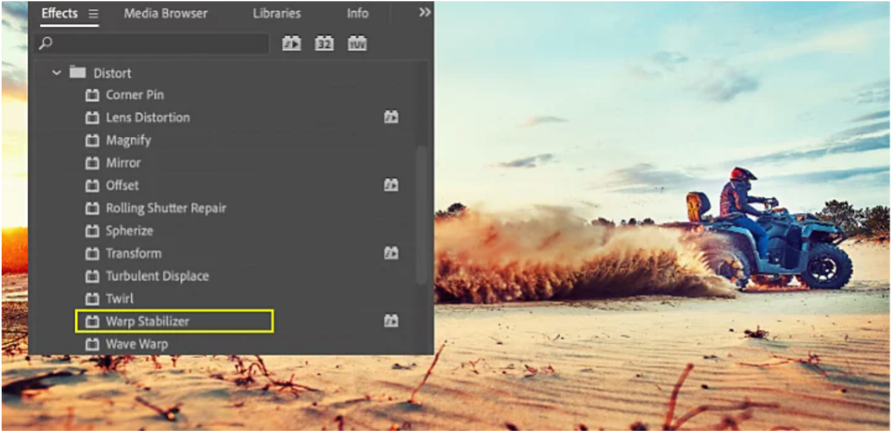
Ето как да използвате WarpStabilizer:
Първо изберете клипа, който искате да стабилизирате. След това в панела „Ефекти“ изберете подраздела „WarpStabilizer“. Приложете ефекта с двойно кликване или го плъзнете върху клипа във времевата линия или в прозореца за управление на ефектите. След като ефектът бъде добавен, анализът на клипа започва незабавно на заден план. Имайте предвид, че това може да отнеме известно време в зависимост от размера на клипа. Можете да следите напредъка на процеса в прозореца на проекта. Докато тече този анализ, можете да продължите да работите върху друга част от проекта.
Веднага щом стабилизаторът приключи работата си, можете да проверите резултата и да направите корекции. Ако например стабилизацията е довела до загуба на желания материал по краищата, можете да коригирате рамката, за да го възстановите.
Davinci Resolve
И накрая, имаме и Davinci Resolve – приложение за цветова корекция, визуални ефекти и видеоредактиране за macOS, Windows и Linux. Стабилизаторът на Resolve работи по подобен начин като WarpStabilizer на Adobe Premiere.
Предимството тук е, че софтуерът за монтаж Da Vinci Resolve е напълно безплатен за частни потребители.
Можеш да намериш стабилизатора в раздела „Edit“ в панела „Inspector“ на Resolve. За целта клипът, който искаш да стабилизираш, трябва да се намира на времевата линия. Ако избереш клипа в „Media Pool“, опцията „Stabilization“ няма да се появи в панела „Inspector“.
В DaVinci Resolve има 3 режима на стабилизация, които представляват различни алгоритми, използвани за стабилизиране на вашия видеоматериал. Кой инструмент да използвате зависи винаги и от вашия материал.
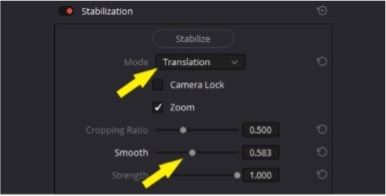
Останалите настройки също предлагат допълнителни функции. С стандартните настройки обикновено се получават добри резултати, но не се колебайте да експериментирате с отделните параметри.
Заключение
С помощта на стабилизатора често може да се спаси размазан видеоматериал. След известно време ще придобиеш усещане за материала и стабилизатора. Тогава още по време на заснемането ще можеш да прецениш какво може да се коригира и какво е прекалено размазано.
До скоро, твоята Лекси!
Du möchtest immer auf dem Laufenden bleiben?
Dann abonniere jetzt unseren FPV24 Newsletter!