Οι περισσότεροι πιλότοι FPV χρησιμοποιούν το OpenTX εδώ και αιώνες. Είναι το λειτουργικό σύστημα που είναι εγκατεστημένο στα περισσότερα τηλεχειριστήρια. Δυστυχώς, η ανάπτυξη αυτού του υλικολογισμικού έχει επιβραδυνθεί σημαντικά με την πάροδο των ετών. Εμείς οι πιλότοι συχνά περιμένουμε πολύ καιρό για νέα χαρακτηριστικά και ενημερώσεις.
Αυτό είναι κατανοητό, βέβαια, επειδή πρόκειται για ένα έργο ανοιχτού κώδικα και οι προγραμματιστές είναι πιθανώς απασχολημένοι με τα συνήθη καθήκοντά τους. Έτσι, το EdgeTX ήρθε στη ζωή και τα πολυαναμενόμενα χαρακτηριστικά του έχουν κεντρίσει το ενδιαφέρον των πιλότων FPV σε όλο τον κόσμο! (Για μένα ήταν η οθόνη αφής, λατρεύω την οθόνη αφής μου)
Πολλοί θέλουν τώρα να αναβαθμίσουν από το OpenTX στο EdgeTX. Αλλά είναι ασφαλές να κάνετε flash το EdgeTX σε ένα τηλεχειριστήριο με προεγκατεστημένο OpenTX Απολύτως! Σε αυτή την ανάρτηση στο blog θα σας καθοδηγήσω βήμα προς βήμα στην όλη διαδικασία.
Γιατί να κάνετε ενημέρωση σε EdgeTX
Πριν σας εξηγήσω πώς μπορείτε να κάνετε flash EdgeTX στον ασύρματό σας, είναι πιθανώς λογικό να σας πω γιατί έχει νόημα η αναβάθμιση σε EdgeTX. Με αυτόν τον τρόπο μπορείτε να αποφασίσετε μόνοι σας αν θέλετε να αναβαθμίσετε - ή όχι. Προσωπικά, δεν μου αρέσει να αναβοσβήνω τη σπίθα μου, οπότε το κάνω μόνο για πραγματικά σημαντικά νέα χαρακτηριστικά. Όπως ανέφερα στην εισαγωγή αυτής της ανάρτησης ιστολογίου, χάρη στο EdgeTX μπορείτε τώρα επιτέλους να χρησιμοποιήσετε την οθόνη αφής στο TX16S της RadioMaster. Ξέρω ότι μπορεί να μην φαίνεται "πολύ", αλλά θα εκπλαγείτε από τη διαφορά που κάνει η οθόνη αφής.
Το Edge TX διαθέτει επίσης "Υποστήριξη θεμάτων", που σημαίνει ότι μπορείτε να προσαρμόσετε το σχεδιασμό του μενού του ραδιοφώνου σας. Υπάρχει ακόμη και μια ολόκληρη βιβλιοθήκη θεμάτων στο διαδίκτυο, όπου μπορείτε να κατεβάσετε έτοιμα σχέδια.
Επιπλέον, τα widgets που μπορείτε να εμφανίσετε στην οθόνη έχουν βελτιωθεί και μπορούν να γίνουν πλήρους οθόνης.
Φυσικά, υπάρχουν και πολλές άλλες βελτιώσεις και διορθώσεις σφαλμάτων. Μπορείτε να ρίξετε μια ματιά στα νέα χαρακτηριστικά της τελευταίας έκδοσης εδώ: EdgeTX Τελευταία έκδοση στο GitHub
Όλα αυτά ακούγονται καλά Τότε μπορείτε να ξεκινήσετε τώρα!
Πριν ξεκινήσετε την αναβάθμιση
Αυτό το σεμινάριο έγινε στο RadioMaster TX16S, αλλά θα λειτουργήσει για όλα τα άλλα τηλεχειριστήρια με οθόνη. Εν μέρει και για τηλεχειριστήρια χωρίς οθόνη.
Αυτά τα τηλεχειριστήρια είναι συμβατά με το EdgeTX:
- Flysky NV14
- FrSky QX7 (το QX7 με Access πρέπει να μεταγλωττιστεί χειροκίνητα και δεν είναι διαθέσιμο μέσω του flasher)
- FrSky X9DP
- FrSky X9DP2019
- FrSky X9Lite
- FrSky X10
- FrSky X12S
- FrSky XLite
- FrSky XLite S
- FrSky XLite Pro (χρήση του XLite S ως στόχου)
- Jumper T12
- Jumper T16
- Jumper T18
- Jumper T-Lite
- Jumper T-Pro
- RadioMaster T8
- RadioMaster TX12
- RadioMaster TX16S και TX16S MKII
- RadioMaster Zorro
Το EdgeTX υποστηρίζει επίσης ELRS ή ExpressLRS και το πρωτόκολλο Crossfire (CRSF). Ωστόσο, το CRSFv3 δεν υποστηρίζεται ακόμη.
Πριν κάνετε οποιαδήποτε αλλαγή στο τηλεχειριστήριό σας, θα πρέπει να δημιουργήσετε ένα αντίγραφο ασφαλείας των μοντέλων και των ρυθμίσεών σας. Αυτό θα διευκολύνει τα πράγματα σε περίπτωση που προκύψουν προβλήματα αργότερα.
Πώς να δημιουργήσετε ένα αντίγραφο ασφαλείας του OpenTX
- Συνδέστε το ραδιόφωνό σας στον υπολογιστή και επιλέξτε μνήμη USB SD
- ανοίξτε το OpenTX Companion (πρόγραμμα στον υπολογιστή για τα τηλεχειριστήρια OpenTX)
- Επιλέξτε "Read/Write" στη γραμμή εφαρμογών και κάντε κλικ στο "Read models and settings from the radio" (Ανάγνωση μοντέλων και ρυθμίσεων από το ραδιόφωνο).
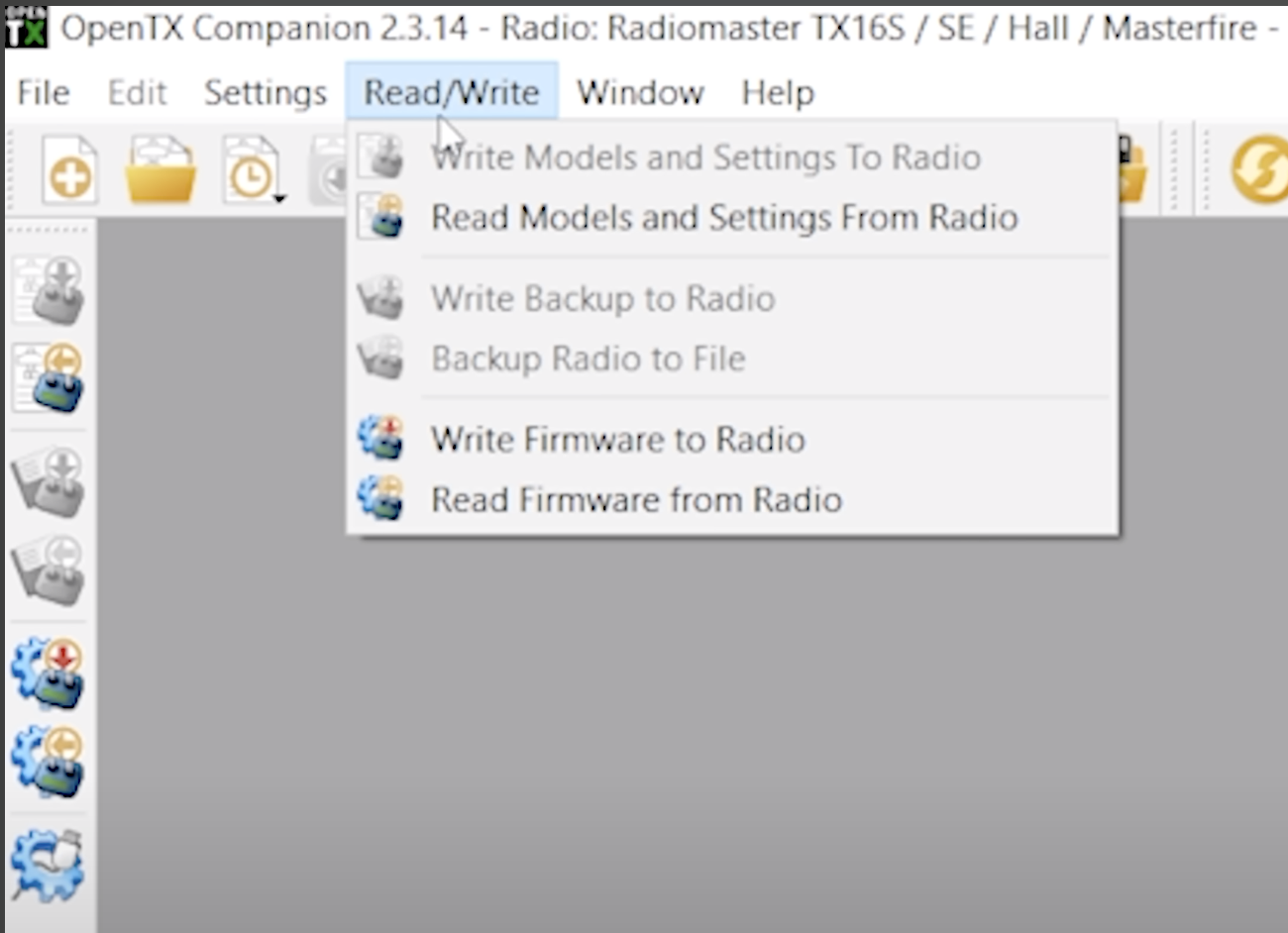
- Θα πρέπει να εμφανιστεί ένα αναδυόμενο παράθυρο με τις ρυθμίσεις και τα μοντέλα σας
- Επιλέξτε "File" (Αρχείο) και "Save as" (Αποθήκευση ως) στη γραμμή εφαρμογών.
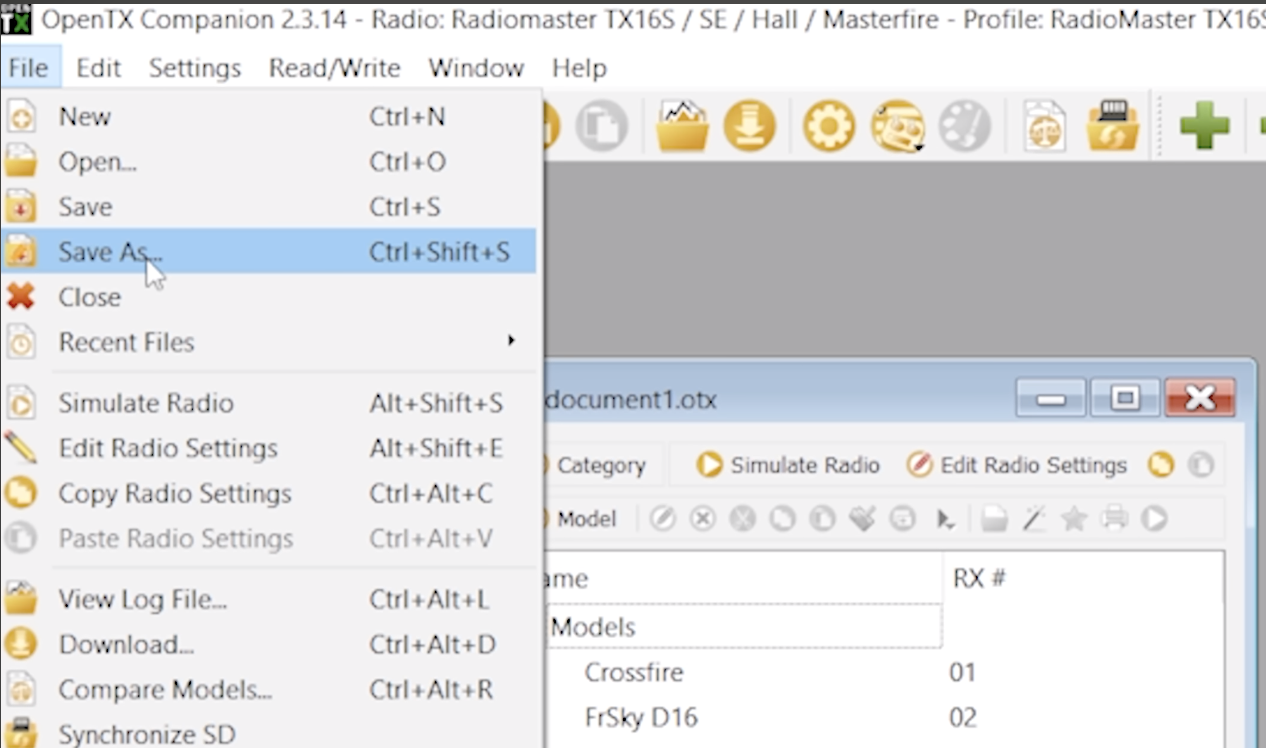
- Αποθηκεύστε το σε ασφαλές μέρος ή σε σημείο όπου μπορείτε να το ξαναβρείτε αργότερα
- Έχετε πλέον αποθηκεύσει τις ρυθμίσεις του σπινθηριστή. Πρέπει τώρα να αποθηκεύσετε και τα περιεχόμενα της κάρτας SD! Επιλέξτε την επιλογή "File" (Αρχείο) και "Synchronise SD" (Συγχρονισμός SD) στη γραμμή εφαρμογών.
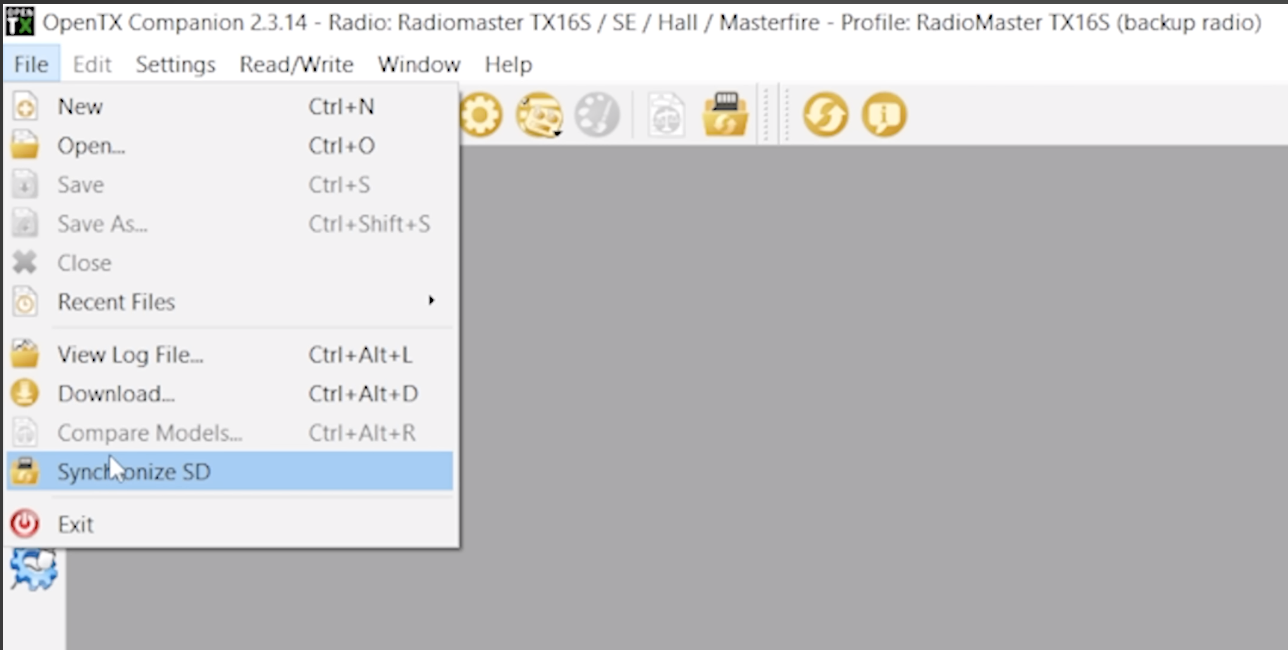
- Επιλέξτε το φάκελο (πιθανότατα τον ίδιο με πριν) και αποθηκεύστε "από την πηγή στον προορισμό".
Προετοιμάστε την εγκατάσταση του EdgeTX
Για να λάβετε όλα τα αρχεία που χρειάζεστε, μεταβείτε στη διεύθυνση http://edgetx.org/getedgetx και κατεβάστε το Companion ή χρησιμοποιήστε το πρόγραμμα περιήγησης "Buddy". Εκεί μπορείτε επίσης να κατεβάσετε όλα τα αρχεία που μπορεί να χρειαστείτε. Συμπεριλαμβανομένων των πακέτων ήχου.
Συνήθως ξεκινάω αντιγράφοντας τα περιεχόμενα της κάρτας SD στην κάρτα SD στο ραδιόφωνο.
Όταν ανοίγετε την κάρτα SD στον υπολογιστή (και ανοίγετε τα αρχεία από το EdgeTX), βεβαιωθείτε ότι έχετε αποεπιλέξει τα MODELS και RADIO (ειδικά αν έχετε ήδη εγκατεστημένα κάποια μοντέλα). Εάν πρόκειται για μια νέα σπίθα που μόλις βγάλατε από το κουτί, αυτό δεν είναι απαραίτητο. Εάν χρησιμοποιείτε ένα ειδικό πακέτο ήχου ή γραφικών - απενεργοποιήστε και αυτά.
Διαγράψτε όλα όσα είναι επιλεγμένα στην κάρτα SD.
Μόλις αδειάσει η κάρτα SD, πάρτε τα περιεχόμενα του αρχείου .zip από το EdgeTX και αντιγράψτε τα στην κάρτα SD.
Η κάρτα SD σας είναι τώρα έτοιμη για την εγκατάσταση του EdgeTX!
Εγκατάσταση του EdgeTX
Πραγματοποιήστε λήψη του υλικολογισμικού του EdgeTX.
Εάν δεν χρησιμοποιείτε το Companion/Buddy, μπορείτε απλά να αντιγράψετε το υλικολογισμικό στο φάκελο "FIRMWARE" στο ραδιόφωνό σας.
Ενεργοποιήστε τώρα το τηλεχειριστήριό σας. Θα εμφανιστούν ορισμένα προειδοποιητικά μηνύματα. Μην ανησυχείτε γι' αυτό και πατήστε παρατεταμένα το κουμπί SYS (ή το κουμπί MENU) και μετακινηθείτε στην κάρτα SD. Κάντε κλικ για να μεταβείτε στο φάκελο firmware και επισημάνετε το αρχείο που είχατε προηγουμένως τοποθετήσει εκεί (.bin). Πατήστε παρατεταμένα και κάντε κλικ στο "Flash bootloader".
Μόλις γίνει αυτό, απενεργοποιήστε τον ασύρματο.
Τώρα πρέπει να ενεργοποιήσετε το τηλεχειριστήριο σε κατάσταση εκκίνησης. Για να το κάνετε αυτό, πιέστε κανονικά τον δεξιό και τον αριστερό διακόπτη trim προς τα μέσα και ενεργοποιήστε τη συσκευή. Στη συνέχεια θα εμφανιστεί στην οθόνη ο φορτωτής εκκίνησης του EdgeTX. Επιλέξτε "Write Firmware", επιλέξτε το αρχείο και κρατήστε πατημένο το κουμπί ENTER μέχρι να ξεκινήσει η διαδικασία.
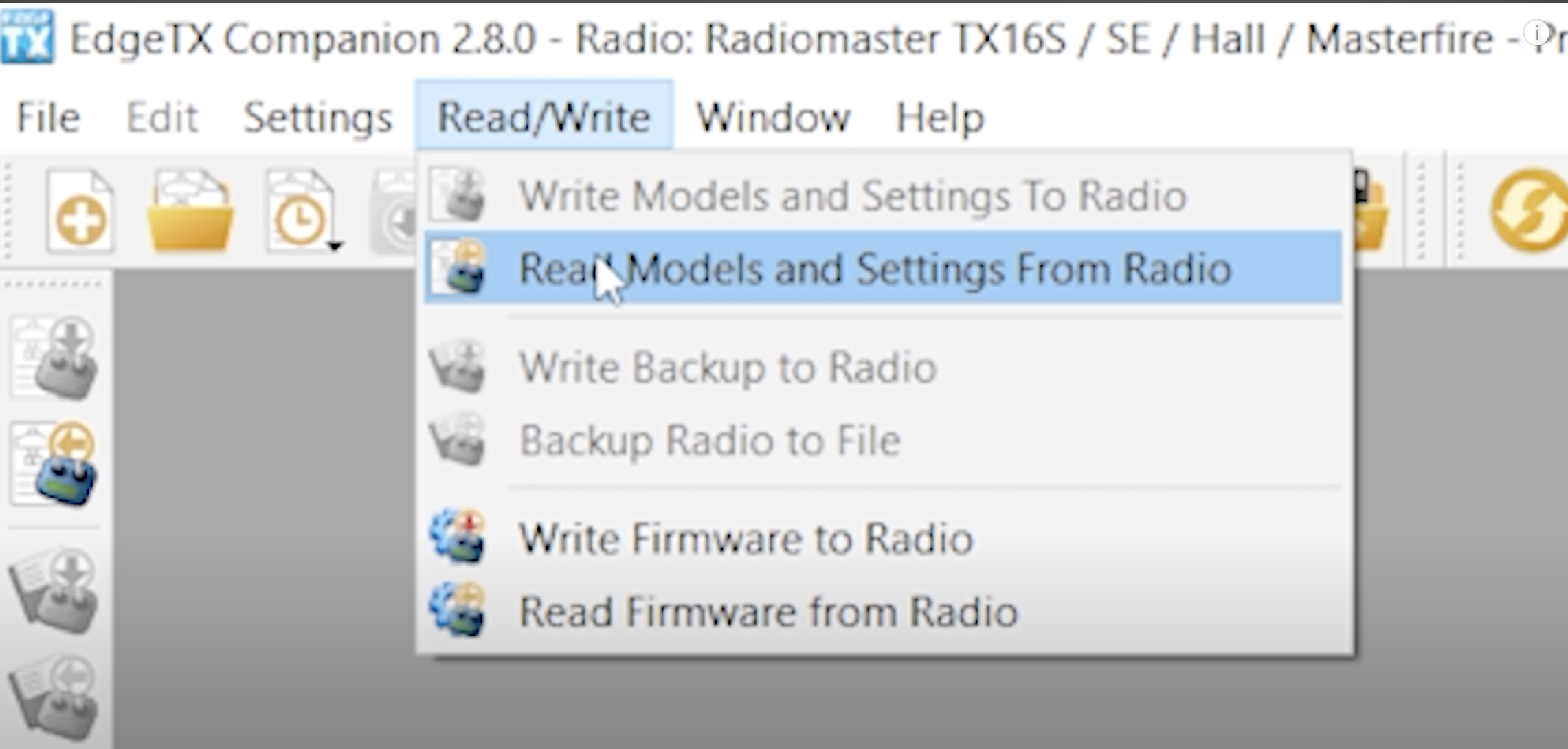
Εάν χρησιμοποιείτε το Companion/Buddy (Χρησιμοποιήστε το μόνο εάν ο ασύρματός σας τρέχει ήδη το EdgeTX για αναβαθμίσεις) - Ανοίξτε το EdgeTX Companion, συνδέστε τον ασύρματό σας στον υπολογιστή. Επιλέξτε "Storage SD" (Αποθήκευση SD) στην αναδυόμενη οθόνη και πατήστε Enter. Επιστρέψτε στο EdgeTX Companion, κάντε κλικ στο "Read/Write" και στο "Read models and settings from radio" (Ανάγνωση μοντέλων και ρυθμίσεων από το ραδιόφωνο), αν θέλετε να αναβαθμίσετε ή απλά κάντε κλικ στο "Write Firmware To Radio" (Εγγραφή υλικολογισμικού στο ραδιόφωνο).
Επαναφορά μοντέλων και ρυθμίσεων στο ραδιόφωνο
Μόλις το τηλεχειριστήριό σας αναβαθμιστεί σε EdgeTX, θα χρειαστείτε το EdgeTX Companion. Συνδέστε το ραδιόφωνό σας, κάντε κλικ στη μνήμη SD, επιλέξτε "Read/Write" και κάντε κλικ στο "Write models and settings to remote control" (Εγγραφή μοντέλων και ρυθμίσεων στο τηλεχειριστήριο).
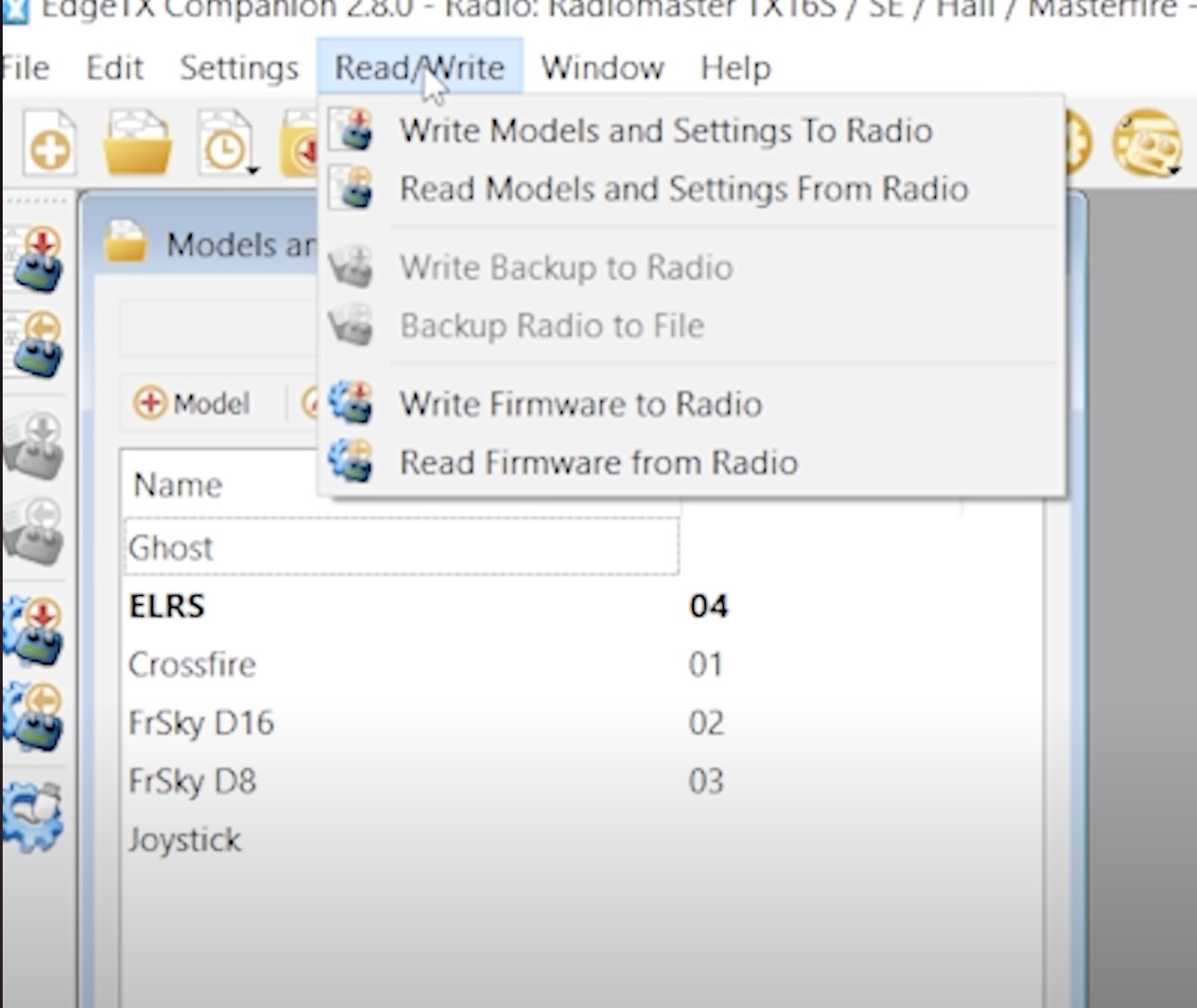
Αφού επιλέξετε τα μοντέλα και τις ρυθμίσεις από το αρχείο που έχετε αποθηκεύσει προηγουμένως, θα πρέπει να αποσυνδέσετε το τηλεχειριστήριο από την πρίζα και να ελέγξετε ότι όλα είναι όπως τα θυμάστε!
Ελπίζω αυτός ο οδηγός αναβάθμισης από OpenTX σε EdgeTX να σας βοήθησε! Παρακαλούμε ενημερώστε μας αν έχετε οποιεσδήποτε ερωτήσεις ή προτάσεις για νέα σεμινάρια.
Καλή πτήση!
Η Lexie σας
Du möchtest immer auf dem Laufenden bleiben?
Dann abonniere jetzt unseren FPV24 Newsletter!
Diesen Artikel teilen
Αυτή ήταν η πρακτική μου άσκηση στο FPV24.com
Τα προϊόντα υπηρεσιών μας – Διαδικασία και δήλωση αποποίησης ευθύνης
Έτσι πήγε η πρακτική μου άσκηση στο FPV24.com
DJI O4 Wide Air Unit: Η πολυαναμενόμενη αναβάθμιση ευρείας γωνίας
Προσφορά Tattu LiPo 2026