Δεν το έχουμε ζήσει όλοι αυτό; Δεν έχει σημασία πόσο καλά είναι ρυθμισμένα τα drone μας, συχνά καταλήγουμε με τραχιά βίντεο — ειδικά όταν χρησιμοποιούμε action cams. Αυτό συχνά κουράζει τον θεατή και αποσπά την προσοχή από το πραγματικό περιεχόμενο του βίντεο. Σε αυτό το άρθρο θα αναλύσω όλες τις δυνατότητες για να κάνεις τις λήψεις σου όσο το δυνατόν πιο ομαλές, ανεξάρτητα από το είδος της κάμερας που χρησιμοποιείς.
Ναι, διάβασες σωστά – ανεξάρτητα από το είδος της κάμερας που θέλεις να χρησιμοποιήσεις. Δεν χρειάζεται πάντα να είναι μια GoPro.
Με το «ReelSteady» μπορείτε να διορθώσετε πολύ εύκολα τις τραχιές λήψεις σας και να δημιουργήσετε έτσι ένα σταθερό βίντεο.
Υπάρχουν πολλά προγράμματα με τα οποία μπορείς να σταθεροποιήσεις τα βίντεό σου εκ των υστέρων στον υπολογιστή, αλλά ειδικά για τις GoPro, η ReelSteady έχει κυκλοφορήσει το λογισμικό ReelSteady GO. Το ιδιαίτερο σε αυτό είναι ότι το ReelSteady GO χρησιμοποιεί τα δεδομένα του γυροσκοπικού αισθητήρα της GoPro για τη σταθεροποίηση. Από τον Απρίλιο του 2022, το ReelSteady έχει μετατραπεί σε GoPro Player + εφαρμογή ReelSteady, η οποία είναι διαθέσιμη στο Apple Store και ως λήψη για Windows. Η συνήθης τιμή για μια συνδρομή «all-inclusive» ανέρχεται στα 99,99 $ και σου παρέχει μια ισόβια άδεια χρήσης του προϊόντος και όλων των μελλοντικών εκδόσεών του.
Αυτό είναι το λογισμικό που χρησιμοποιούν οι περισσότεροι δημιουργοί FPV με GoPro, για να δίνουν στα βίντεό τους μια ομαλή και επαγγελματική εμφάνιση. Είναι εύκολο στη χρήση και, σύμφωνα με τον κατασκευαστή, διαθέτει τις ακόλουθες λειτουργίες:
Πώς χρησιμοποιείται το ReelSteady;
Η ρύθμιση είναι εξαιρετικά απλή. Απλώς σύρετε τα αρχεία GoPro σας με drag & drop και ρυθμίστε το επίπεδο σταθεροποίησης που θέλετε να εφαρμόσετε στα βίντεό σας.
Μερικές συμβουλές για το πώς να επιτύχετε τα καλύτερα αποτελέσματα με αυτό το εργαλείο:

Insta360 Studio
Αν χρησιμοποιείς Insta360, πιθανότατα διαθέτεις ήδη το λογισμικό της. Με αυτό μπορείς να ρυθμίσεις τη σταθεροποίηση που χρειάζεσαι, είτε απευθείας από την κάμερα είτε κατά τη μεταπαραγωγή. Ανάλογα με την κάμερα που χρησιμοποιείς, υπάρχουν διάφορες λειτουργίες:
Μερικά πράγματα που θα κάνουν το βίντεό σου να φαίνεται ακόμα καλύτερο και θα διευκολύνουν την επεξεργασία:

Ένα ακόμη πλεονέκτημα αυτών των ρυθμίσεων είναι ότι μπορείς να τις χρησιμοποιήσεις κατά τη διάρκεια της λήψης και να αλλάξεις τα πάντα ξανά στη μεταπαραγωγή. Μην φοβάσαι λοιπόν να πειραματιστείς λίγο.
Όλα αυτά είναι ωραία και καλά, αλλά θα ήθελα μια εναλλακτική λύση.
Ευτυχώς, υπάρχει λύση υπό τη μορφή λογισμικού που μπορεί να σταθεροποιήσει τα τραχιά βίντεο κατά τη μεταπαραγωγή. Θα περιοριστώ εδώ στα 3 αγαπημένα μου:
Final Cut Pro
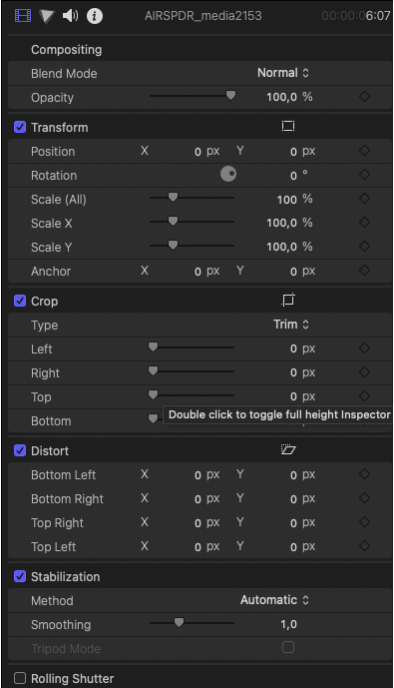
Πρόκειται για ένα ολοκληρωμένο πρόγραμμα επεξεργασίας βίντεο για προχωρημένους χρήστες και επαγγελματίες, το οποίο έχει σχεδιαστεί για συστήματα Mac. Το Final Cut Pro διαθέτει ενσωματωμένη λειτουργία σταθεροποίησης, η οποία συγκαταλέγεται στις καλύτερες που έχω δει μέχρι τώρα. Μπορείς να επεξεργαστείς τις τραχιές λήψεις ενός κλιπ διορθώνοντας τη σταθεροποίηση, το φαινόμενο «rolling shutter» ή και τα δύο.
Η λειτουργία σταθεροποίησης στο Final Cut Pro μειώνει την κίνηση της κάμερας στο βίντεό σας, ώστε τα τραχιά τμήματα να αναπαράγονται πιο ομαλά. Μπορείτε να επιλέξετε ανάμεσα σε 3 ρυθμίσεις: Auto, SmoothCam και InteriaCam. Συνήθως αφήνω τη ρύθμιση στο Auto, αλλά χρησιμοποιώ το SmoothCam πιο συχνά για FPV.
Μειονέκτημα: Το Final Cut Pro κοστίζει αρκετές εκατοντάδες ευρώ.
Adobe Premiere Elements
Το Adobe Premiere Elements είναι ένα πρόγραμμα επεξεργασίας βίντεο γνωστό για τις επαγγελματικές λειτουργίες του, με το οποίο μπορείς, μεταξύ άλλων, να σταθεροποιήσεις τα βίντεό σου που έχουν κουνήματα. Το πρόγραμμα διατίθεται με εφάπαξ πληρωμή, εκτός του Creative Cloud.
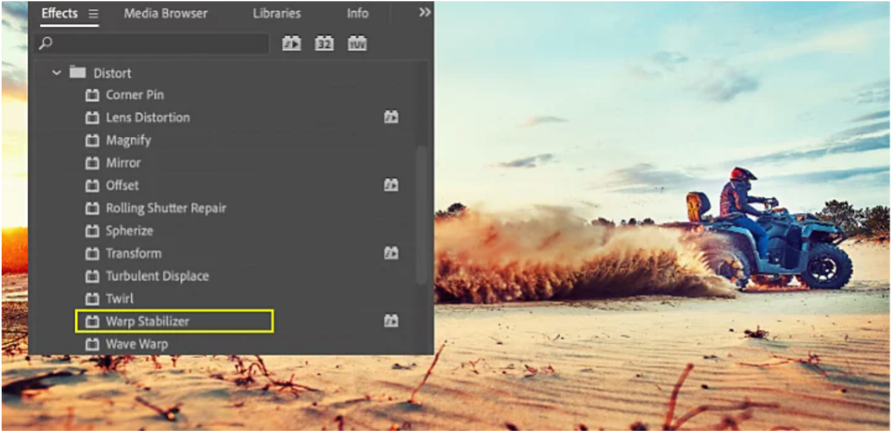
Πώς χρησιμοποιείς το WarpStabilizer:
Αρχικά, επιλέξτε το κλιπ που θέλετε να σταθεροποιήσετε. Στη συνέχεια, στον πίνακα εφέ «Παραμόρφωση», επιλέξτε την υποκατηγορία «WarpStabilizer». Εφαρμόστε το εφέ κάνοντας διπλό κλικ ή σύροντάς το πάνω στο κλιπ στη γραμμή χρόνου ή στο παράθυρο ελέγχου εφέ. Μόλις προστεθεί το εφέ, η ανάλυση του κλιπ ξεκινά αμέσως στο παρασκήνιο. Λάβε υπόψη ότι αυτό μπορεί να διαρκέσει λίγο, ανάλογα με το μέγεθος του κλιπ. Μπορείς να παρακολουθήσεις την πρόοδο της διαδικασίας στο παράθυρο του έργου. Ενώ η ανάλυση βρίσκεται σε εξέλιξη, μπορείς να συνεχίσεις να εργάζεσαι σε άλλο σημείο του έργου.
Μόλις ο σταθεροποιητής ολοκληρώσει τη δουλειά του, μπορείς να ελέγξεις το αποτέλεσμα και να κάνεις προσαρμογές. Αν, για παράδειγμα, η σταθεροποίηση είχε ως αποτέλεσμα να χαθεί το επιθυμητό υλικό στα άκρα, μπορείς να προσαρμόσεις το πλαίσιο για να το επαναφέρεις.
Davinci Resolve
Και τέλος, υπάρχει το Da Vinci Resolve, μια εφαρμογή για χρωματική βαθμονόμηση, διόρθωση χρωμάτων, οπτικά εφέ και επεξεργασία βίντεο για MacOS, Windows και Linux. Ο σταθεροποιητής του Resolve λειτουργεί παρόμοια με το WarpStabilizer του Adobe Premiere.
Πλεονέκτημα εδώ: Το λογισμικό μοντάζ Da Vinci Resolve είναι εντελώς δωρεάν για ιδιώτες χρήστες.
Θα βρεις το εργαλείο σταθεροποίησης στην καρτέλα «Edit» (Επεξεργασία) του Inspector του Resolve. Για να το χρησιμοποιήσεις, το κλιπ που θέλεις να σταθεροποιήσεις πρέπει να βρίσκεται στη χρονοσειρά. Αν επιλέξεις το κλιπ από το Media Pool, η επιλογή «Stabilization» (Σταθεροποίηση) δεν θα εμφανιστεί στο Inspector.
Υπάρχουν 3 τρόποι σταθεροποίησης στο DaVinci Resolve, οι οποίοι βασίζονται σε διαφορετικούς αλγόριθμους που χρησιμοποιούνται για τη σταθεροποίηση του οπτικού υλικού σας. Το εργαλείο που πρέπει να χρησιμοποιήσετε εξαρτάται πάντα και από το υλικό σας.
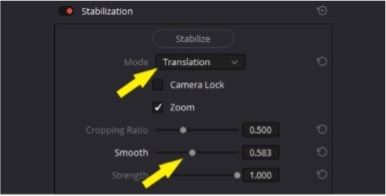
Και οι άλλες ρυθμίσεις προσφέρουν επιπλέον λειτουργίες. Με τις προεπιλεγμένες ρυθμίσεις μπορείς συνήθως να πετύχεις καλά αποτελέσματα, αλλά μην διστάσεις να πειραματιστείς λίγο με τις επιμέρους παραμέτρους.
Συμπέρασμα
Με ένα σταθεροποιητή μπορείς συχνά να σώσεις τραβηγμένο βίντεο. Μετά από λίγο καιρό θα αποκτήσεις μια αίσθηση για το υλικό και τον σταθεροποιητή. Τότε θα μπορείς να αναγνωρίσεις ήδη κατά τη διάρκεια των γυρισμάτων τι μπορεί να σταθεροποιηθεί και τι είναι πολύ τραβηγμένο.
Τα λέμε σύντομα, η Lexie σου!
Du möchtest immer auf dem Laufenden bleiben?
Dann abonniere jetzt unseren FPV24 Newsletter!