Hebben we dit niet allemaal wel eens meegemaakt? Hoe goed onze drones ook zijn ingesteld, we eindigen vaak met trillend beeldmateriaal - vooral als we action cams gebruiken. Dit kan vaak vermoeiend zijn om naar te kijken en haalt de aandacht weg van de inhoud van de video. In deze post bekijk ik alle manieren waarop je je beelden zo vloeiend mogelijk kunt maken, welke camera je ook gebruikt.
Ja, dat lees je goed - het maakt niet uit welke camera je wilt gebruiken. Het hoeft niet altijd een Gopro te zijn.
Met "ReelSteady" kun je je bewogen beelden eenvoudig corrigeren en een stabiele video maken.
Er zijn talloze programma's waarmee je je video's achteraf op je pc kunt stabiliseren, maar ReelSteady heeft speciaal voor GoPro's de software ReelSteady GO uitgebracht. Het bijzondere hieraan is dat ReelSteady GO de gegevens van de gyrosensor van de GoPro gebruikt voor de stabilisatie. Sinds april 2022 is Reelsteady de Gopro player + Reelsteady app, die verkrijgbaar is in de Apple Store en als download voor Windows. De gebruikelijke prijs voor een all-inclusive abonnement is $99,99 en geeft je een levenslange licentie om het product en alle toekomstige versies te gebruiken.
Dit is de software die de meeste FPV makers met een Gopro gebruiken om hun video's er naadloos en professioneel uit te laten zien. Het is eenvoudig te gebruiken en heeft volgens de fabrikant de volgende functies:
Hoe gebruik je ReelSteady?
De setup is heel eenvoudig. Sleep gewoon je Gopro-bestanden en stel het stabilisatieniveau in dat je op je video's wilt toepassen.
Een paar tips om de beste effecten te bereiken met deze tool:

Insta360 Studio
Als je Insta360 gebruikt, heb je waarschijnlijk hun software al. Hiermee kun je de stabilisatie die je nodig hebt van de camera instellen in post-productie. Afhankelijk van de camera die je gebruikt, zijn er een aantal standen:
Een paar dingen die je beelden er nog beter uit laten zien en het bewerken makkelijker maken:

Een ander voordeel van deze instellingen is dat je ze kunt gebruiken tijdens het filmen en alles weer kunt veranderen in de postproductie. Wees dus niet bang om een beetje te experimenteren.
Dat is allemaal goed en wel, maar ik zou graag een alternatief hebben.
Gelukkig is er een remedie in de vorm van software die trillende video's kan stabiliseren in post-productie. Ik beperk me hier tot mijn 3 favorieten:
Final Cut Pro
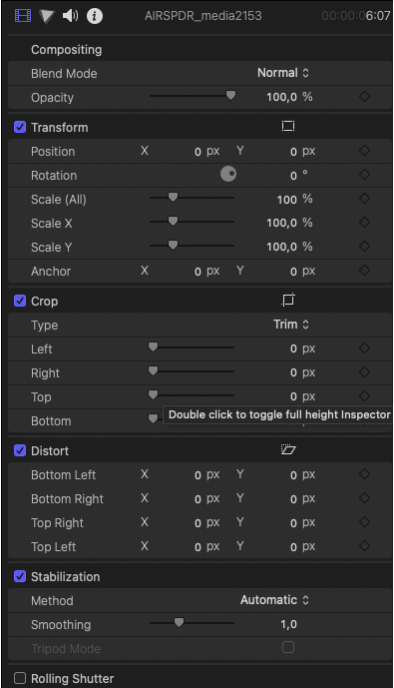
Dit is een uitgebreid videobewerkingsprogramma voor gevorderde gebruikers en professionals, ontworpen voor Mac-systemen. Final Cut Pro heeft een ingebouwde stabilisatiemodus die een van de beste is die ik heb gezien. Je kunt de bewogen beelden van een clip bewerken door de stabilisatie, de rolling shutter of beide te corrigeren.
De stabilisatiefunctie in Final Cut Pro vermindert de camerabeweging in je video, zodat trillende delen vloeiender kunnen worden afgespeeld. Je kunt kiezen uit 3 instellingen: Auto, SmoothCam en InteriaCam. Ik laat de instelling meestal op Auto staan, maar gebruik Smoothcam het meest voor FPV.
Nadeel: Final Cut Pro kost enkele honderden euro's.
Adobe Premiere Elements
Adobe Premiere Elements is een videobewerkingsprogramma dat bekend staat om zijn professionele bewerkingsfuncties, waarmee je onder andere je trillende video's kunt stabiliseren. Het programma is beschikbaar buiten de Creative Cloud voor een eenmalige betaling.
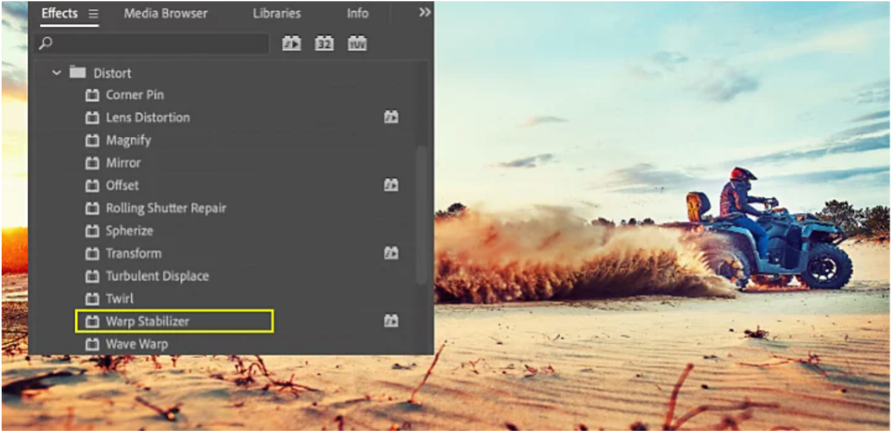
Hoe gebruik je de WarpStabiliser?
Selecteer eerst de clip die je wilt stabiliseren. Selecteer vervolgens het sub-item Warp Stabiliser in het paneel Vervormingseffecten. Pas het effect toe door te dubbelklikken of het op de clip te slepen in de tijdlijn of in het effectbedieningsvenster. Zodra het effect is toegevoegd, wordt de clip onmiddellijk op de achtergrond geanalyseerd. Houd er rekening mee dat dit even kan duren, afhankelijk van de grootte van de clip. Je kunt de voortgang van het proces volgen in het projectvenster. Terwijl deze analyse wordt uitgevoerd, kun je elders in het project verder werken.
Zodra de stabilisator klaar is met zijn werk, kun je je werk controleren en aanpassingen maken. Als door de stabilisatie bijvoorbeeld het gewenste randmateriaal verloren is gegaan, kun je het kader aanpassen om dit te herstellen.
Davinci Resolve
Last but not least is er Davinci Resolve, een toepassing voor colour grading, kleurcorrectie, visuele effecten en videobewerking voor MacOS, Windows en Linux. De Stabilizer van Resolve werkt op een vergelijkbare manier als de WarpStabilizer van Adobe Premiere.
Het voordeel hier: De Da Vinci Resolve-bewerkingssoftware is volledig gratis voor particuliere gebruikers.
Je vindt de stabilisator op het tabblad Bewerken in de Resolve Inspector. De clip die moet worden gestabiliseerd, moet zich in de tijdlijn bevinden. Als je de clip in de Mediapool selecteert, verschijnt het item Stabilisatie niet in de Inspector.
Er zijn 3 stabilisatie modi in DaVinci Resolve, dit zijn verschillende algoritmes die gebruikt worden om je filmmateriaal te stabiliseren. Welke tool je moet gebruiken hangt altijd af van je materiaal.
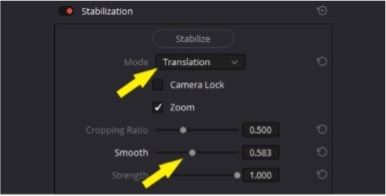
De andere instellingen bieden ook extra functies. De standaardinstellingen leveren meestal goede resultaten op, maar speel gerust wat met de individuele parameters.
Conclusie
Vaak kun je trillend videomateriaal redden met een stabilisator. Na een tijdje krijg je gevoel voor het materiaal en de stabilisator. Dan kun je herkennen wat je kunt compenseren en wat te trillerig is tijdens het filmen.
Tot snel, Lexie!
Du möchtest immer auf dem Laufenden bleiben?
Dann abonniere jetzt unseren FPV24 Newsletter!