Disclaimer: Dit artikel is uitsluitend bedoeld om de meest gestelde vragen over FPV drone video's te beantwoorden. Het is geen professionele training of handleiding om een vak te leren. Veel leesplezier!
Wil je beginnen met filmische FPV? Ook al is de technologie geëvolueerd en is het nu voor iedereen mogelijk om prachtige foto's en video's te maken, er zijn nog steeds een aantal belangrijke basisconcepten voor het maken van je cinematic FPV shots. Dit artikel is niet bedoeld om u een vak te leren. Het moet u echter wel in staat stellen om de basisprincipes van een goede video te begrijpen en aantrekkelijke videoclips te filmen. Voordat we het hebben over apparatuur en instellingen, is het goed om te onthouden dat een goede video in de eerste plaats wordt gemaakt door goed licht, een goed onderwerp en een geschikte quad. Geen wonder, want zonder goed licht kun je geen goede foto's maken. De keuze van de camera is ook belangrijk. Maar in tegenstelling tot wat je zou denken, is het ook met goedkope camera's mogelijk om zeer goede foto's te maken.
Je camera kiezen
Wat de keuze van de camera betreft, volgt hier een lijst met 3 camera's die volgens ons benchmarks zijn in hun prijsklasse.
Instellingen van je HD-camera voor FPV-dronevideo's
FPS:
Alle video's bestaan uit een reeks stilstaande beelden die, wanneer ze in een specifieke volgorde en snelheid worden bekeken, de indruk van beweging wekken. De framesnelheid is de snelheid waarmee de afzonderlijke beelden worden weergegeven en wordt gemeten in frames per seconde (FPS). Elk beeld is één frame. Als een video wordt opgenomen en afgespeeld met 24 FPS, worden er elke seconde 24 stilstaande beelden weergegeven. 24 FPS is de "normale" snelheid voor bijvoorbeeld bioscoopfilms.
Welke framesnelheid de beste video-ervaring biedt, is controversieel en ook een kwestie van smaak. Verschillende framesnelheden hebben een effect op het resultaat. Video's met veel beweging, zoals sportevenementen, worden opgenomen met een hogere FPS. Dit komt omdat er veel dingen tegelijk gebeuren en met een hogere framerate wordt de video vloeiend afgespeeld en zijn alle details haarscherp.
Opnames met meer dan 30 FPS worden voornamelijk gebruikt om slow-motion video's te maken. Maar let op: filmen met 60 fps heeft ook nadelen. Hoe hoger de framesnelheid, hoe meer beelden er in elke seconde van de video worden gepropt. Meer frames betekent meer informatie om te verwerken, wat op zijn beurt grotere bestanden en langere exporttijden betekent.
Als je in slow motion wilt opnemen, moet je meer FPS instellen dan je uiteindelijke rendering. Dus als je wilt renderen op 30 FPS, is het aan te raden om te filmen op 60 FPS - in ieder geval in de scènes die vertraagd moeten worden - zodat slow motion mogelijk is op halve snelheid.
Renderen betekent "overzetten" of "afspelen" in het Duits. Heel eenvoudig gezegd worden de eerder opgenomen gegevenssets omgezet in tweedimensionale beelden. Specifieke eigenschappen worden overgebracht naar de ruwe gegevens in een complex rekenproces. Het eindresultaat is een beeldformaat dat wordt gereproduceerd met alle gedefinieerde specificaties.
De beeldresolutie
De videoresolutie bepaalt hoe gedetailleerd of realistisch een video wordt weergegeven. Ze wordt gemeten aan de hand van het aantal pixels in de beeldverhouding 16:9, de meest voorkomende beeldverhouding voor televisies en computermonitoren. Veel pixels betekent een hoge resolutie, weinig pixels betekent een lage resolutie. 1080p? 2k? 4k? Onze tip: kies een resolutie die één niveau hoger is dan de renderresolutie. Op die manier kun je je video bijsnijden en bewerken zonder dat het beeld slechter wordt.
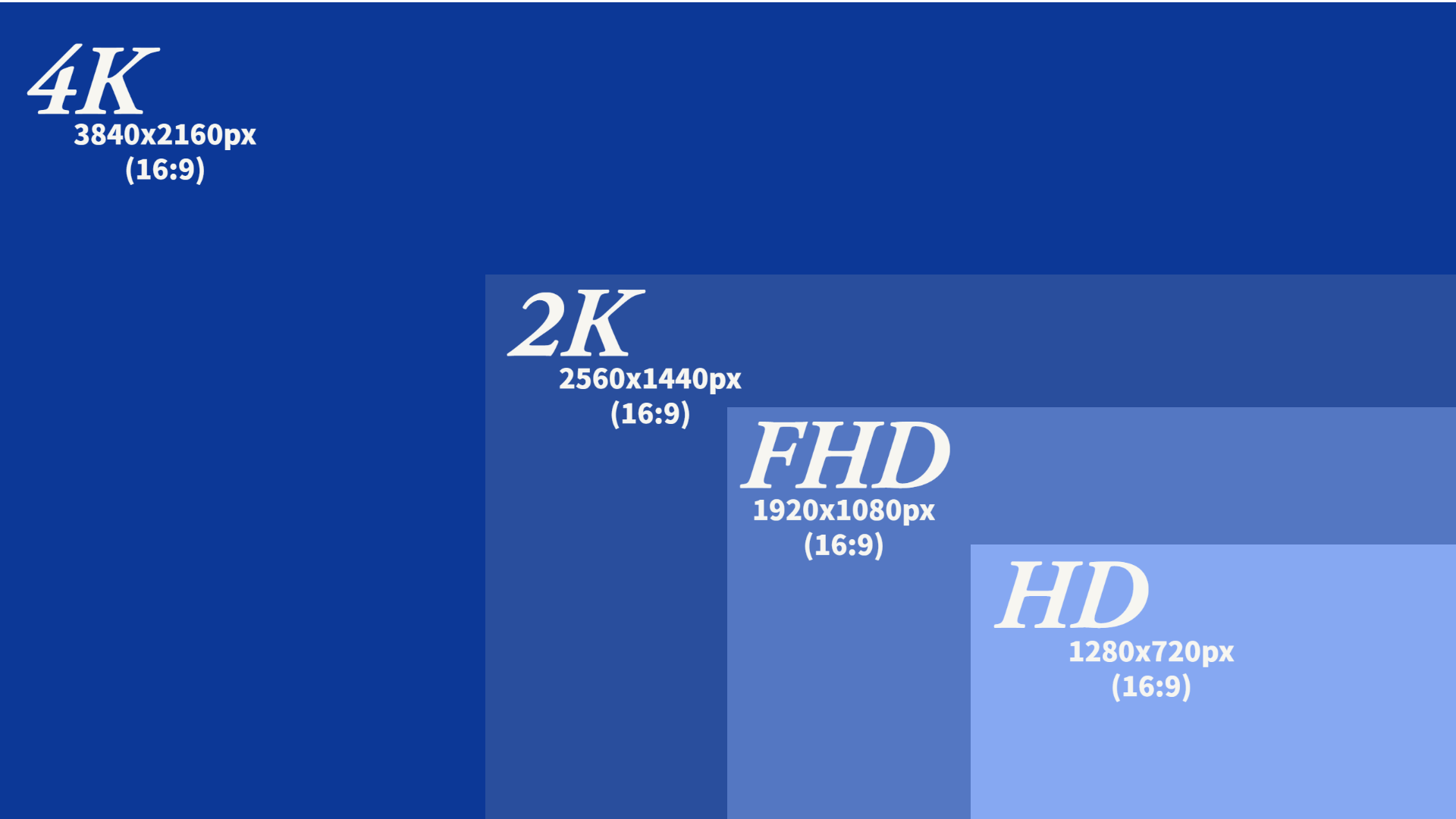
De resolutie die je gebruikt, moet afhangen van het beoogde uitvoerformaat. Als je van tevoren weet dat je project beperkt is tot een YouTube-video met een maximale weergaveresolutie van 1080px - d.w.z. FullHD - moet je geen tijd en middelen verspillen met videobestanden in 8K. Zorg er echter wel voor dat de resolutie groot genoeg is voor de verschillende formaten waarin de video wordt gepubliceerd.
Onze tip: Probeer verschillende resoluties uit.
De sluitertijd
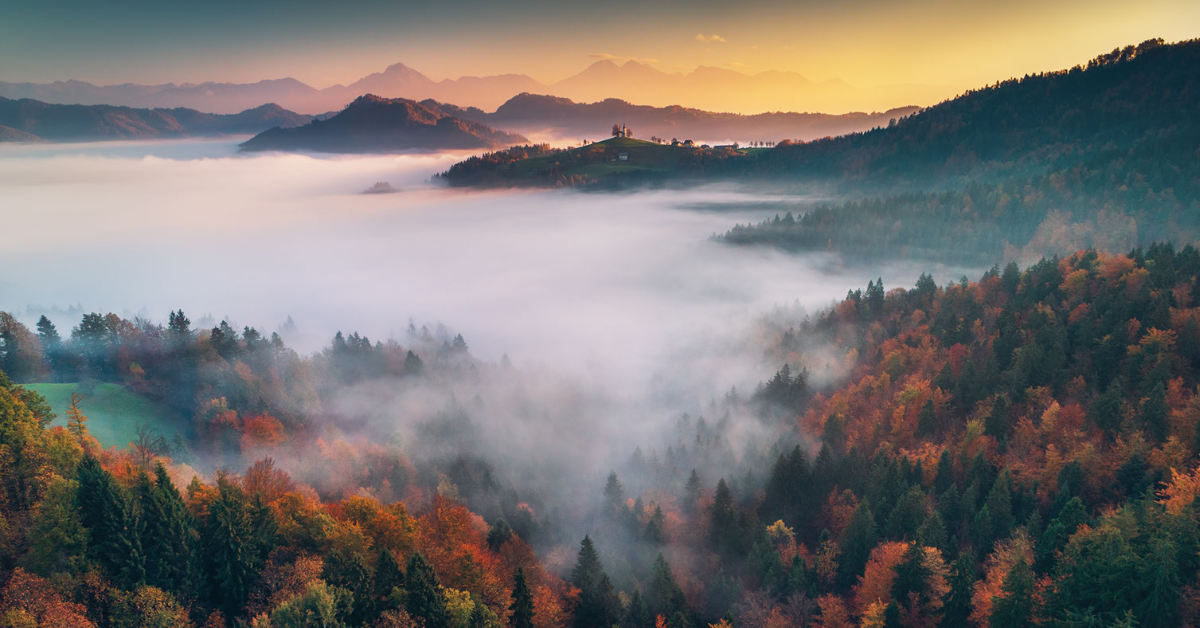
De sluitertijd is de snelheid waarmee de sluiter van je camera sluit. Een korte sluitertijd zorgt voor een kortere belichting of hoeveelheid licht die wordt vastgelegd door je camera. Naast het diafragma en het ISO-nummer is de sluitertijd een belangrijke parameter voor het regelen van de helderheid van het beeld. Een kortere sluitertijd (1:120) produceert een zeer scherp beeld, terwijl een langere sluitertijd (1:60) meer bewegingsonscherpte produceert. Hoewel de sluitertijd wordt gemeten in fracties van een seconde, geven de meeste camera's het weer als een heel getal.
LET OP: Hoe lager de sluitertijd, hoe meer licht er op de sensor valt! Hoe lager de sluitertijd, hoe meer "bewegingsonscherpte". Als vuistregel moet je altijd tweemaal de sluitertijd van de FPS kiezen. Dus bij 30 fps opname 1/60 sluitertijd, bij 24 fps meestal slechts 1/50. Dit klinkt op het eerste gezicht goed, maar er komt meer licht op de sensor, wat kan leiden tot overbelichting van het beeld. Dit fenomeen kan worden gecompenseerd met een ND-filter. Lees hier meer over ND-filters.
De witbalans
De witbalans wordt gebruikt om het opnamemateriaal van de camera aan te passen aan de kleurtemperatuur van het licht op de opnamelocatie. De volledig automatische witbalans is ongetwijfeld het handigst voor ons - maar ook het meest gevoelig voor fouten.de volautomatische witbalans faalt vaak bij opnamen in de schemering en verandert tijdens de opname.
Je kunt de witbalans vaak volledig handmatig instellen en dan bij warm licht de witbalans koeler zetten. Bij koud licht reageer je met een warmere witbalans, met als doel een neutraal beeld met realistische kleuren. Veel camera's bieden ook verschillende voorinstellingen:
Speel gewoon een beetje om uit te vinden welk resultaat je het mooist vindt.
De ISO-gevoeligheid
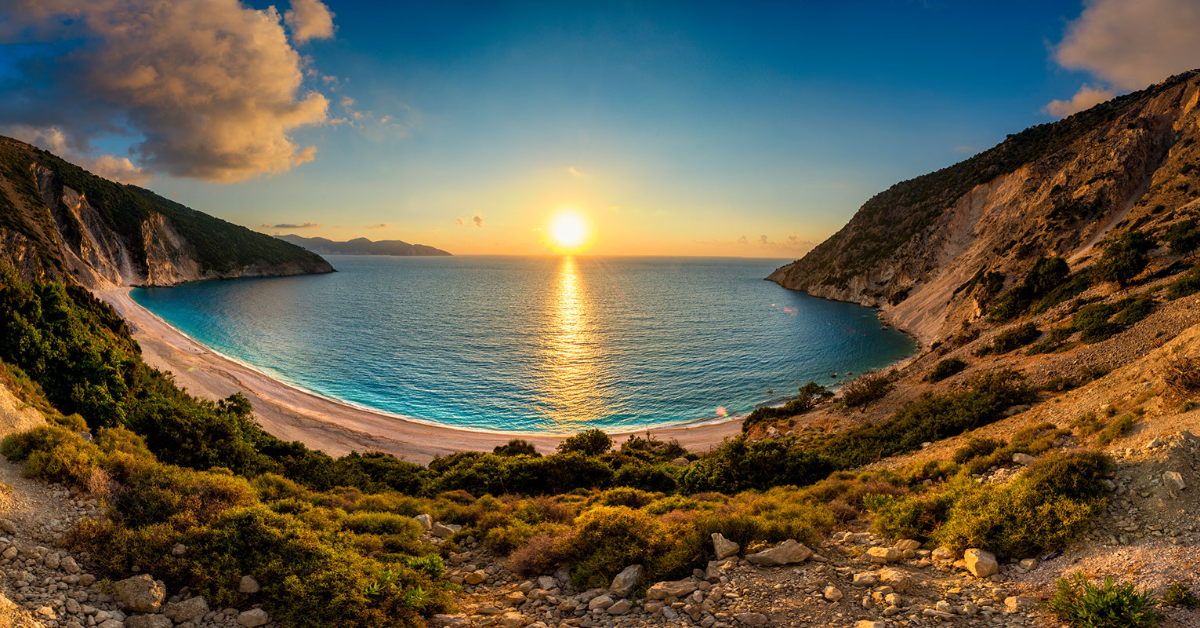
ISO verwijst oorspronkelijk naar de lichtgevoeligheid van analoge film. Wanneer we het over digitale camera's hebben, is "ISO" de afkorting voor "ISO 12232:2006", wat een technische standaard is. Digitale ISO wordt verondersteld analoge (film) ISO na te bootsen. Grofweg kun je zeggen dat hoe hoger de lichtgevoeligheid van een digitale camera is, hoe beter je er bijvoorbeeld mee kunt fotograferen en filmen in donkere omgevingen. Een groot voordeel van digitale fotografie: met digitale camera's kan de ISO-instelling van beeld tot beeld worden gewijzigd.
Als algemene regel en afhankelijk van de stijl die je wilt bereiken, moet je de juiste ISO-waarde kiezen op basis van je belichtingsinstellingen en je sluiter- en diafragma-instellingen.
| ISO-gevoeligheid | Opnamesituatie |
|---|---|
| 100-200 ISO | Fotograferen in zonlicht |
| 400-800 ISO | bewolkte lucht, 's avonds |
| > 800 ISO | 's nachts of in donkere interieurs |
Kleine getallen geven dus aan dat de beeldsensor niet erg gevoelig is voor licht. En hoe hoger het ISO-getal, hoe meer het beeld wordt bewerkt. Hoe hoger de kwaliteit van de camera, hoe hoger de ISO-waarde die je kunt bereiken zonder dat het beeld slechter wordt. Meestal wordt ook een vaste ISO aanbevolen. De variatie van een automatische ISO-instelling in een video is vaak zichtbaar.
ND-filters
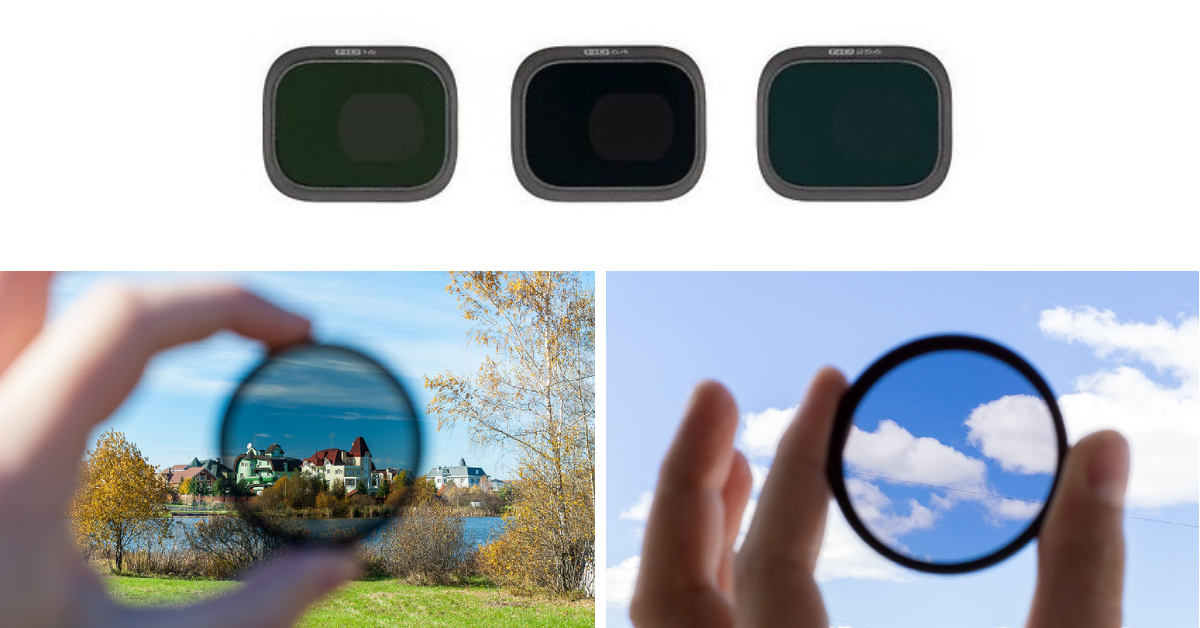
Met deze kleine ondoorzichtige filters, die werken als een zonnebril, kun je een beeld van hoge kwaliteit met bewegingsonscherpte behouden zonder overbelichting.
Je kunt meer te weten komen over ND-filters in deze blogpost.
Post-productie/nabewerking
Ok, dus nu heb je gevlogen en prachtige dronevideo's gemaakt. Wat nu? Hoe kun je je video's nabewerken? Wat moet je nu doen met al dat beeldmateriaal? Hoe kun je een waardige film maken die er geweldig uitziet? Laten we eens kijken naar de workflow voor de nabewerking die je zal helpen om een prachtige videoclip te maken.
Voordat je aan je project begint, moet je bedenken wat voor soort film je wilt maken. Bijvoorbeeld een langzame film in bioscoopstijl of snelle, schokkerige cuts, creatieve overgangen. Meer een social media-clip of misschien een video van een reis met af en toe grondopnamen en shots van mensen.
Software
Post-productie omvat alle stappen die komen kijken bij het bewerken van een film. Hieronder vallen videobewerking, kleurcorrectie, kleurgrading en geluidsmixage. Hiervoor heb je de juiste software nodig, en het kiezen van de juiste software voor montage is cruciaal. Enkele grote namen zijn Adobe Premiere Pro (gratis, Windows, Mac), Final Cut Pro (gratis, Mac), Davinci Resolve (gratis en betaald, Windows, Mac) en Blender (gratis, Windows, Mac). Denk bij het kiezen van de juiste software van tevoren na over wat je met je video's wilt doen. Als je alleen eenvoudige bewerkingen, lichtcorrecties enz. nodig hebt, is de meeste software prima. Als je echter professionele grading, VFX en andere verbeteringen of correcties wilt doen, heb je geavanceerdere software nodig.
Kleurenindeling en kleurcorrectie
Colour grading omvat meestal het bewerken van helderheid, contrast en scherpte tot een natuurlijke standaard. Colour grading is het artistieke deel van elke film en geeft de film zijn karakter.
Colour grading is een creatief onderdeel van post-productie en gebruikt kleuren om het gevoel van de betreffende scène en video over te brengen - van dramatisch koud (bijv. blauw/groene tinten) tot emotioneel warm (bijv. gele tinten). Een tijdsprong van 's ochtends naar 's avonds kan bijvoorbeeld worden aangegeven door passende kleurveranderingen en verschillende looks.
Beeldstabilisatie
ReelSteady Go is een zeer eenvoudig hulpmiddel voor het achteraf stabiliseren van GoPro-actiebeelden - oudere camera's tot de Hero 5 (inclusief de Session) worden ook ondersteund. Lees hier meer over ReelSteady en andere alternatieven. Naast de gouden standaard ReelSteady voor GoPro's zijn er ook geïntegreerde stabilisatietools in verschillende bewerkingssoftware, die vaak andere resultaten bereiken omdat ze het beeld zelf analyseren en niet de gyrodata zoals bij ReelSteady.
Meer informatie over dit onderwerp vind je hier:
Audio
De soundtrack van een video wordt vaak onderschat. In feite is het een cruciaal onderdeel dat de manier waarop je video wordt waargenomen radicaal zal veranderen.
Er zijn twee manieren om geluid toe te voegen aan een korte dronefilm. Ten eerste: je selecteert een bestaand muziekstuk en past het aan je clip aan. Ten tweede: je maakt eerst de video en componeert dan de muziek die bij de video past (of laat het componeren). Maar laten we eerlijk zijn - de meesten van ons kunnen (en willen) zich de tweede methode waarschijnlijk niet veroorloven voor onze hobby.
Er zijn een aantal goede platforms waar je muziek en SFX kunt krijgen. Bijvoorbeeld Envato Elements, Artlist of Epidemicsound.
Hier kun je gewoon door het aanbod bladeren en eventueel filteren op stemming.
Bij het bewerken breng je eerst de audiotrack op de gewenste lengte en knip je vervolgens de scènes van je video op de maat. Af en toe kun je het proces ondersteunen met SFX, bijvoorbeeld geluid wanneer je ergens dichtbij vliegt. LET OP: overdrijf het niet! Het is beter om het volume van de SFX een beetje te verlagen voordat je de video rendert.
Conclusie
Ondanks alle regels en algemene waarheden zul je moeten experimenteren met verschillende instellingen voordat je het gewenste resultaat bereikt. We kunnen je alleen maar aanraden om geduldig te zijn en niet bang te zijn om met alle instellingen te spelen. Het is de moeite waard, want je video's zullen met de tijd en door oefening steeds beter worden.
Stuur ons je video's via YouTube met de hashtag #fpv24 in de titel.
Du möchtest immer auf dem Laufenden bleiben?
Dann abonniere jetzt unseren FPV24 Newsletter!