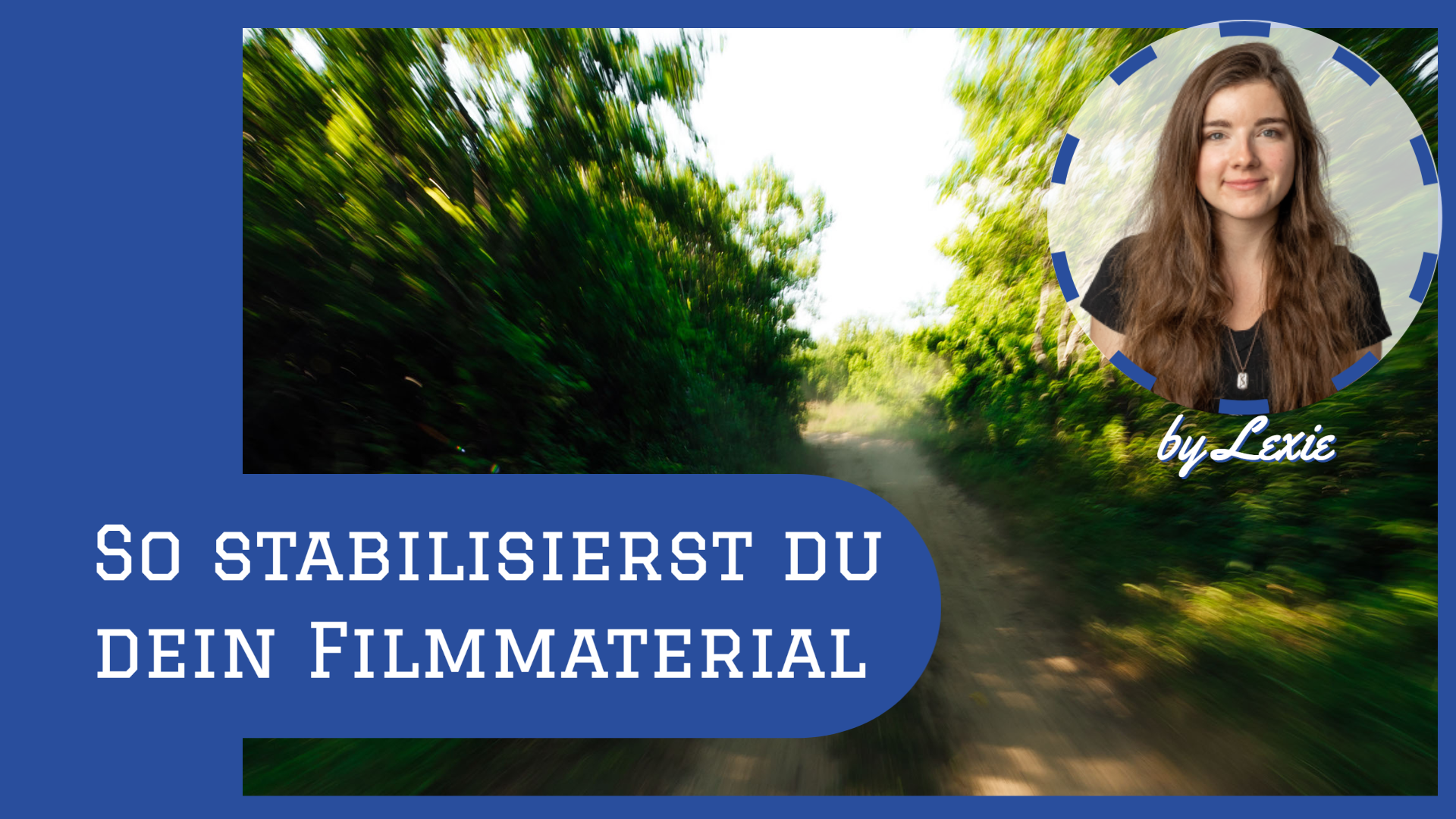
Vai mēs visi to neesam piedzīvojuši? Neatkarīgi no tā, cik labi ir uzstādīti mūsu droni, bieži vien mēs filmējam ar drebošiem kadriem, jo īpaši, ja izmantojam darbības kameras. Bieži vien tas var būt nogurdinoši, un tas novērš uzmanību no video satura. Šajā rakstā aplūkošu visus veidus, kā jūs varat padarīt savus kadrus pēc iespējas raitākus neatkarīgi no tā, kādas kameras izmantojat.
Jā, jūs pareizi izlasījāt - neatkarīgi no tā, kādu kameru vēlaties izmantot. Tai ne vienmēr ir jābūt Gopro.
Izmantojot "ReelSteady", varat viegli labot savus drebošos kadrus un izveidot stabilu videoklipu.
Ir daudzas programmas, ko pēc tam varat izmantot, lai stabilizētu videoklipus datorā, taču "ReelSteady" ir izlaidusi "ReelSteady GO" programmatūru, kas īpaši paredzēta GoPros. Īpašais ir tas, ka ReelSteady GO stabilizēšanai izmanto GoPro žiro sensora datus. Kopš 2022. gada aprīļa Reelsteady ir kļuvusi par Gopro atskaņotāju + Reelsteady lietotni, kas ir pieejama Apple Store veikalā un lejupielādējama Windows operētājsistēmai. Parastā cena par abonementu "viss iekļauts" ir 99,99 ASV dolāri, un tā nodrošina licenci uz mūžu, lai izmantotu produktu un visas tā turpmākās versijas.
Šo programmatūru izmanto vairums FPV videoklipu veidotāju ar Gopro, lai viņu videoklipi izskatītos nevainojami un profesionāli. Tā ir viegli lietojama, un ražotājs norāda, ka tai ir šādas funkcijas:
- Jaunais ReelSteady stabilizācijas rīks ar reāllaika atskaņošanu: izmantojiet Emmy® balvu ieguvušo stabilizāciju, lai radītu vienmērīgākos un plūstošākos kadrus, ar iespēju redzēt stabilizēto kadru pilnā kvalitātē, tiklīdz video tiek ielādēts; ReelSteady tagad ir saderīgs ar lielāko daļu uzņemšanas režīmu, tostarp HyperSmooth
- Jauna objektīvu korekcija: novērsiet platleņķa objektīvu izliekumu, izmantojot ReelSteady stabilizāciju, lai optimizētu un pilnveidotu video.
- Jauns sērijveida eksportēšana: Sakomplektējiet rindā simtiem failu un ietaupiet laiku un enerģiju, ļaujot visu pārējo paveikt sērijveida eksportēšanai - tagad ar iespēju saglabāt iepriekš iestatītus iestatījumus un katram eksportam piemērot dažādus iestatījumus
- Pārframe: Pārvērsiet 360 MAX saturu kinematogrāfiskos videoklipos un radiet reālistiskus fotoattēlus ar vienu taustiņkadra klikšķi, izmantojot populāro reframe rīku.
- Atskaņotājs: turpiniet skatīt dažādus video un fotoattēlu formātus, tostarp MAX saturu, tieši atskaņotājā un eksportēt tos .mp4 formātā
- Kadru uzņemšana: uzņemiet satriecošus pilnas izšķirtspējas fotoattēlus no jebkura 360° vai tradicionālā video - tikai ar vienu klikšķi. Ļoti vienkārši!
- Apgrieziet: Apgrieziet kadru pa kadram, lai iegūtu tikai vēlamās videoklipu daļas.
Kā lietot ReelSteady?
Iestatīšana ir ļoti vienkārša. Vienkārši velciet un nometiet savus Gopro failus un iestatiet stabilizācijas līmeni, ko vēlaties piemērot saviem videoklipiem.
Daži padomi, kā ar šo rīku panākt vislabākos efektus:
- Ierakstiet videoklipus bez stabilizācijas, izmantojot kameru, un pārliecinieties, ka apkopojat žiroskopa datus. Tas palīdzēs ReelSteady sasniegt labākos iespējamos rezultātus.
- Parasti es vienmēr saku: "Filmējiet RAW formātā", jo vēlāk ir vieglāk koriģēt krāsas.
- Pārliecinieties, ka visu uzņemat nedaudz par lielu. Tas ir tāpēc, ka programmatūra stabilizācijas procesa laikā apgriež jūsu attēlu. Jo lielāka stabilizācija jums ir nepieciešama, jo lielāka ir tā daļa, kas tiek nogriezta.

Insta360 Studio
Ja izmantojat Insta360, jums, iespējams, jau ir šī programmatūra. Tā ļauj jums pēcapstrādes laikā iestatīt vajadzīgo stabilizāciju no kameras. Atkarībā no izmantotās kameras ir vairāki režīmi:
- FPV: šis iestatījums ir lieliski piemērots kamerai Insta360GO, un tas ļauj jums veikt salto un pagriezienus uz vietas.
- FlowState: ar šo stabilizācijas režīmu jūs varat atslēgt lielāko daļu filmētā materiāla, izmantojot kameras žiroskopa datus. Tomēr tiks noņemti arī daži triki - tas var izskatīties diezgan smieklīgi.
- None (Nav): manuprāt, šis iestatījums ir pašsaprotams.
Dažas lietas, kas padarīs jūsu uzņemtos kadrus vēl labākus un atvieglos rediģēšanu:
- Ierakstiet ierakstu neapstrādātā formātā, lai būtu vieglāk koriģēt krāsas un iegūt labākos kadrus.
- Pārliecinieties, ka esat izvēlējies nedaudz lielāku formātu, jo stabilizācijas laikā programmatūra nedaudz samazinās jūsu ierakstu.
- Ja vēlaties, lai jūsu filmas ieraksts būtu pēc iespējas vienmērīgāks, izmantojiet iestatījumu Horizon Lock.

Vēl viena šo iestatījumu priekšrocība ir tā, ka tos varat izmantot filmēšanas laikā un pēcfilmēšanas laikā atkal visu mainīt. Tāpēc nebaidieties nedaudz eksperimentēt.
Tas viss ir labi, taču es vēlētos alternatīvu.
Par laimi, ir līdzeklis, proti, programmatūra, kas pēcapstrādes laikā var stabilizēt drebošus videoklipus. Šeit es aprobežošos ar saviem 3 iecienītākajiem:
Final Cut Pro
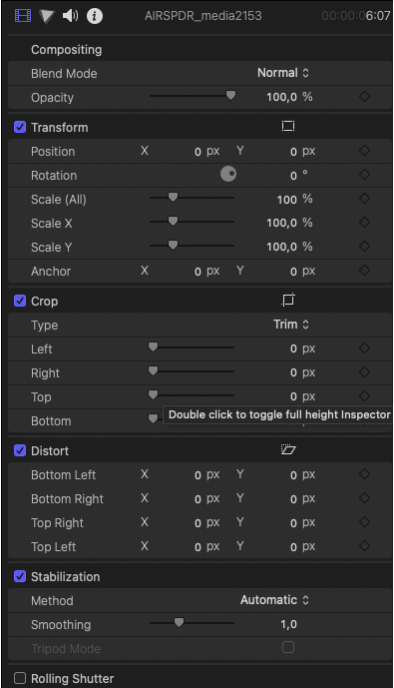
Šī ir visaptveroša video montāžas programma, kas paredzēta pieredzējušiem lietotājiem un profesionāļiem un paredzēta Mac sistēmām. Final Cut Pro ir iebūvēts stabilizācijas režīms, kas ir viens no labākajiem, kādu esmu redzējis. Jūs varat rediģēt klipa trīcošos kadrus, koriģējot stabilizāciju, slīdošo slēdžu vai abus.
Final Cut Pro stabilizācijas funkcija samazina kameras kustību videoklipā, lai kratošās daļas varētu atskaņot vienmērīgāk. Varat izvēlēties starp 3 iestatījumiem: Es parasti atstāju iestatījumu Auto, SmoothCam un InteriaCam. Es parasti atstāju iestatījumu Auto, bet SmoothCam visbiežāk izmantoju FPV.
Trūkums: Final Cut Pro maksā vairākus simtus eiro.
Adobe Premiere Elements
Adobe Premiere Elements ir videoklipu redaktors, kas pazīstams ar savām profesionālajām rediģēšanas funkcijām, kuras cita starpā varat izmantot, lai stabilizētu savus drebošos videoklipus. Programma ir pieejama ārpus Creative Cloud par vienreizēju samaksu.
Kā lietot WarpStabiliser:
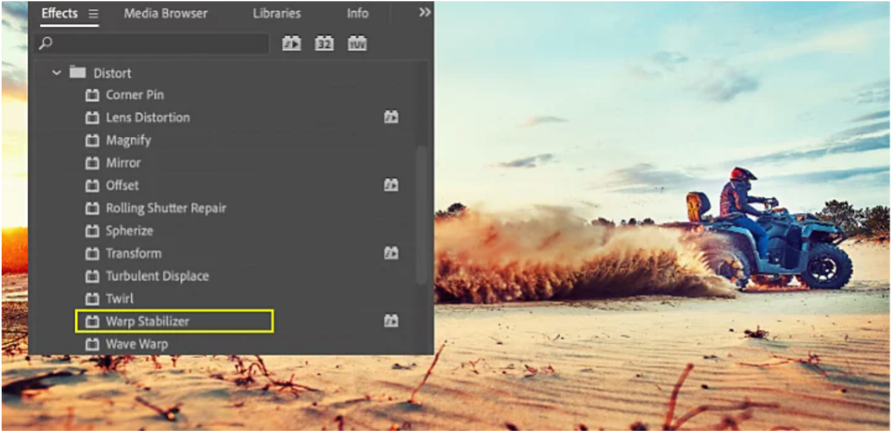
Vispirms izvēlieties klipu, kuru vēlaties stabilizēt. Pēc tam izvēlieties apakšpozīciju Warp Stabiliser panelī Distort effects. Piemērojiet efektu, divreiz noklikšķinot vai velkot to uz klipa laika joslā vai efekta vadības logā. Kad efekts ir pievienots, klips nekavējoties tiks sākts analizēt fonā. Paturiet prātā, ka atkarībā no klipa lieluma tas var aizņemt zināmu laiku. Procesa norisei varat sekot līdzi projekta logā. Kamēr notiek analīze, varat turpināt darbu citur projektā.
Tiklīdz stabilizators ir pabeidzis darbu, varat pārbaudīt savu darbu un veikt korekcijas. Ja, piemēram, stabilizācijas rezultātā ir zudis vēlamais malas materiāls, varat pielāgot kadru, lai to atjaunotu.
Davinci Resolve
Visbeidzot, bet ne mazāk svarīga ir Davinci Resolve - programma krāsu gradācijai, krāsu korekcijai, vizuālajiem efektiem un video montāžai operētājsistēmām MacOS, Windows un Linux. Resolve stabilizators darbojas līdzīgi kā Adobe Premiere WarpStabilizer.
Priekšrocība ir šāda: Da Vinci Resolve montāžas programmatūra privātajiem lietotājiem ir pilnīgi bezmaksas.
Stabilizatoru var atrast Resolve Inspector cilnē Edit (Rediģēt). Stabilizējamajam klipam jāatrodas laika joslā. Ja klipu izvēlaties multivides kopfonā, elements Stabilizācija inspektorā netiks parādīts.
DaVinci Resolve ir 3 stabilizēšanas režīmi, kas ir dažādi algoritmi, kuri tiek izmantoti, lai stabilizētu jūsu filmēšanas materiālu. Tas, kurš rīks jums jāizmanto, vienmēr ir atkarīgs no jūsu materiāla.
- Perspektīvs: līdzīgi kā Adobe programmā WarpStabiliser, režīmā Perspective tiek ņemti vērā šādi parametri: Perspektīva, panorāma, slīpums, slīpums, tālummaiņa, rotācija.
- Līdzība: Līdzības režīmā tiek ņemti vērā šādi parametri: Pan, slīpums, tālummaiņa, rotācija
- Tulkojums: Tulkojuma režīmā tiek ņemti vērā šādi parametri: Pan, slīpums
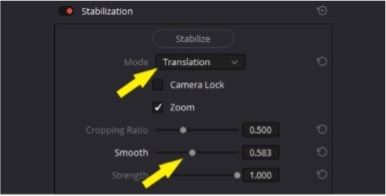
Pārējie iestatījumi piedāvā arī papildu funkcijas. Standarta iestatījumi parasti nodrošina labus rezultātus, taču nevilcinieties spēlēties ar atsevišķiem parametriem.
- Izmantojiet kameras bloķēšanu, ja nevēlaties, lai kamera vispār kustētos.
- Tālummaiņas funkcija pietuvina attēlu, lai novērstu melnās joslas malās, kas var rasties, stabilizējot attēla materiālu.
- Apcirpšanas koeficients norāda, cik daudz DaVinci var apgriezt attēlu, lai to stabilizētu. Jo lielāka vērtība, jo vairāk attēlu var apgriezt.
- Ja nevēlaties no neskaidra attēla noņemt visas kustības, ar slīdni Smooth (Izlīdzināt) norādiet, cik vienmērīgas ir kameras kustības. Noklusējuma vērtība ir 0,250.
- Izmantojot vienumu Strength (Stiprums), varat iestatīt, cik spēcīgai jābūt stabilizācijai DaVinci. Pēc noklusējuma ir iestatīta maksimālā vērtība.
Secinājums
Bieži vien ar stabilizatora palīdzību var glābt trīcošu videomateriālu. Pēc kāda laika jūs pārzināsiet materiāla un stabilizatora darbību. Tad varēsiet atpazīt, ko var kompensēt un kas filmēšanas laikā ir pārāk drebīgs.
Uz drīzu tikšanos, Lexie!
Du möchtest immer auf dem Laufenden bleiben?
Dann abonniere jetzt unseren FPV24 Newsletter!