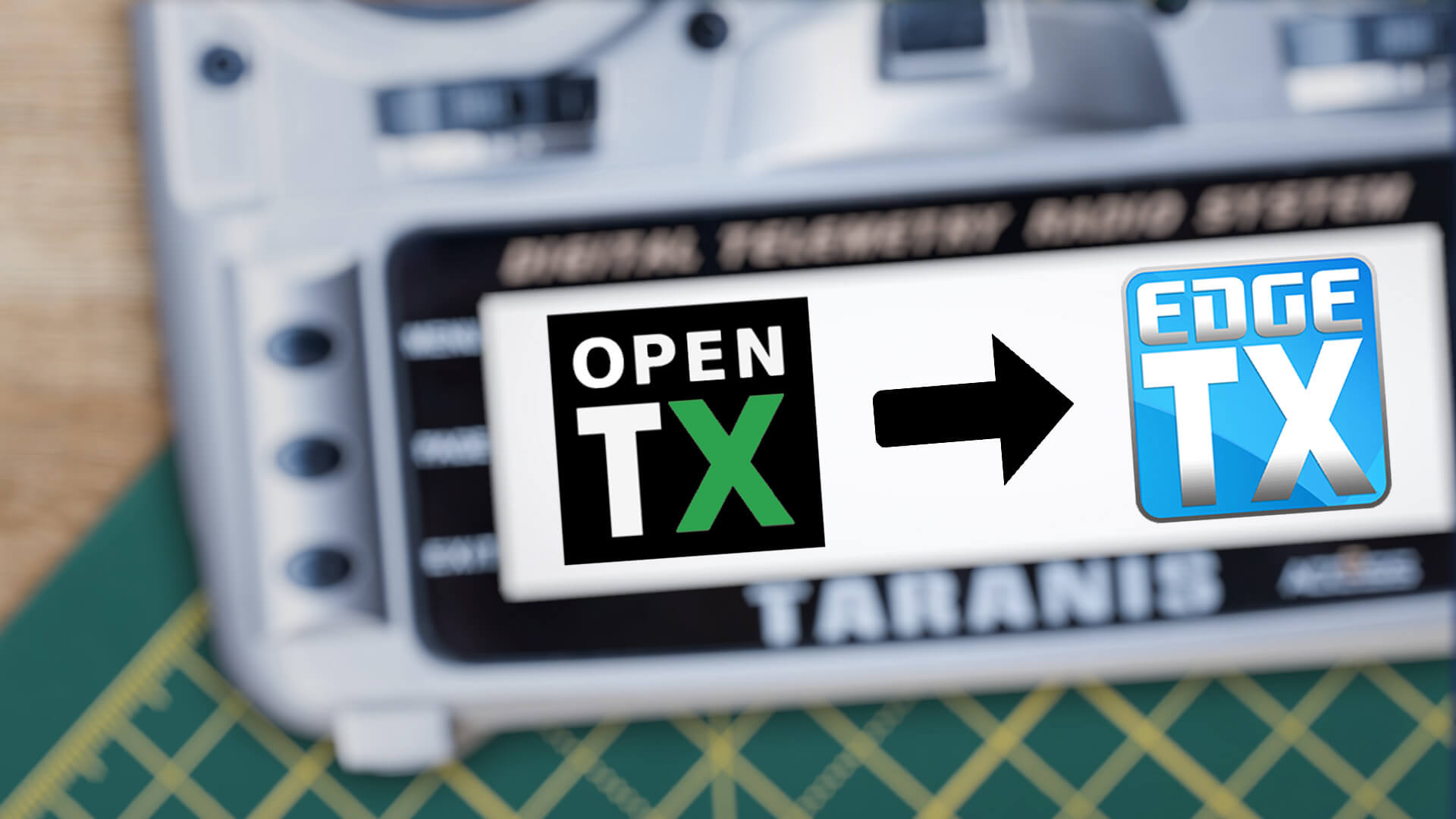
Большинство FPV-пилотов уже давно используют OpenTX. Это операционная система, которая установлена на большинстве пультов дистанционного управления. К сожалению, за прошедшие годы развитие этой прошивки значительно замедлилось. Мы, пилоты, часто долго ждем новых функций и обновлений.
Это, конечно, понятно, ведь это проект с открытым исходным кодом, и разработчики наверняка заняты своими обычными делами. Так появился EdgeTX, и его долгожданные функции вызвали интерес у FPV-пилотов по всему миру! (Для меня это был сенсорный экран, я люблю свой сенсорный экран)
Многие теперь хотят перейти с OpenTX на EdgeTX. Но безопасно ли прошивать EdgeTX на пульт с предустановленным OpenTX? Безусловно! В этой статье я расскажу вам шаг за шагом обо всем процессе.
Зачем вообще обновляться до EdgeTX?
Прежде чем я объясню, как можно прошить EdgeTX на ваш пульт, вероятно, имеет смысл рассказать, почему имеет смысл обновляться до EdgeTX. Таким образом, вы сможете решить для себя, хотите ли вы обновляться - или нет. Лично мне не нравится прошивать свою рацию, поэтому я делаю это только для действительно важных новых функций. Как я уже упоминал во введении к этой статье, благодаря EdgeTX вы наконец-то сможете использовать сенсорный экран на TX16S от RadioMaster. Я знаю, что это может показаться "не очень", но вы будете удивлены, какую разницу делает сенсорный экран.
Edge TX также имеет функцию "Поддержка тем", что означает, что вы можете настроить дизайн меню вашей радиостанции. В Интернете есть даже целая библиотека тем, где можно скачать готовые варианты оформления.
Кроме того, были улучшены виджеты, которые можно выводить на экран, и их можно сделать полноэкранными.
Конечно, есть и множество других улучшений и исправлений ошибок. Ознакомиться с новыми возможностями последней версии можно здесь: EdgeTX Latest Release на GitHub
Звучит неплохо? Тогда вы можете приступить к работе прямо сейчас!
Прежде чем приступить к обновлению
Это руководство было сделано на RadioMaster TX16S, но оно подойдет и для всех других пультов с экраном. Частично также для пультов без экрана.
Эти пульты совместимы с EdgeTX:
- Flysky NV14
- FrSky QX7 (QX7 с Access должен быть скомпилирован вручную и не доступен через флешер)
- FrSky X9DP
- FrSky X9DP2019
- FrSky X9Lite
- FrSky X10
- FrSky X12S
- FrSky XLite
- FrSky XLite S
- FrSky XLite Pro (используйте XLite S в качестве мишени)
- Jumper T12
- Прыгун T16
- Прыгун T18
- Прыгун T-Lite
- Прыгун T-Pro
- Радиомастер T8
- RadioMaster TX12
- RadioMaster TX16S и TX16S MKII
- RadioMaster Zorro
EdgeTX также поддерживает ELRS или ExpressLRS и протокол Crossfire (CRSF). Однако CRSFv3 пока не поддерживается.
Прежде чем вносить какие-либо изменения в пульт дистанционного управления, необходимо сделать резервную копию моделей и настроек. Это облегчит работу в случае возникновения проблем в дальнейшем.
Как создать резервную копию OpenTX
- Подключите радиоприемник к компьютеру и выберите USB-накопитель SD
- откройте OpenTX Companion (программа на компьютере для пультов дистанционного управления OpenTX)
- Выберите "Чтение/запись" на панели приложений и нажмите на "Считать модели и настройки с радио".
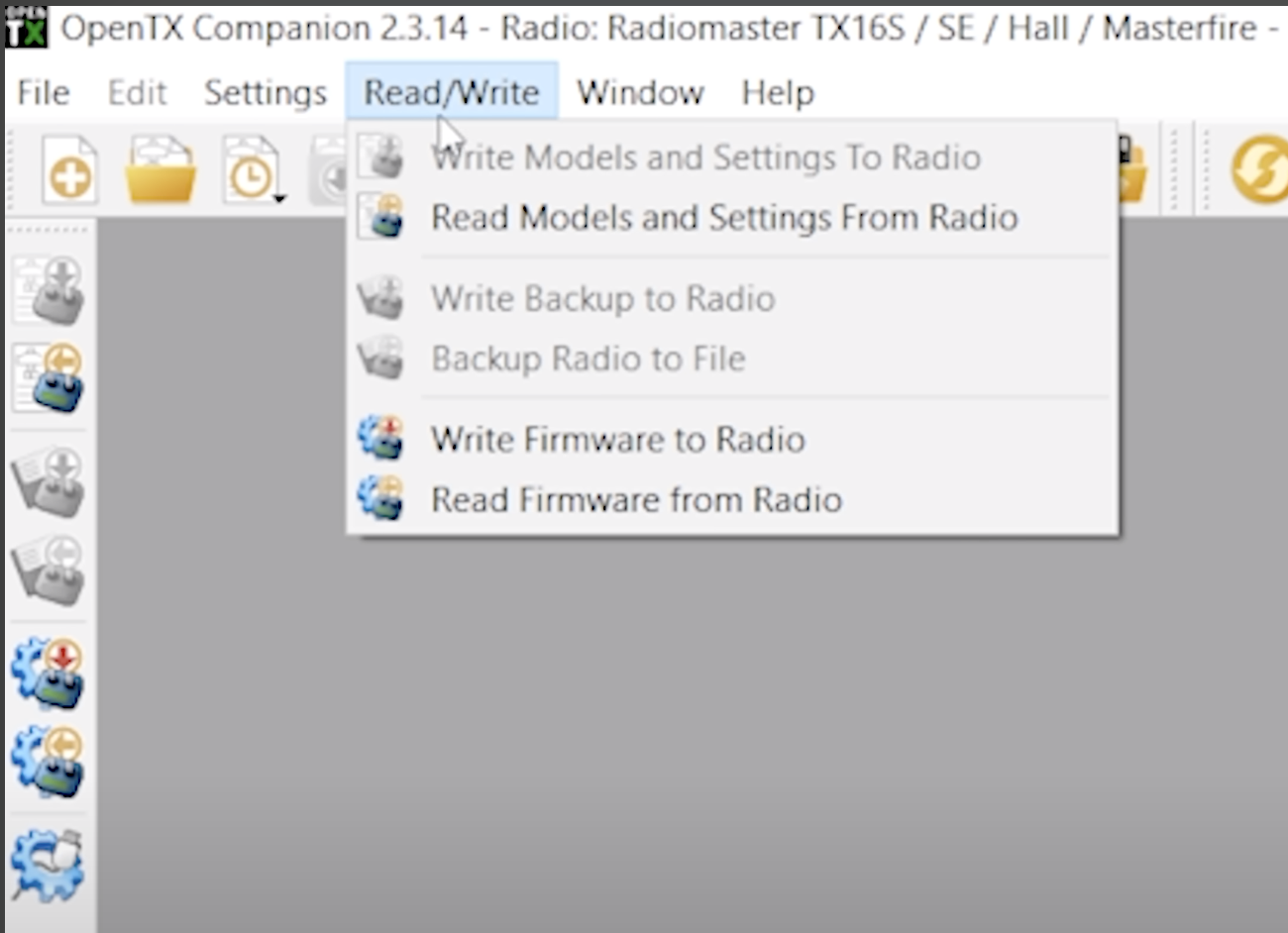
- Должно появиться всплывающее окно с вашими настройками и моделями
- Выберите "Файл" и "Сохранить как" на панели приложений.
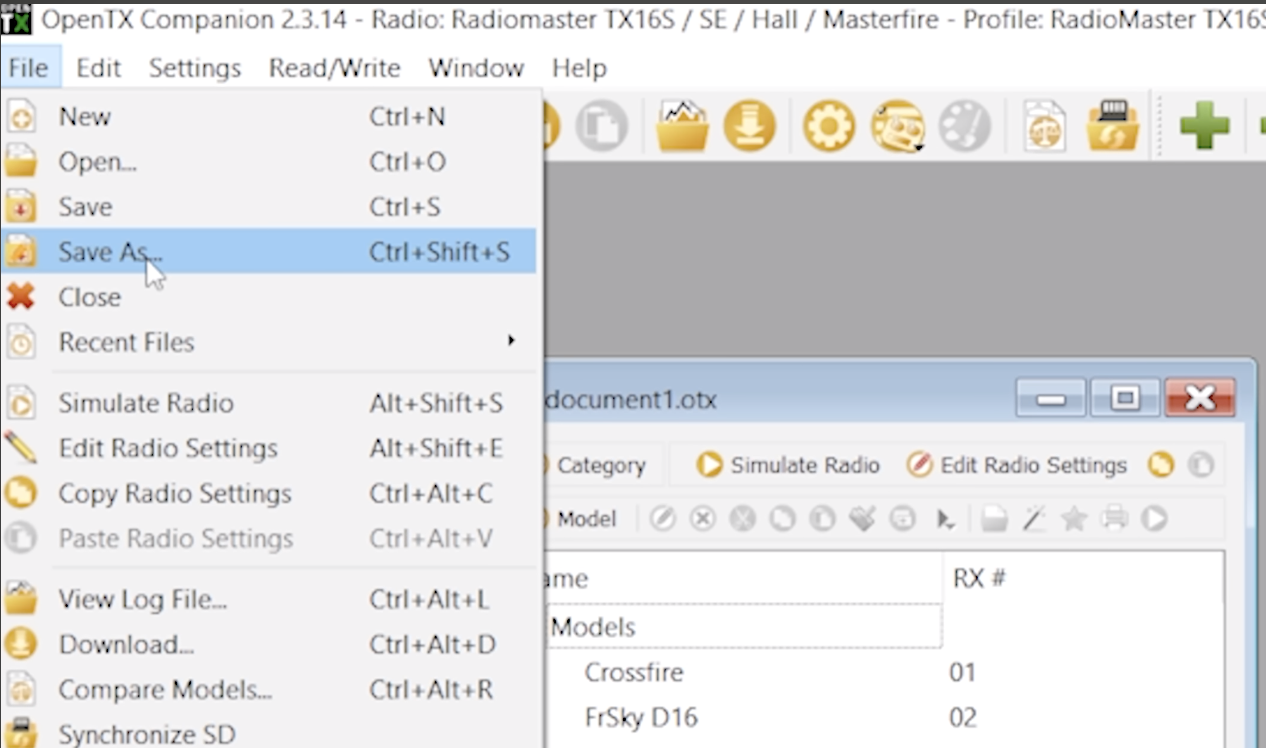
- Сохраните его в надежном месте или там, где вы сможете найти его позже
- Теперь вы сохранили настройки искры. Теперь необходимо сохранить содержимое SD-карты! Выберите опцию "Файл" и "Синхронизировать SD" на панели приложений.
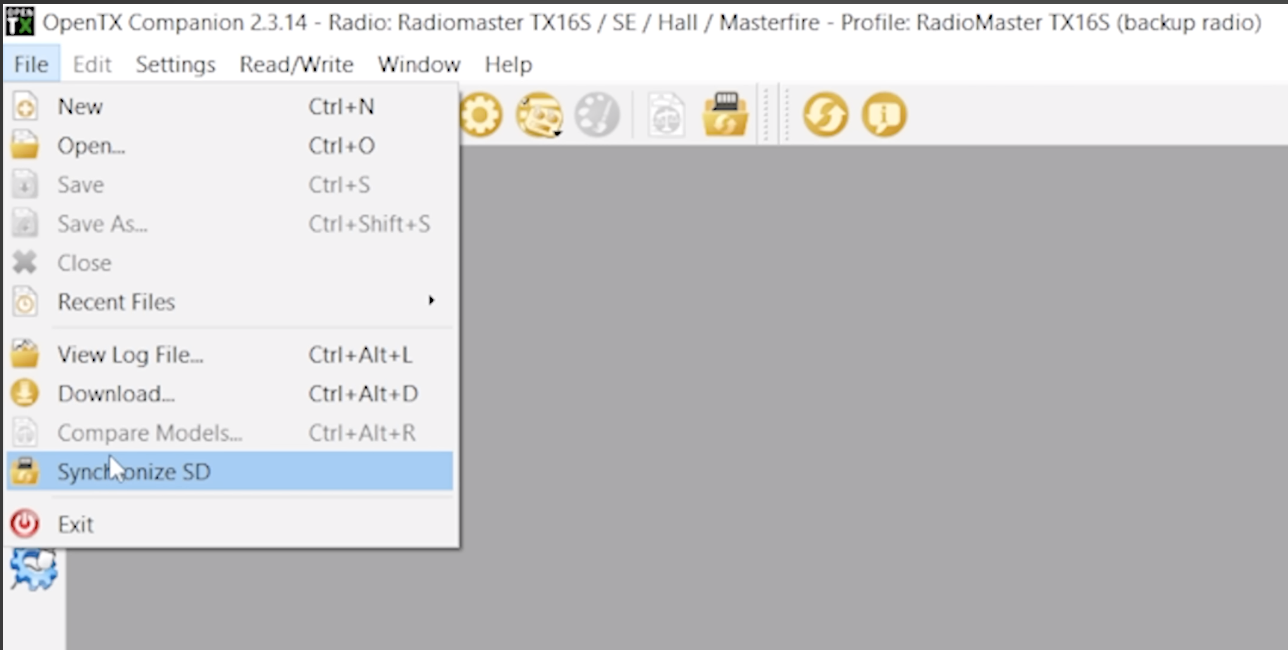
- Выберите папку (вероятно, ту же, что и раньше) и сохраните "от источника к месту назначения".
Подготовка к установке EdgeTX
Чтобы получить все необходимые файлы, зайдите на сайт http://edgetx.org/getedgetx и скачайте Companion или воспользуйтесь браузерным "Дружком". Там же вы можете скачать все необходимые файлы. В том числе и звуковые пакеты.
Обычно я начинаю с копирования содержимого SD-карты на SD-карту в радиоприемнике.
Когда вы откроете SD-карту на компьютере (и откроете файлы из EdgeTX), убедитесь, что вы отменили выбор MODELS и RADIO (особенно если у вас уже установлены некоторые модели). Если это новый спарк, который вы только что достали из коробки, это не обязательно. Если вы используете специальный звуковой пакет или графику - отключите и их.
Удалите все, что выбрано на SD-карте.
Когда SD-карта будет пуста, возьмите содержимое .zip-файла из EdgeTX и скопируйте его на SD-карту.
Теперь ваша SD-карта готова к установке EdgeTX!
Установка EdgeTX
Загрузите прошивку EdgeTX.
Если вы не используете Companion/Buddy, вы можете просто скопировать прошивку в папку "FIRMWARE" на вашей радиостанции.
Теперь включите пульт дистанционного управления. Появится несколько предупреждающих сообщений. Не волнуйтесь об этом, долго нажимайте кнопку SYS (или MENU) и перейдите к SD-карте. Щелкните, чтобы перейти в папку с прошивкой, и выделите файл, который вы ранее поместили туда (.bin). Длительным нажатием выберите пункт "Прошить загрузчик".
Как только это будет сделано, выключите радио.
Теперь необходимо включить пульт в режиме загрузки. Для этого обычно нажимайте правый и левый триммеры внутрь и включайте устройство. На экране появится загрузчик EdgeTX. Выберите "Записать прошивку", выберите файл и удерживайте кнопку ENTER, пока не начнется процесс.
Если вы используете Companion/Buddy (только если ваша радиостанция уже работает с EdgeTX для обновления) - Откройте EdgeTX Companion, подключите радиостанцию к компьютеру. Выберите "Storage SD" на всплывающем экране и нажмите Enter. Вернитесь в EdgeTX Companion, нажмите "Read/Write" и "Read models and settings from radio", если вы хотите обновить радиостанцию, или просто нажмите "Write Firmware To Radio".
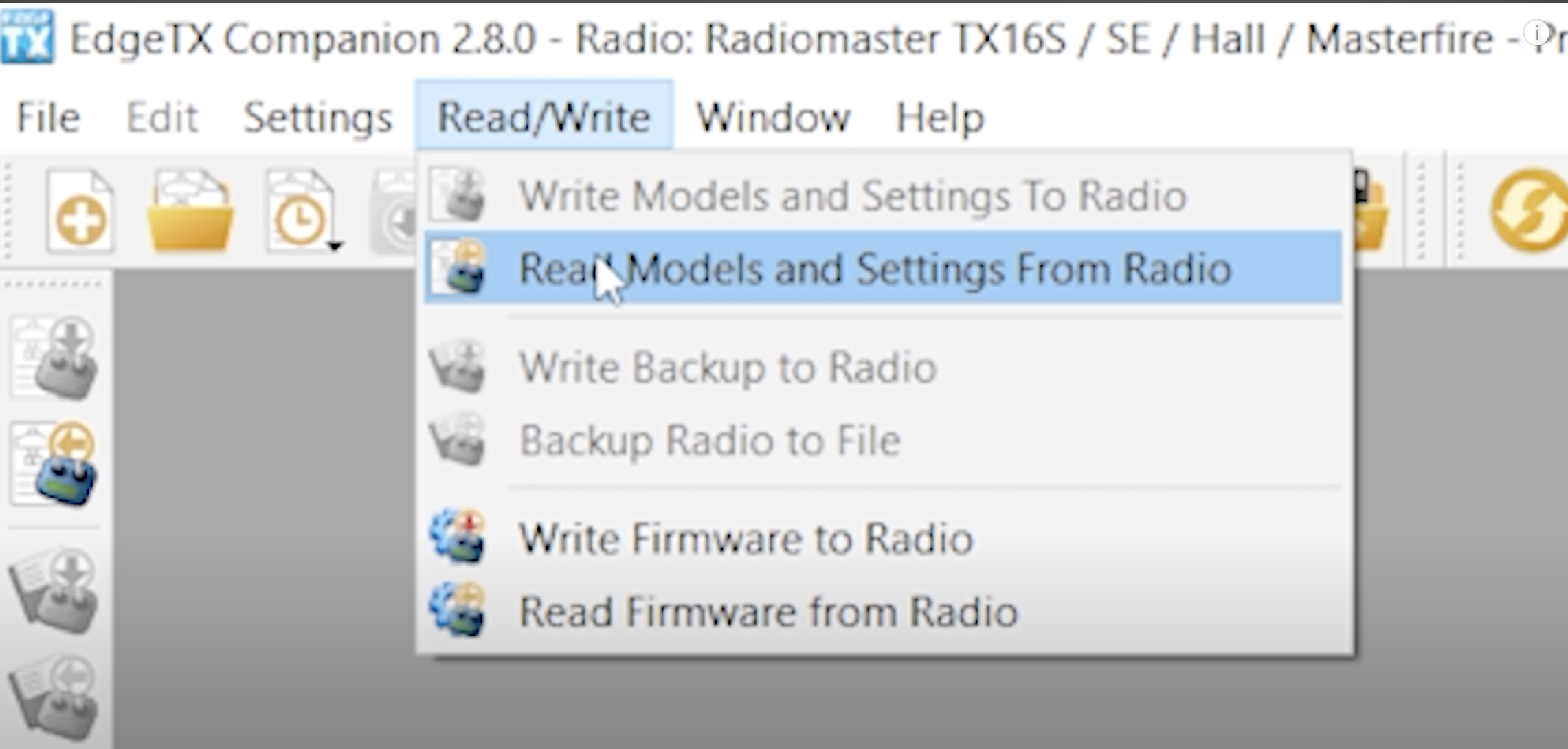
Восстановление моделей и настроек в радиоприемнике
После обновления пульта дистанционного управления до EdgeTX вам понадобится EdgeTX Companion. Подключите радиоприемник, нажмите на карту памяти SD, выберите "Чтение/запись" и нажмите "Записать модели и настройки в пульт".
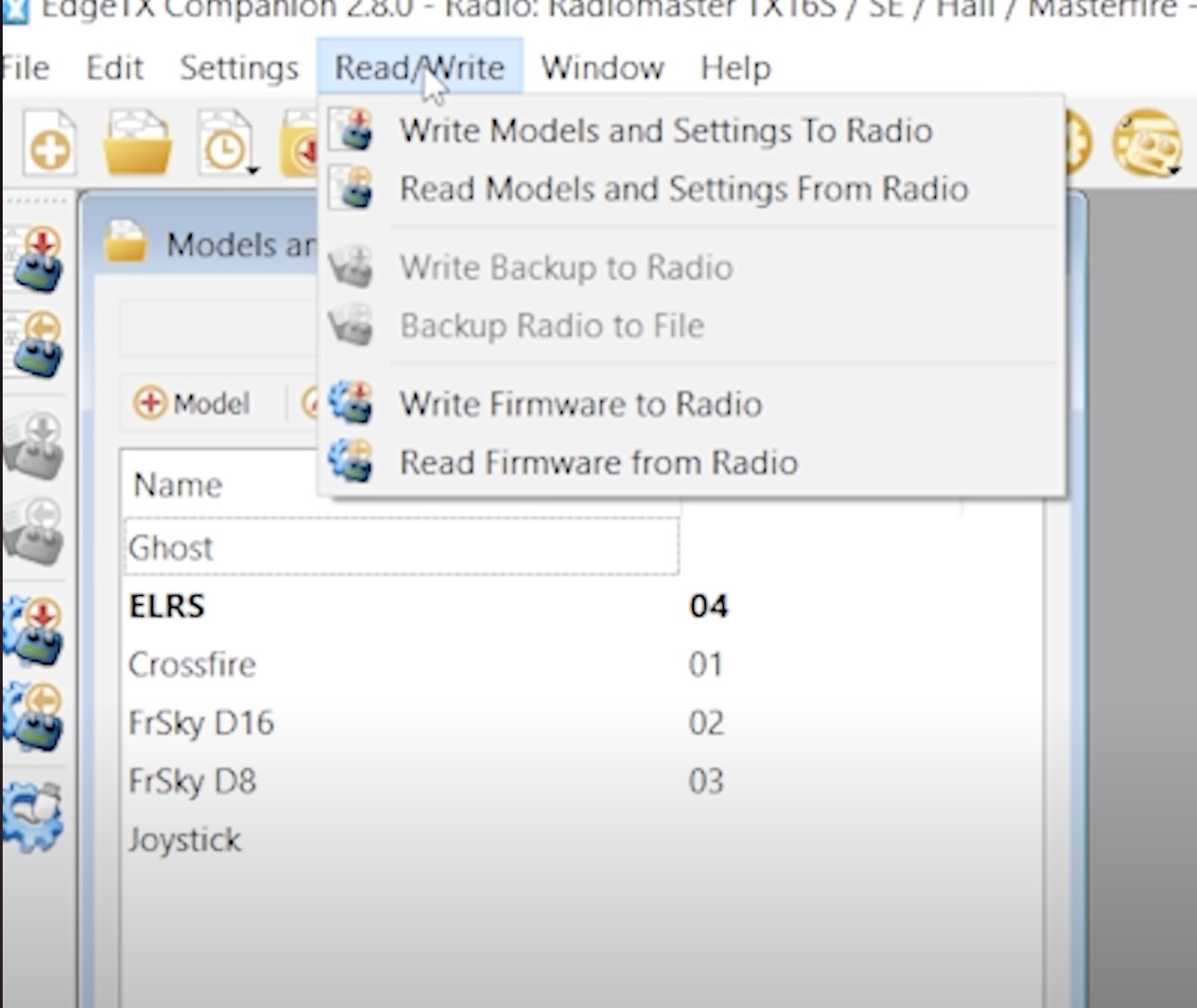
После того как вы выбрали модели и настройки из ранее сохраненного файла, отключите пульт дистанционного управления и проверьте, что все работает так, как вы помните!
Надеюсь, это руководство по переходу с OpenTX на EdgeTX помогло вам! Пожалуйста, сообщите нам, если у вас есть вопросы или предложения по новым руководствам.
Счастливых полетов!
Ваша Лекси
Du möchtest immer auf dem Laufenden bleiben?
Dann abonniere jetzt unseren FPV24 Newsletter!
Diesen Artikel teilen
Наши услуги — порядок оказания и отказ от ответственности
Вот как прошла моя стажировка в FPV24.com
DJI O4 Wide Air Unit: долгожданное обновление с широкоугольным объективом
Акция Tattu LiPo 2026
Гости из Дальнего Востока: Gemfan и VCI Hobby в гостях у FPV24.com