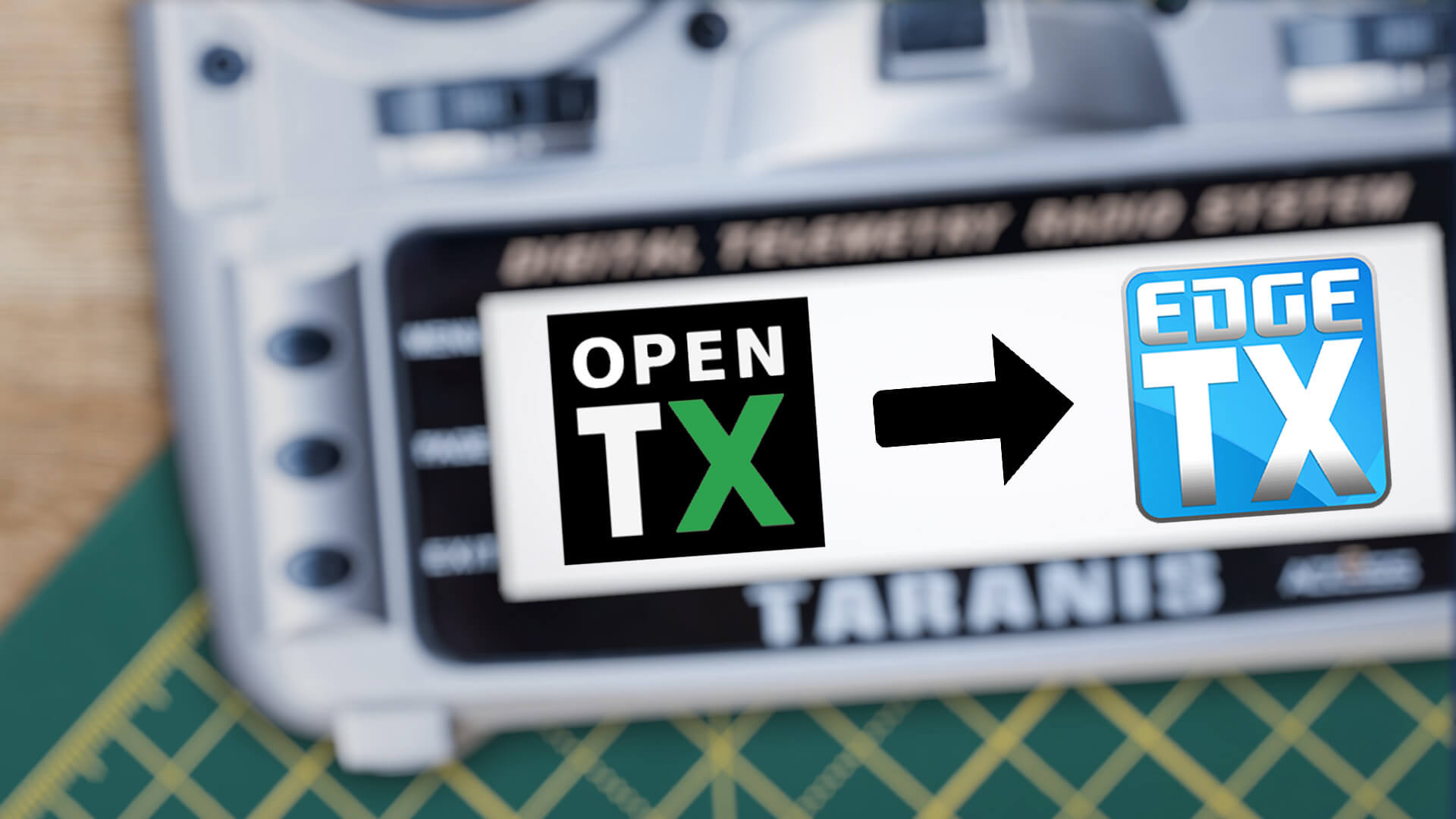
De fleste FPV-piloter har brugt OpenTX i årevis. Det er det operativsystem, der er installeret på de fleste fjernbetjeninger. Desværre er udviklingen af denne firmware gået betydeligt langsommere i årenes løb. Vi piloter venter ofte længe på nye funktioner og opdateringer.
Det er selvfølgelig forståeligt, for det er et open source-projekt, og udviklerne har sikkert travlt med deres almindelige opgaver. Sådan blev EdgeTX bragt til live, og dens længe ventede funktioner har vakt interesse hos FPV-piloter over hele verden! (For mig var det den berøringsfølsomme skærm, jeg elsker min berøringsfølsomme skærm)
Mange ønsker nu at opgradere fra OpenTX til EdgeTX. Men er det sikkert at flashe EdgeTX på en fjernbetjening med forudinstalleret OpenTX? Ja, helt sikkert! I dette blogindlæg vil jeg guide dig trin for trin gennem hele processen.
Hvorfor overhovedet opdatere til EdgeTX?
Før jeg forklarer, hvordan du kan flashe EdgeTX til din radio, er det nok fornuftigt at fortælle dig, hvorfor det giver mening at opgradere til EdgeTX. På den måde kan du selv beslutte, om du vil opgradere - eller ej. Personligt bryder jeg mig ikke om at flashe min spark, så jeg gør det kun for virkelig vigtige nye funktioner. Som jeg nævnte i indledningen til dette blogindlæg, kan du takket være EdgeTX nu endelig bruge touchskærmen på TX16S fra RadioMaster. Jeg ved, at det måske ikke virker som "meget", men du vil blive overrasket over, hvilken forskel touchskærmen gør.
Edge TX har også "Theme Support", hvilket betyder, at du kan tilpasse menudesignet på din radio. Der er endda et helt temabibliotek online, hvor du kan downloade færdige designs.
Desuden er de widgets, du kan vise på skærmen, blevet forbedret og kan gøres til fuld skærm.
Der er selvfølgelig også mange andre forbedringer og fejlrettelser. Du kan se de nye funktioner i den seneste version her: EdgeTX Seneste udgivelse på GitHub
Lyder det alt sammen godt? Så kan du komme i gang nu!
Før du starter opgraderingen
Denne vejledning er lavet på RadioMaster TX16S, men fungerer på alle andre fjernbetjeninger med skærm. Til dels også til fjernbetjeninger uden skærm.
Disse fjernbetjeninger er kompatible med EdgeTX:
- Flysky NV14
- FrSky QX7 (QX7 med Access skal kompileres manuelt og er ikke tilgængelig via flasher)
- FrSky X9DP
- FrSky X9DP2019
- FrSky X9Lite
- FrSky X10
- FrSky X12S
- FrSky XLite
- FrSky XLite S
- FrSky XLite Pro (brug XLite S som mål)
- Jumper T12
- Jumper T16
- Jumper T18
- Jumper T-Lite
- Jumper T-Pro
- RadioMaster T8
- RadioMaster TX12
- RadioMaster TX16S og TX16S MKII
- RadioMaster Zorro
EdgeTX understøtter også ELRS eller ExpressLRS og Crossfire-protokollen (CRSF). CRSFv3 er dog endnu ikke understøttet.
Før du foretager ændringer på din fjernbetjening, bør du lave en sikkerhedskopi af dine modeller og indstillinger. Det gør det nemmere, hvis der skulle opstå problemer senere.
Sådan opretter du en OpenTX-backup
- Tilslut din radio til computeren, og vælg USB-hukommelse SD
- åbn OpenTX Companion (program på computeren til OpenTX-fjernbetjeninger)
- Vælg "Read/Write" i programlinjen, og klik på "Read models and settings from the radio".
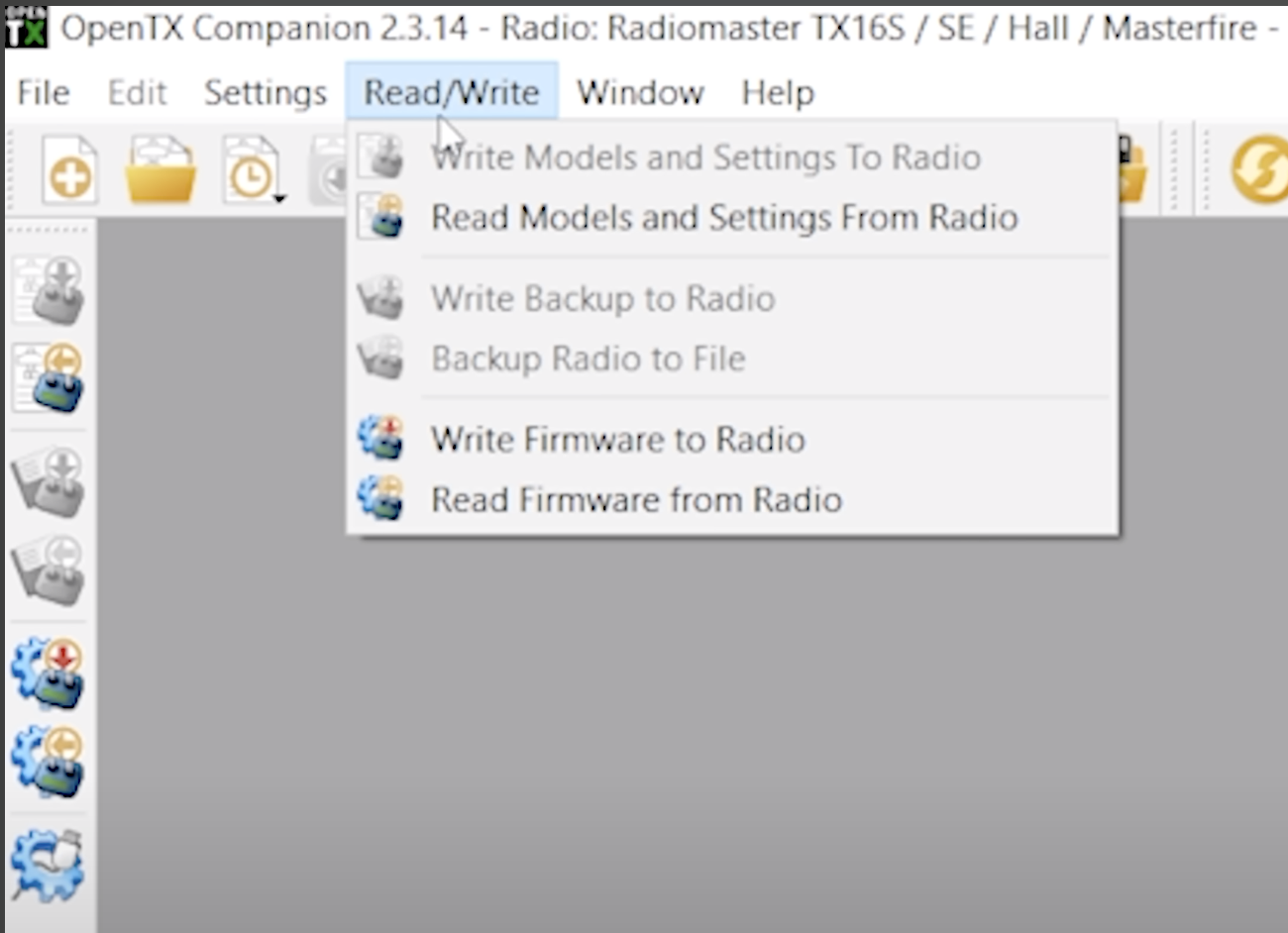
- Der vises et pop op-vindue med dine indstillinger og modeller
- Vælg "Fil" og "Gem som" i programlinjen.
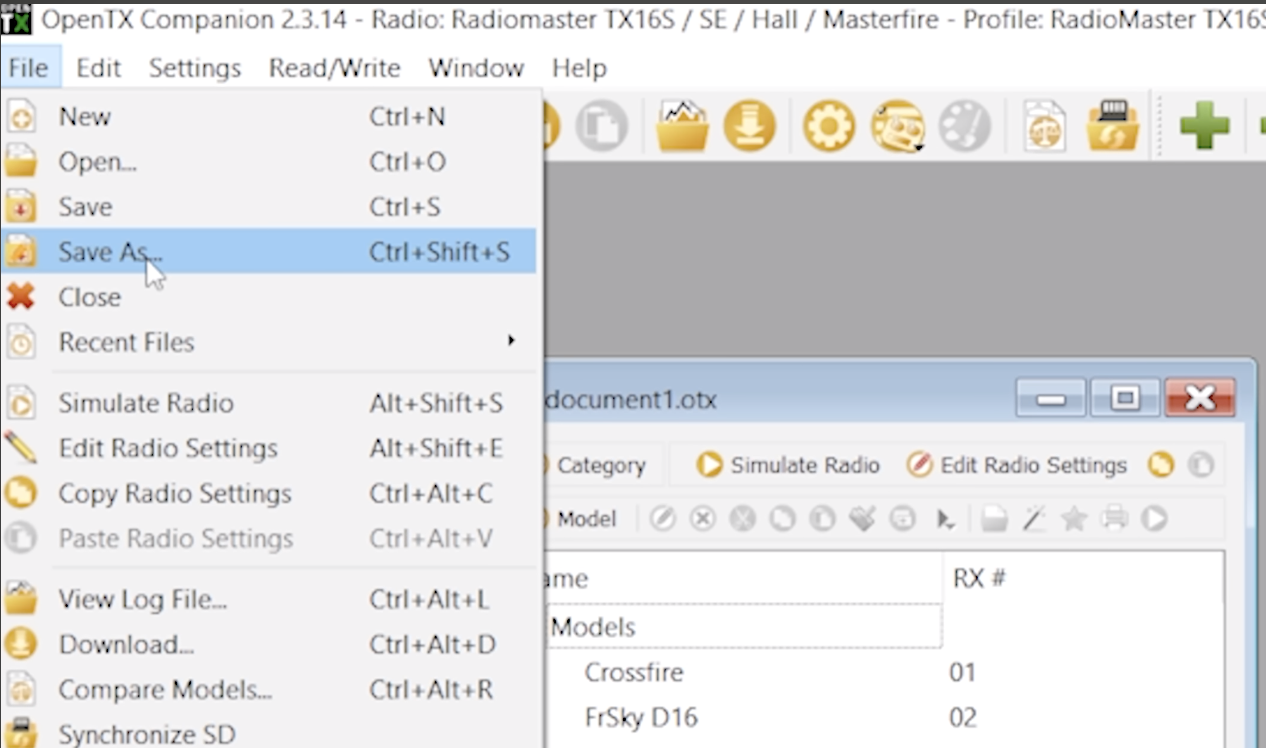
- Gem det et sikkert sted, eller hvor du kan finde det igen senere
- Du har nu gemt indstillingerne for gnisten. Du skal nu også gemme indholdet på SD-kortet! Vælg indstillingen "File" og "Synchronise SD" i programlinjen.
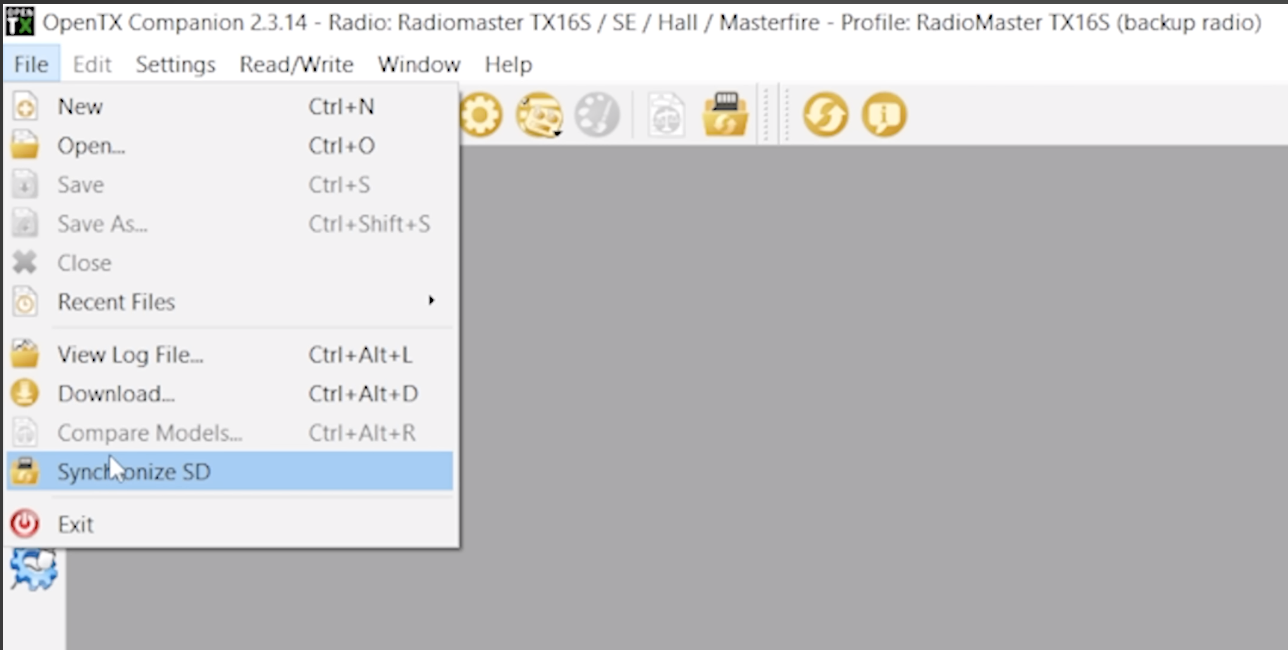
- Vælg mappen (sandsynligvis den samme som før), og gem "fra kilde til destination".
Forbered installationen af EdgeTX
For at få alle de filer, du har brug for, skal du gå til http://edgetx.org/getedgetx og downloade Companion eller bruge den browserbaserede "Buddy". Der kan du også downloade alle de filer, du skal bruge. Inklusive lydpakkerne.
Jeg plejer at starte med at kopiere indholdet af SD-kortet til SD-kortet i radioen.
Når du åbner SD-kortet på computeren (og åbner filerne fra EdgeTX), skal du sørge for at fravælge MODELS og RADIO (især hvis du allerede har nogle modeller installeret). Hvis det er en ny gnist, som du lige har taget ud af kassen, er det ikke nødvendigt. Hvis du bruger en særlig lydpakke eller grafik, skal du også deaktivere dem.
Slet alt, hvad der er valgt på SD-kortet.
Når SD-kortet er tomt, skal du tage indholdet af .zip-filen fra EdgeTX og kopiere det til SD-kortet.
Dit SD-kort er nu klar til installation af EdgeTX!
Installation af EdgeTX
Download firmwaren til EdgeTX.
Hvis du ikke bruger Companion/Buddy, kan du blot kopiere firmwaren til mappen "FIRMWARE" på din radio.
Tænd nu for din fjernbetjening. Der vil komme nogle advarselsmeddelelser. Det skal du ikke bekymre dig om, og tryk længe på SYS-knappen (eller MENU-knappen), og rul til SD-kortet. Klik for at gå til firmwaremappen, og fremhæv den fil, du tidligere har lagt der (.bin). Tryk længe og klik på "Flash bootloader".
Når dette er gjort, skal du slukke for radioen.
Nu skal du tænde fjernbetjeningen i boot-tilstand. For at gøre dette skal du normalt trykke højre og venstre trimkontakter indad og tænde for enheden. EdgeTX-bootloaderen vil derefter blive vist på skærmen. Vælg "Write Firmware", vælg filen, og hold ENTER-knappen nede, indtil processen begynder.
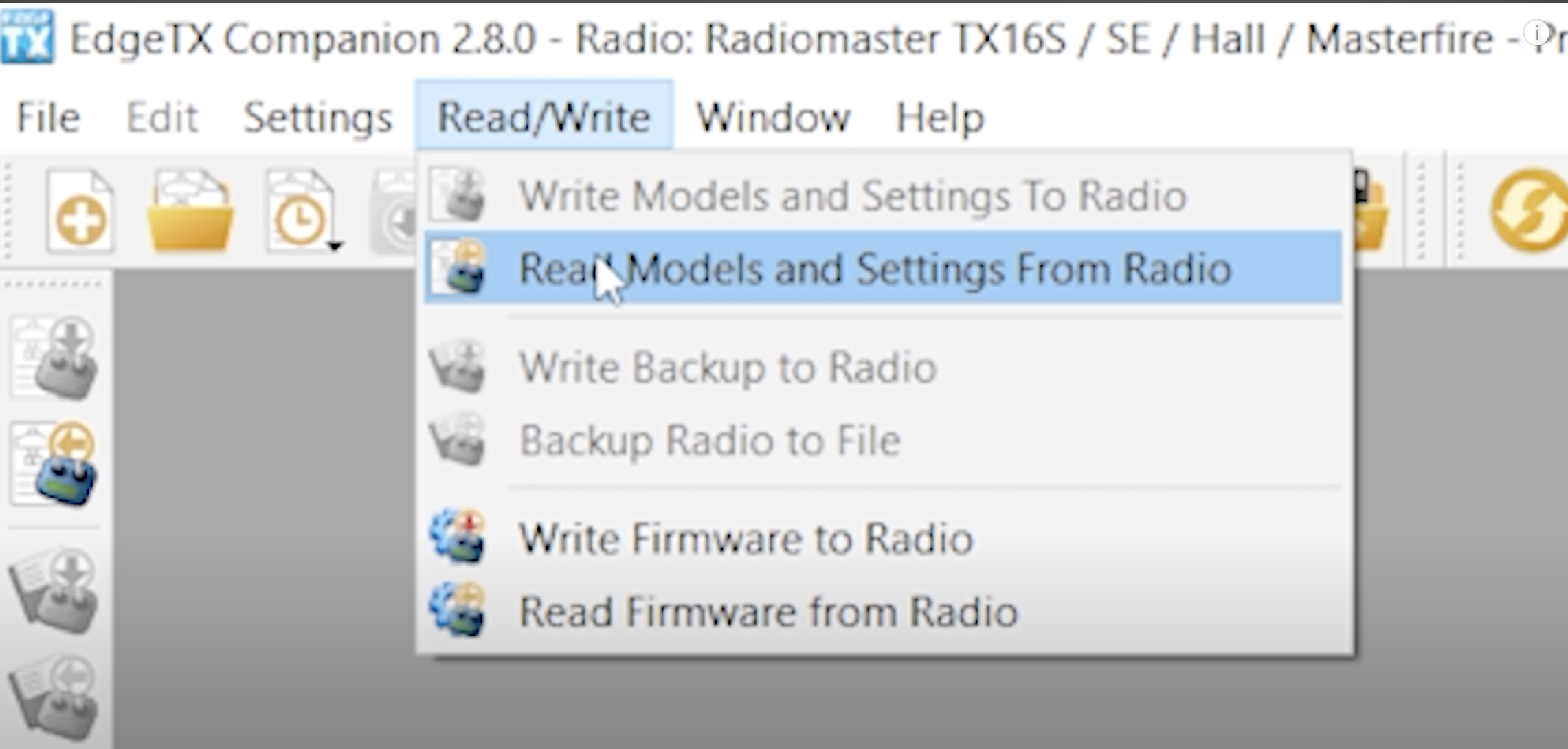
Hvis du bruger Companion/Buddy (bruges kun, hvis din radio allerede kører EdgeTX til opgraderinger) - Åbn EdgeTX Companion, og slut din radio til computeren. Vælg "Storage SD" på pop op-skærmen, og klik på Enter. Gå tilbage til EdgeTX Companion, klik på "Read/Write" og "Read models and settings from radio", hvis du ønsker at opgradere, eller klik blot på "Write Firmware To Radio".
Gendannelse af modeller og indstillinger i radioen
Når din fjernbetjening er blevet opgraderet til EdgeTX, skal du bruge EdgeTX Companion. Tilslut din radio, klik på memory SD, vælg "Read/Write", og klik på "Write models and settings to remote control".
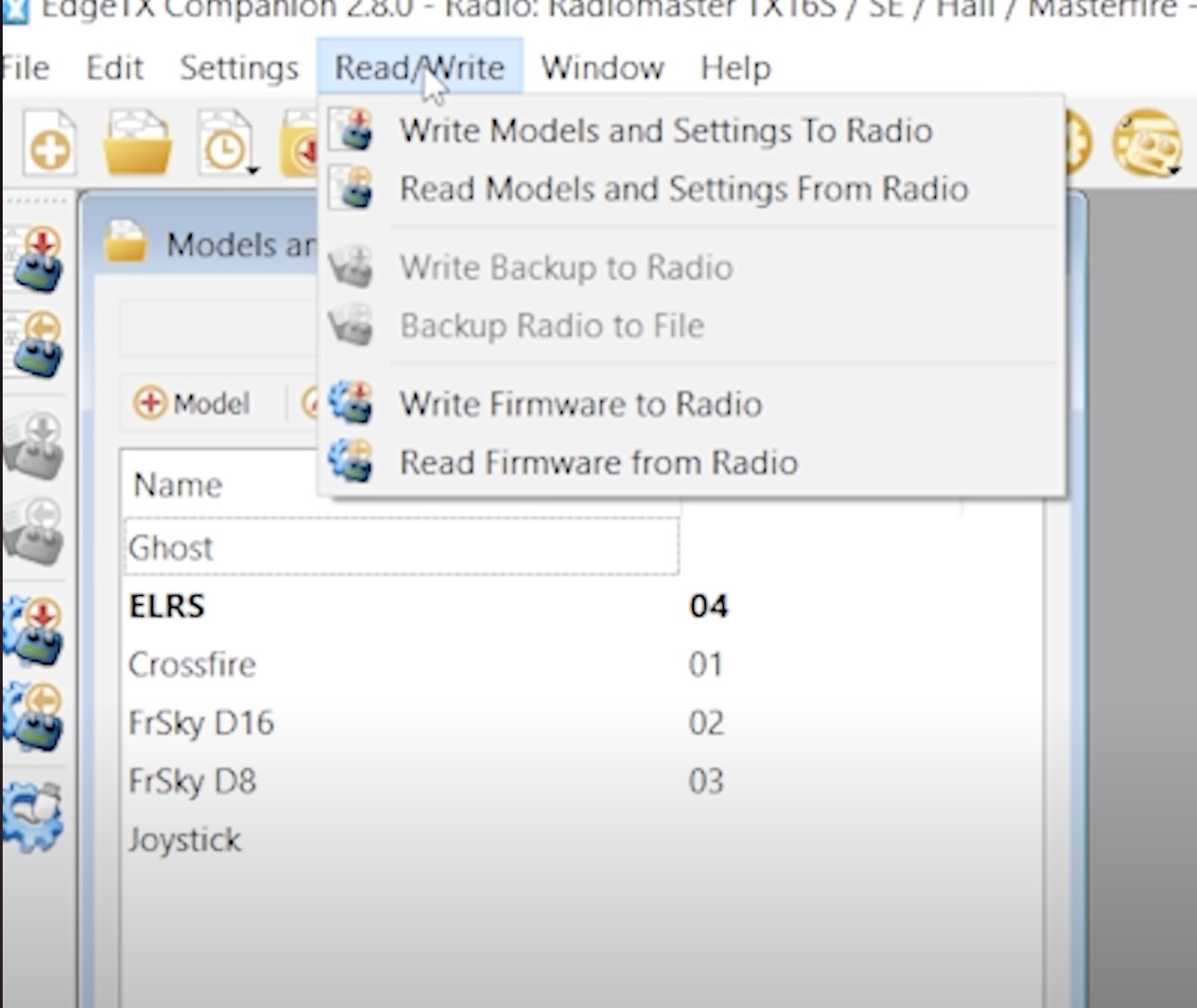
Når du har valgt modellerne og indstillingerne fra den tidligere gemte fil, skal du tage stikket til fjernbetjeningen ud og kontrollere, at alt er, som du husker det!
Jeg håber, at denne guide til opgradering fra OpenTX til EdgeTX har hjulpet dig! Lad os vide, hvis du har spørgsmål eller forslag til nye vejledninger.
God fornøjelse med flyvningen!
Din Lexie
Du möchtest immer auf dem Laufenden bleiben?
Dann abonniere jetzt unseren FPV24 Newsletter!