Har vi ikke alle oplevet det? Uanset hvor godt vores droner er indstillet, ender vi ofte med rystede optagelser - især når vi bruger actionkameraer. Det kan ofte være udmattende at se på, og det fjerner fokus fra det egentlige indhold i videoen. I dette indlæg vil jeg se på alle de måder, du kan gøre dine optagelser så jævne som muligt, uanset hvilke kameraer du bruger.
Ja, du læste rigtigt - uanset hvilket kamera du vil bruge. Det behøver ikke altid at være et Gopro.
Med "ReelSteady" kan du nemt korrigere dine rystede optagelser og skabe en stabil video.
Der findes mange programmer, som du kan bruge til at stabilisere dine videoer bagefter på din pc, men ReelSteady har udgivet ReelSteady GO-softwaren specielt til GoPros. Det særlige ved den er, at ReelSteady GO bruger data fra GoPros gyrosensor til stabilisering. Siden april 2022 er Reelsteady blevet til appen Gopro player + Reelsteady, som er tilgængelig i Apple Store og som download til Windows. Den sædvanlige pris for et all-inclusive-abonnement er 99,99 USD og giver dig en livstidslicens til at bruge produktet og alle dets fremtidige versioner.
Dette er den software, som de fleste FPV-skabere med en Gopro bruger til at få deres videoer til at se sømløse og professionelle ud. Den er nem at bruge og har følgende funktioner ifølge producenten:
- Nyt ReelSteady-stabiliseringsværktøj med realtidsafspilning: Anvend Emmy®-prisbelønnet stabilisering for at skabe de jævneste, mest flydende optagelser nogensinde med mulighed for at se det stabiliserede skud i fuld kvalitet, så snart videoen indlæses; ReelSteady er nu kompatibel med de fleste optagelsestilstande, herunder HyperSmooth
- Ny objektivkorrektion: Eliminer krumningen i vidvinkelobjektiver med ReelSteady-stabilisering for at optimere og perfektionere videoer.
- Ny Batch Export: Sæt hundredvis af filer i kø og spar tid og energi ved at lade Batch Export gøre resten - nu med mulighed for at gemme forudindstillinger og anvende forskellige indstillinger til hver eksport
- Reframe: Gør 360 MAX-indhold til filmiske videoer, og skab livagtige fotos med et klik på en keyframe ved hjælp af det populære reframe-værktøj.
- Afspiller: Fortsæt med at se en række forskellige video- og fotoformater - inklusive MAX-indhold - direkte i afspilleren og eksporter dem i .mp4-format
- Frame Grab: Tag fantastiske fotos i fuld opløsning fra enhver 360° eller traditionel video - med bare ét klik. Super nemt!
- Beskær: Beskær billede for billede for kun at få de dele af dine videoer, du ønsker.
Hvordan bruger man ReelSteady?
Opsætningen er meget enkel. Du skal blot trække og slippe dine Gopro-filer og indstille det stabiliseringsniveau, du ønsker at anvende på dine videoer.
Et par tips til, hvordan du opnår de bedste effekter med dette værktøj:
- Optag dine videoer uden stabilisering gennem kameraet, og sørg for at indsamle gyrodata. Det vil hjælpe ReelSteady med at opnå de bedst mulige resultater for dig.
- Som regel siger jeg altid "skyd i RAW", fordi det er nemmere at korrigere farverne senere.
- Sørg for at optage alt lidt for stort. Det skyldes, at softwaren beskærer dit billede under stabiliseringsprocessen. Jo mere stabilisering du har brug for, jo større er den del, der skæres fra.

Insta360 Studio
Hvis du bruger Insta360, har du sikkert allerede deres software. Med den kan du indstille den stabilisering, du har brug for, fra kameraet i postproduktionen. Afhængigt af det kamera, du bruger, er der en række tilstande:
- FPV: Denne indstilling er fantastisk til Insta360GO og giver dig mulighed for at vippe og rulle på plads.
- FlowState: Med denne stabilisering kan du fjerne de fleste ryk i optagelserne ved at bruge kameraets gyrodata. Nogle af dine stunts vil dog også blive fjernet - det kan se ret sjovt ud.
- None: Jeg tror, at denne indstilling er selvforklarende.
Et par ting, som vil få dine optagelser til at se endnu bedre ud og gøre redigeringen lettere:
- Optag i raw-format for at gøre det lettere at farvekorrigere og få det bedste ud af dine optagelser.
- Sørg for at vælge et lidt større format, da softwaren vil klippe dine optagelser lidt mindre under stabiliseringen.
- Hvis du vil være sikker på, at din filmoptagelse er så jævn som muligt, skal du bruge indstillingen Horizon Lock.

En anden fordel ved disse indstillinger er, at du kan bruge dem under optagelsen og ændre alt igen i postproduktionen. Så vær ikke bange for at eksperimentere lidt.
Det er fint nok, men jeg ville gerne have et alternativ.
Heldigvis findes der et middel i form af software, der kan stabilisere rystede videoer i postproduktionen. Jeg vil begrænse mig til mine 3 favoritter her:
Final Cut Pro
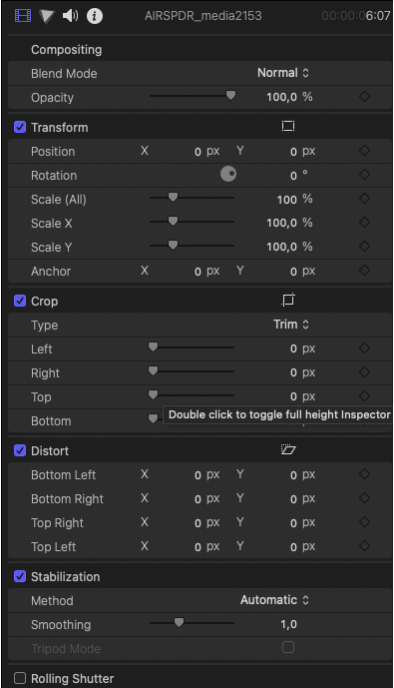
Dette er et omfattende videoredigeringsprogram til avancerede brugere og professionelle, designet til Mac-systemer. Final Cut Pro har en indbygget stabiliseringsfunktion, som er en af de bedste, jeg har set. Du kan redigere de rystede optagelser i et klip ved at korrigere stabiliseringen, den rullende lukker eller begge dele.
Stabiliseringsfunktionen i Final Cut Pro reducerer kamerabevægelsen i din video, så rystede dele kan afspilles mere jævnt. Du kan vælge mellem 3 indstillinger: Auto, SmoothCam og InteriaCam. Jeg lader normalt indstillingen stå på Auto, men bruger oftest Smoothcam til FPV.
Ulempe: Final Cut Pro koster flere hundrede euro.
Adobe Premiere Elements
Adobe Premiere Elements er et videoredigeringsprogram, der er kendt for sine professionelle redigeringsfunktioner, som du bl.a. kan bruge til at stabilisere dine rystede videoer. Programmet er tilgængeligt uden for Creative Cloud mod en engangsbetaling.
Sådan bruger du WarpStabiliser:
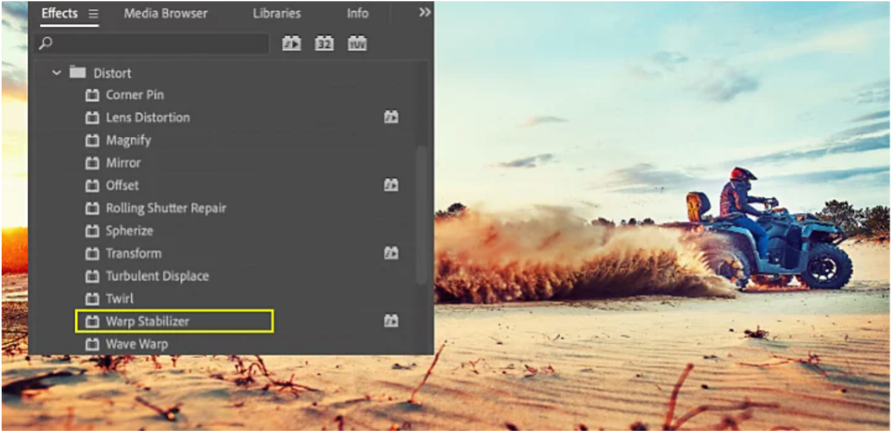
Vælg først det klip, du vil stabilisere. Vælg derefter underpunktet Warp Stabiliser i panelet Distort effects. Anvend effekten ved at dobbeltklikke eller trække den til klippet på tidslinjen eller i effektkontrolvinduet. Når effekten er tilføjet, vil klippet straks begynde at blive analyseret i baggrunden. Vær opmærksom på, at det kan tage et stykke tid afhængigt af klippets størrelse. Du kan følge med i, hvordan processen skrider frem i projektvinduet. Mens analysen kører, kan du fortsætte med at arbejde andre steder i projektet.
Så snart stabilisatoren er færdig med sit arbejde, kan du tjekke dit arbejde og foretage justeringer. Hvis stabiliseringen f.eks. har resulteret i, at det ønskede kantmateriale er gået tabt, kan du justere rammen for at genskabe det.
Davinci Resolve
Sidst, men ikke mindst, er der Davinci Resolve , et program til colour grading, farvekorrektion, visuelle effekter og videoredigering til MacOS, Windows og Linux. Resolves Stabilizer fungerer på samme måde som Adobe Premiere's WarpStabilizer.
Fordelen her er: Da Vinci Resolve-redigeringssoftwaren er helt gratis for private brugere.
Du finder stabilisatoren under fanen Edit i Resolve Inspector. Klippet, der skal stabiliseres, skal være i tidslinjen. Hvis du vælger klippet i Media Pool, vises elementet Stabilisation ikke i Inspector.
Der er 3 stabiliseringstilstande i DaVinci Resolve, som er forskellige algoritmer, der bruges til at stabilisere dit filmmateriale. Hvilket værktøj, du skal bruge, afhænger altid af dit materiale.
- Perspective: I lighed med WarpStabiliser i Adobe tager Perspective-tilstanden hensyn til følgende parametre: Perspektiv, panorering, hældning, zoom, rotation.
- Similarity: Følgende parametre tages i betragtning i Similarity-tilstand: Pan, tilt, zoom, rotation
- Oversættelse: Følgende parametre tages i betragtning i oversættelsestilstand: Panorering, hældning
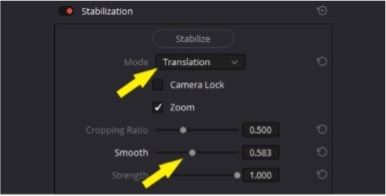
De andre indstillinger tilbyder også ekstra funktioner. Standardindstillingerne giver normalt gode resultater, men du er velkommen til at lege med de enkelte parametre.
- Brug Camera Lock, hvis du slet ikke vil have, at kameraet skal bevæge sig.
- Zoom-funktionen zoomer ind på billedet for at fjerne eventuelle sorte bjælker i kanterne, som kan opstå, når man stabiliserer billedmaterialet.
- Beskæringsforholdet angiver, hvor meget DaVinci kan beskære billedet for at stabilisere det. Jo højere værdi, jo mere kan billedet beskæres.
- Hvis du ikke ønsker at fjerne alle bevægelser fra et sløret billede, kan du bruge skyderen Smooth til at angive, hvor glatte kamerabevægelserne er. Standardværdien er 0,250.
- Med Strength kan du fortælle DaVinci, hvor stærk stabiliseringen skal være. Den er som standard sat til maksimum.
Konklusion
Man kan ofte redde rystende videomateriale med en stabilisator. Efter et stykke tid vil du få en fornemmelse for materialet og stabilisatoren. Så vil du kunne genkende, hvad der kan kompenseres for, og hvad der er for rystende, når du optager.
Vi ses snart, Lexie!
Du möchtest immer auf dem Laufenden bleiben?
Dann abonniere jetzt unseren FPV24 Newsletter!