Nem mindannyian tapasztaltuk már ezt? Nem számít, mennyire jól beállítottuk a drónjainkat, gyakran remegő felvételeket kapunk - különösen, ha akciókamerákat használunk. Ezt gyakran fárasztó lehet nézni, és elvonja a figyelmet a videó tényleges tartalmáról. Ebben a bejegyzésben megnézem, hogyan teheted a lehető legsimábbá a felvételeidet, függetlenül attól, hogy milyen kamerákat használsz.
Igen, jól olvastad - függetlenül attól, hogy milyen kamerát szeretnél használni. Nem kell mindig Gopro-nak lennie.
A "ReelSteady" segítségével könnyedén korrigálhatod a remegő felvételeket, és stabil videót készíthetsz.
Számos program létezik, amellyel utólag stabilizálhatod a videókat a számítógépeden, de a ReelSteady kiadta a ReelSteady GO szoftvert kifejezetten a GoProsokhoz. A különlegessége, hogy a ReelSteady GO a GoPro giroszkópos érzékelőjének adatait használja a stabilizáláshoz. 2022 áprilisától a Reelsteady a Gopro lejátszó + Reelsteady alkalmazás lett, amely elérhető az Apple Store-ban és letölthető Windowsra. A teljes körű előfizetés szokásos ára 99,99 $, és egy életre szóló licencet biztosít a termék és annak minden jövőbeli verziójának használatára.
Ezt a szoftvert használja a legtöbb Gopro-val rendelkező FPV alkotó, hogy videóik zökkenőmentesen és professzionálisan nézzenek ki. Könnyen használható, és a gyártó szerint a következő funkciókkal rendelkezik:
Hogyan kell használni a ReelSteady-t?
A beállítás nagyon egyszerű. Egyszerűen húzza át a Gopro fájlokat, és állítsa be a videókra alkalmazni kívánt stabilizációs szintet.
Néhány tipp, hogyan érheti el a legjobb hatást ezzel az eszközzel:

Insta360 Studio
Ha használja az Insta360-at, akkor valószínűleg már rendelkezik annak szoftverével. Ez lehetővé teszi, hogy utómunkában beállítsa a szükséges stabilizációt a kameráról. Az Ön által használt kamerától függően számos üzemmód létezik:
Néhány dolog, amitől a felvételeid még jobban fognak kinézni, és könnyebbé válik a szerkesztés:

Ezeknek a beállításoknak további előnye, hogy a filmezés során is használhatja őket, és az utómunkálatok során mindent újra megváltoztathat. Tehát ne félj egy kicsit kísérletezni.
Ez mind szép és jó, de szeretnék egy alternatívát.
Szerencsére van erre orvosság olyan szoftverek formájában, amelyek utómunkában stabilizálják a remegő videókat. Itt a 3 kedvencemre szorítkozom:
Final Cut Pro
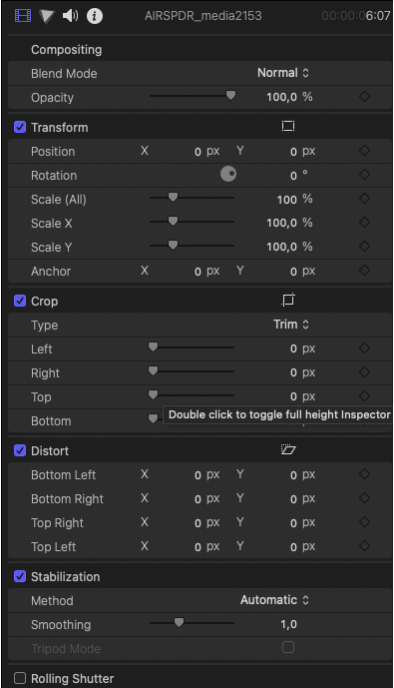
Ez egy átfogó videószerkesztő program haladó felhasználóknak és profiknak, Mac rendszerekre tervezve. A Final Cut Pro beépített stabilizáló móddal rendelkezik, amely az egyik legjobb, amit valaha láttam. A stabilizálás, a rolling shutter vagy mindkettő korrigálásával szerkesztheti a klipek remegő felvételeit.
A Final Cut Pro stabilizáló funkciója csökkenti a kamera mozgását a videóban, így a remegő részek simábban játszhatók le. 3 beállítás közül választhat: Auto, SmoothCam és InteriaCam. Én általában az Auto beállítást hagyom, de a Smoothcam-et leggyakrabban FPV-hez használom.
Hátránya: A Final Cut Pro több száz euróba kerül.
Adobe Premiere Elements
Az Adobe Premiere Elements egy professzionális szerkesztési funkcióiról ismert videószerkesztő, amellyel többek között stabilizálhatjuk a remegő videókat. A program a Creative Cloudon kívül is elérhető egyszeri befizetés ellenében.
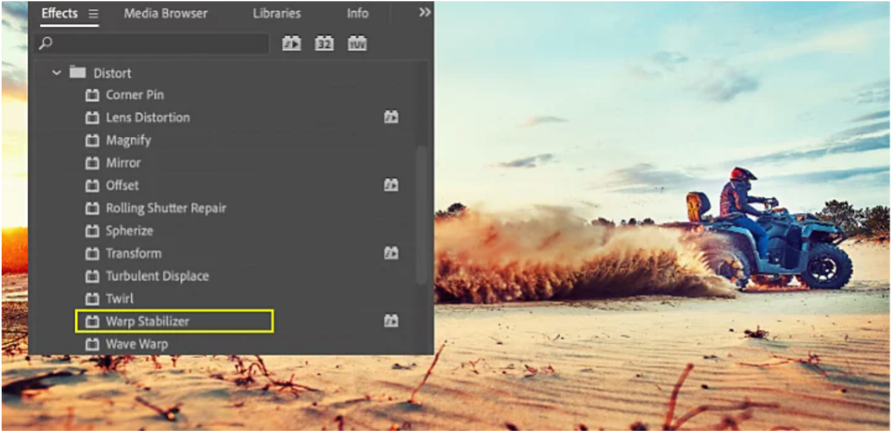
Hogyan kell használni a WarpStabilizátort:
Először válassza ki a stabilizálni kívánt klipet. Ezután válassza ki a Torzító effektusok panelen a Warpstabilizátor alelemet. Alkalmazza az effektet az idővonalon vagy az effekt vezérlőablakban a klipre történő dupla kattintással vagy húzással. Az effekt hozzáadása után a klip azonnal elkezd elemezni a háttérben. Ne feledje, hogy ez a klip méretétől függően eltarthat egy ideig. A folyamat előrehaladását a projekt ablakban követheti. Amíg ez az elemzés fut, a projektben máshol is folytathatja a munkát.
Amint a stabilizátor befejezte a munkáját, ellenőrizheti a munkáját, és elvégezheti a módosításokat. Ha például a stabilizálás következtében a kívánt élanyag elveszett, akkor a keretet úgy állíthatja be, hogy azt visszaállítsa.
Davinci Resolve
Végül, de nem utolsósorban ott van a Davinci Resolve, egy színminősítésre, színkorrekcióra, vizuális effektekre és videoszerkesztésre szolgáló alkalmazás MacOS, Windows és Linux operációs rendszerekre. A Resolve stabilizátora az Adobe Premiere WarpStabilizeréhez hasonlóan működik.
Az előnye itt: A Da Vinci Resolve vágószoftver magánfelhasználók számára teljesen ingyenes.
A stabilizátort a Resolve Inspector Edit fülén találod. A stabilizálandó klipnek az idővonalon kell lennie. Ha a klipet a Media Poolban választja ki, a Stabilizáció elem nem jelenik meg az Inspectorban.
A DaVinci Resolve-ban 3 stabilizálási mód létezik, amelyek különböző algoritmusok, amelyekkel stabilizálhatja a filmanyagot. Hogy melyik eszközt használja, az mindig az anyagtól függ.
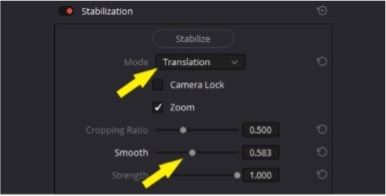
A többi beállítás is további funkciókat kínál. A standard beállítások általában jó eredményt adnak, de bátran játszhat az egyes paraméterekkel.
Következtetés
A rázós videoanyagokat gyakran megmentheti stabilizátorral. Egy idő után rá fog érezni az anyagra és a stabilizátorra. Ekkor fel fogja tudni ismerni, hogy mi az, ami kompenzálható, és mi az, ami túlságosan remegős a felvételek készítésekor.
Hamarosan találkozunk, Lexie!
Du möchtest immer auf dem Laufenden bleiben?
Dann abonniere jetzt unseren FPV24 Newsletter!