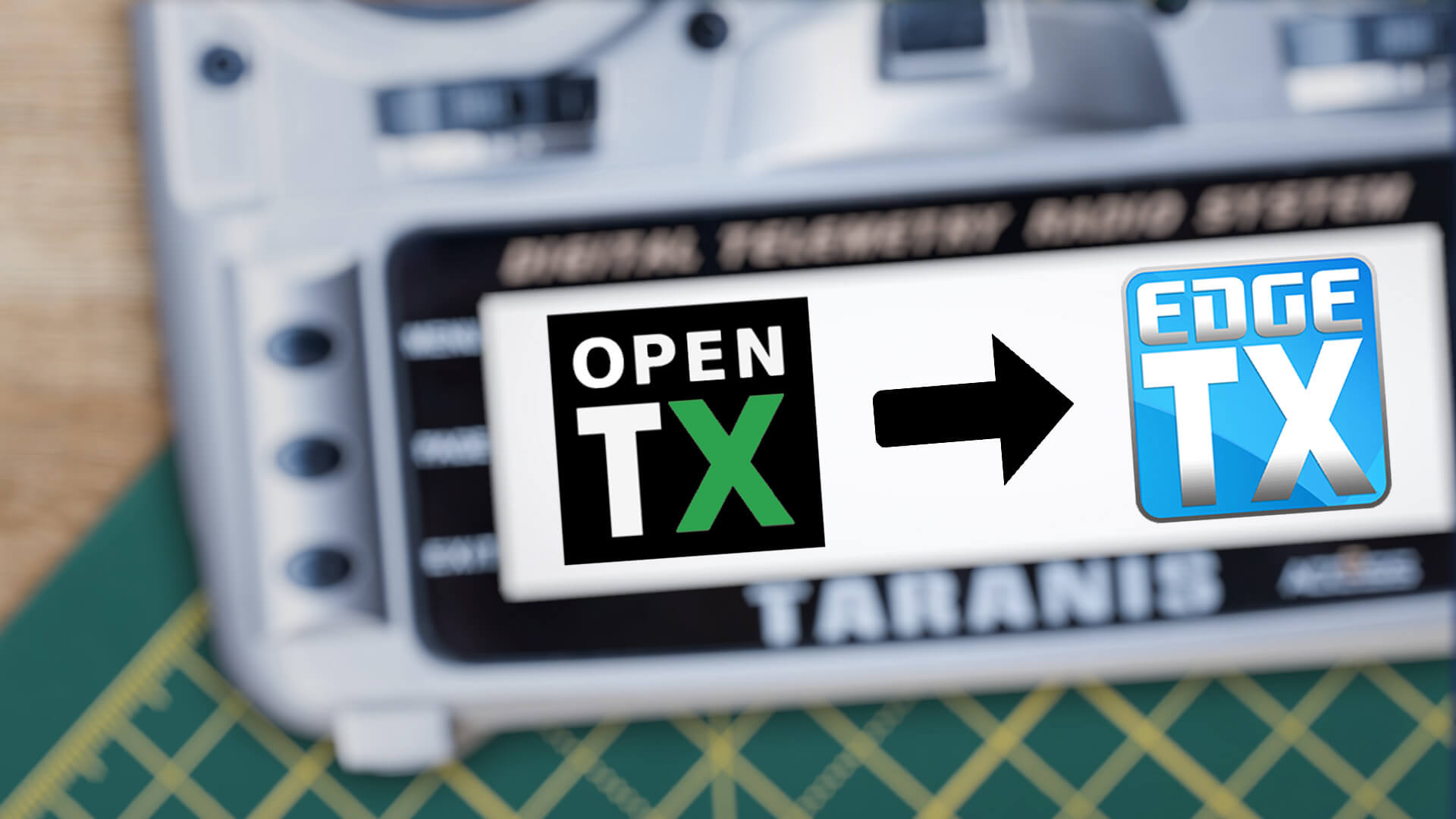
Lielākā daļa FPV pilotu jau sen izmanto OpenTX. Tā ir operētājsistēma, kas ir uzstādīta lielākajā daļā tālvadības pults. Diemžēl šīs programmaparatūras attīstība gadu gaitā ir ievērojami palēninājusies. Mēs, piloti, bieži ilgi gaidām jaunas funkcijas un atjauninājumus.
Tas, protams, ir saprotams, jo tas ir atvērtā koda projekts un izstrādātāji, iespējams, ir aizņemti ar saviem regulārajiem uzdevumiem. Tā tika radīts EdgeTX, un tā ilgi gaidītās funkcijas ir izraisījušas FPV pilotu interesi visā pasaulē! (Man tas bija skārienekrāns, es mīlu savu skārienekrānu)
Daudzi tagad vēlas pāriet no OpenTX uz EdgeTX. Bet vai ir droši izmantot EdgeTX uz tālvadības pults ar iepriekš instalētu OpenTX? Pilnīgi noteikti! Šajā bloga ierakstā es jums soli pa solim izstāstīšu visu procesu.
Kāpēc vispār atjaunināt uz EdgeTX?
Pirms es paskaidrošu, kā jūs varat flashēt EdgeTX uz savu radio, iespējams, ir lietderīgi pastāstīt, kāpēc ir lietderīgi atjaunināt uz EdgeTX. Šādā veidā jūs pats varēsiet izlemt, vai vēlaties vai nevēlaties veikt jaunināšanu. Man personīgi nepatīk flashēt savu spark, tāpēc es to daru tikai tad, ja man ir patiešām svarīgas jaunas funkcijas. Kā jau minēju šī bloga raksta ievadā, pateicoties EdgeTX, tagad beidzot varat izmantot RadioMaster TX16S skārienjutīgo ekrānu. Es zinu, ka tas var šķist "maz", bet jūs būsiet pārsteigti, kādu atšķirību rada skārienekrāns.
Edge TX ir arī "Tēmas atbalsts", kas nozīmē, ka jūs varat pielāgot sava radio izvēlnes dizainu. Tiešsaistē ir pat vesela tēmu bibliotēka, no kuras varat lejupielādēt gatavus dizainus.
Turklāt ir uzlaboti arī logrīki, kurus varat attēlot uz ekrāna, un tos var izveidot pilnekrāna režīmā.
Protams, ir arī daudzi citi uzlabojumi un kļūdu labojumi. Jaunākās versijas jaunās funkcijas varat aplūkot šeit: EdgeTX jaunākā versija GitHub vietnē
Tas viss izklausās labi? Tad varat sākt darbu jau tagad!
Pirms sākat atjaunināšanu
Šī pamācība tika izstrādāta ar RadioMaster TX16S, taču tā derēs arī visām citām tālvadības pultīm ar ekrānu. Daļēji arī tālvadības pultīm bez ekrāna.
Šīs tālvadības pults ir saderīgas ar EdgeTX:
- Flysky NV14
- FrSky QX7 (QX7 ar Access jākompilē manuāli, un tas nav pieejams, izmantojot zibatmiņu)
- FrSky X9DP
- FrSky X9DP2019
- FrSky X9Lite
- FrSky X10
- FrSky X12S
- FrSky XLite
- FrSky XLite S
- FrSky XLite Pro (kā mērķi izmantot XLite S)
- Jumperis T12
- Jumper T16
- Jumperis T18
- Jumperis T-Lite
- Jumper T-Pro
- RadioMaster T8
- RadioMaster TX12
- RadioMaster TX16S un TX16S MKII
- RadioMaster Zorro
EdgeTX atbalsta arī ELRS vai ExpressLRS un Crossfire protokolu (CRSF). Tomēr CRSFv3 vēl netiek atbalstīts.
Pirms veicat jebkādas izmaiņas tālvadības pultī, izveidojiet modeļu un iestatījumu rezerves kopiju. Tas atvieglos darbu, ja vēlāk rastos problēmas.
Kā izveidot OpenTX dublējumu
- Savienojiet radio ar datoru un izvēlieties USB atmiņas SD
- atveriet OpenTX Companion (programma datorā, kas paredzēta OpenTX tālvadības pultīm)
- Programmu joslā izvēlieties "Read/Write" (nolasīt/rakstīt) un noklikšķiniet uz "Read models and settings from the radio" (nolasīt modeļus un iestatījumus no radio).
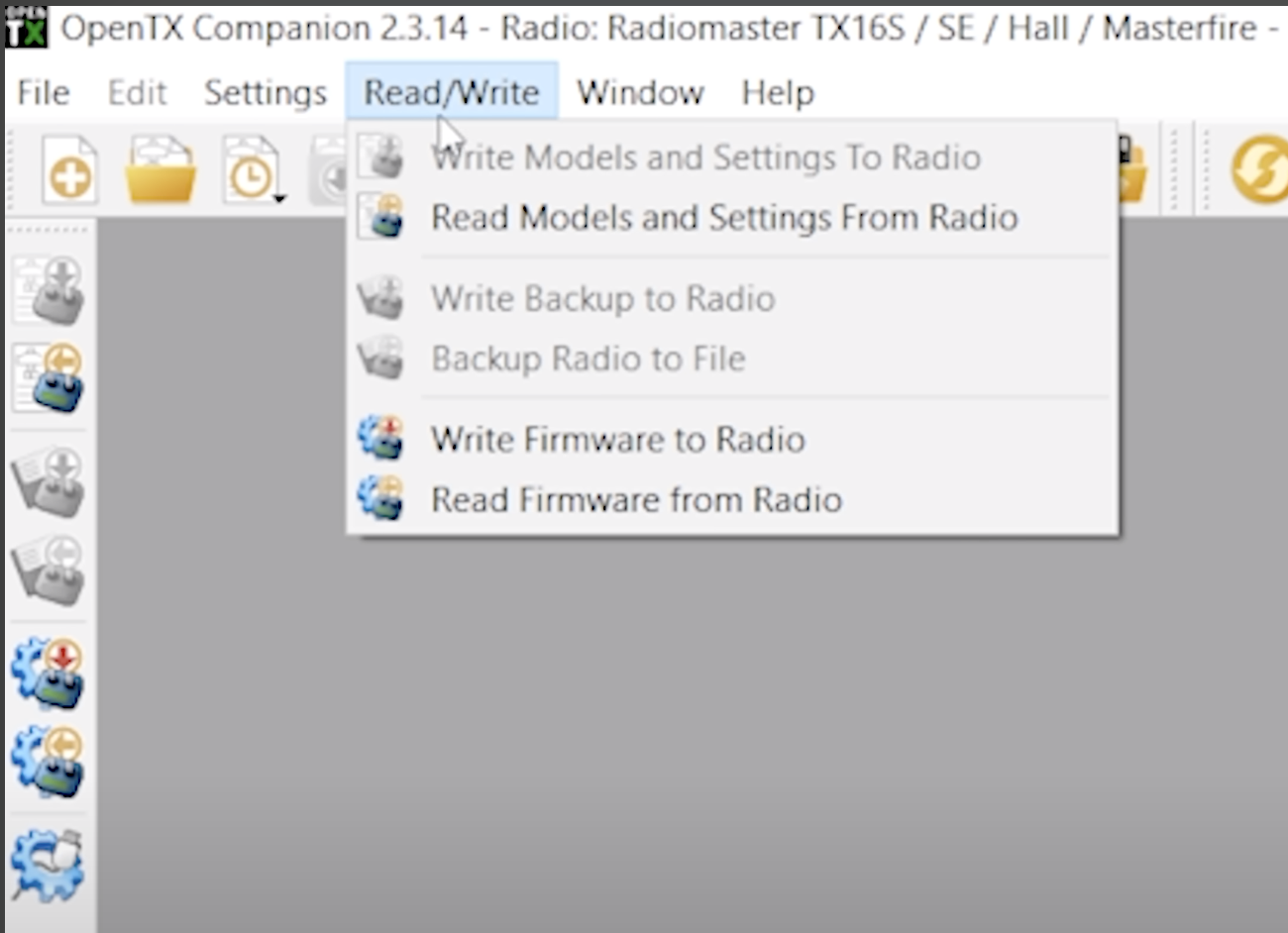
- Parādīsies uznirstošais logs ar iestatījumiem un modeļiem
- Lietojumprogrammu joslā izvēlieties "File" (Failu) un "Save as" (Saglabāt kā).
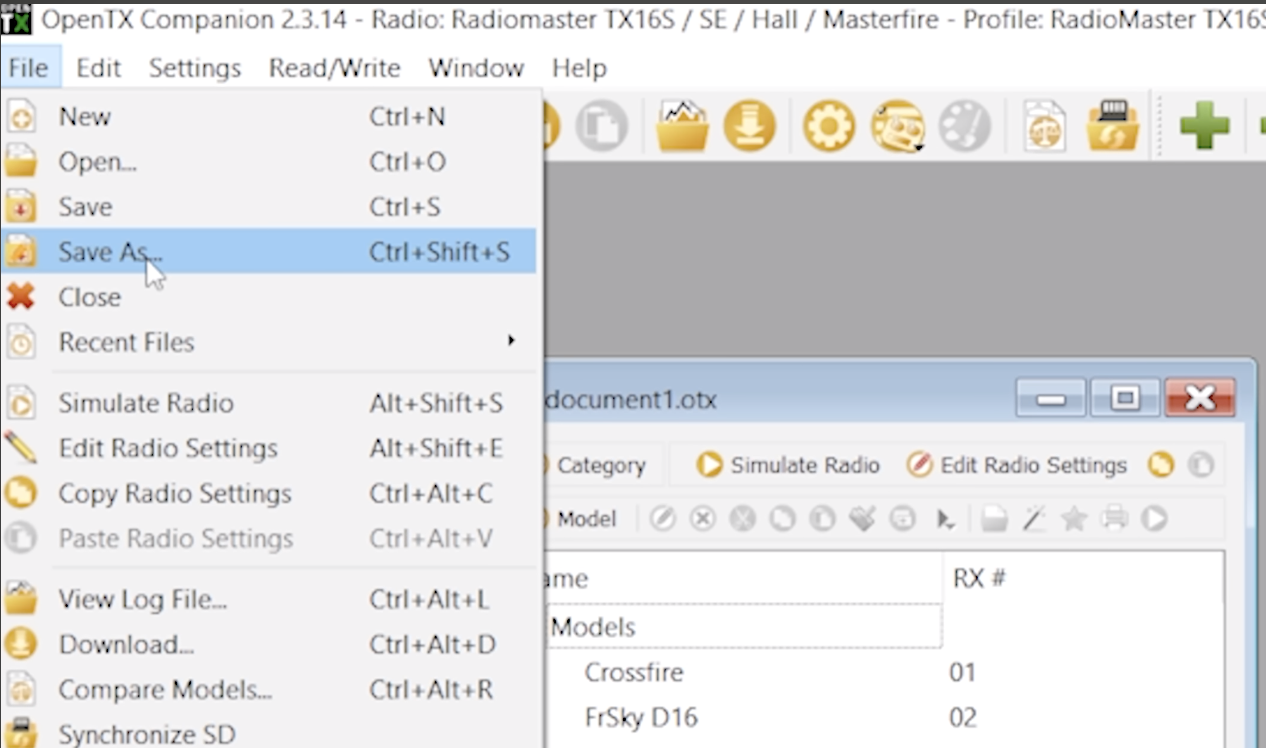
- Saglabājiet to drošā vietā vai vietā, kur vēlāk to varēsiet atkal atrast
- Tagad esat saglabājis dzirksteles iestatījumus. Tagad jums ir jāsaglabā arī SD kartes saturs! Lietojumprogrammu joslā izvēlieties opciju "File" un "Synchronise SD".
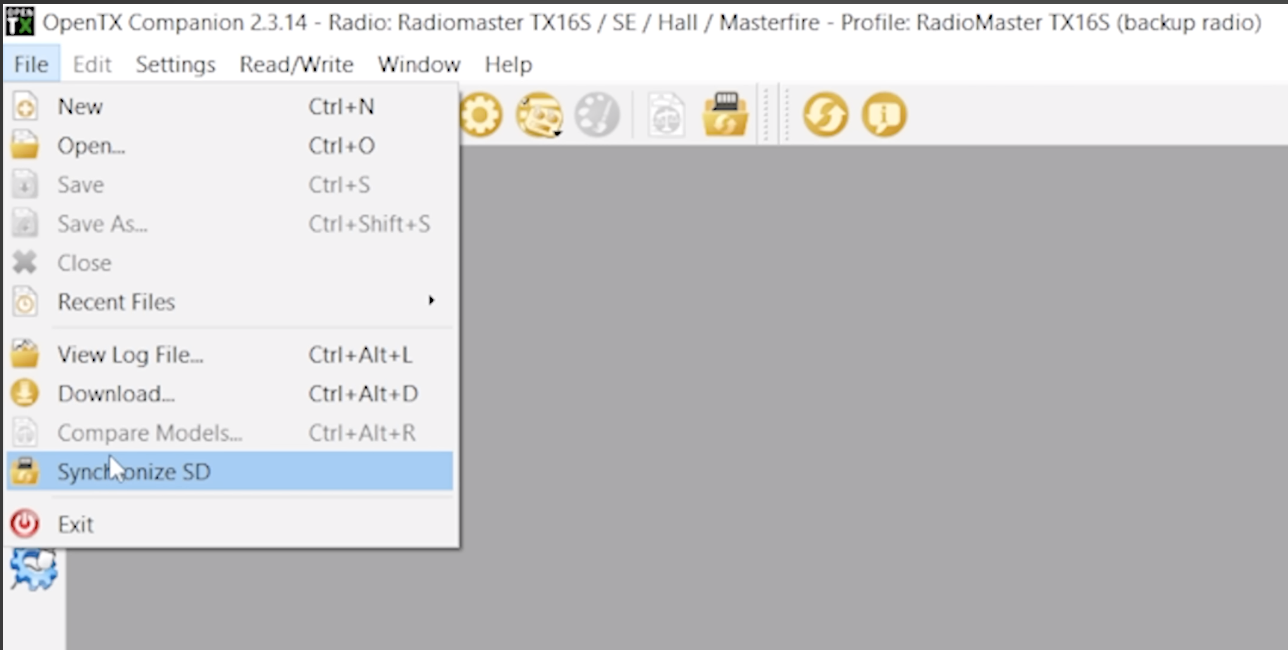
- Izvēlieties mapi (iespējams, tādu pašu kā iepriekš) un saglabājiet "no avota uz galamērķi".
Sagatavojiet EdgeTX instalāciju
Lai iegūtu visus nepieciešamos failus, apmeklējiet vietni http://edgetx.org/getedgetx un lejupielādējiet Companion vai izmantojiet pārlūkprogrammu "Buddy". Tur varat arī lejupielādēt visus failus, kas jums varētu būt nepieciešami. Tostarp arī skaņas paketes.
Es parasti sāku ar SD kartes satura kopēšanu uz SD karti radio.
Atverot SD karti datorā (un atverot failus no EdgeTX), pārliecinieties, ka esat atcēlis MODELUS un RADIO (īpaši, ja jums jau ir instalēti daži modeļi). Ja tā ir jauna dzirkstele, kas tikko izņemta no kastes, tas nav nepieciešams. Ja izmantojat īpašu skaņas paketi vai grafiku - deaktivizējiet arī tos.
Izdzēsiet visu, kas ir atlasīts SD kartē.
Kad SD karte ir tukša, noņemiet .zip faila saturu no EdgeTX un nokopējiet to uz SD kartes.
Tagad jūsu SD karte ir gatava EdgeTX instalēšanai!
EdgeTX instalēšana
Lejupielādējiet EdgeTX programmaparatūru.
Ja neizmantojat Companion/Buddy, varat vienkārši nokopēt programmaparatūru uz jūsu radio mapi "FIRMWARE".
Tagad ieslēdziet tālvadības pulti. Būs daži brīdinājuma ziņojumi. Neuztraucieties par to un ilgi nospiediet SYS pogu (vai MENU pogu) un pārejiet uz SD karti. Noklikšķiniet, lai dotos uz programmaparatūras mapi, un izceliet tajā iepriekš ievietoto failu (.bin). Ilgi nospiediet un noklikšķiniet uz "Flash bootloader".
Kad tas ir izdarīts, izslēdziet radio.
Tagad tālvadības pults ir jāiedarbina boot režīmā. Lai to izdarītu, parasti nospiediet labo un kreiso apdares slēdzi uz iekšu un ieslēdziet ierīci. Pēc tam ekrānā parādīsies EdgeTX bootloader. Izvēlieties "Write Firmware" (Ierakstīt programmaparatūru), izvēlieties failu un turiet nospiestu ENTER pogu, līdz process sākas.
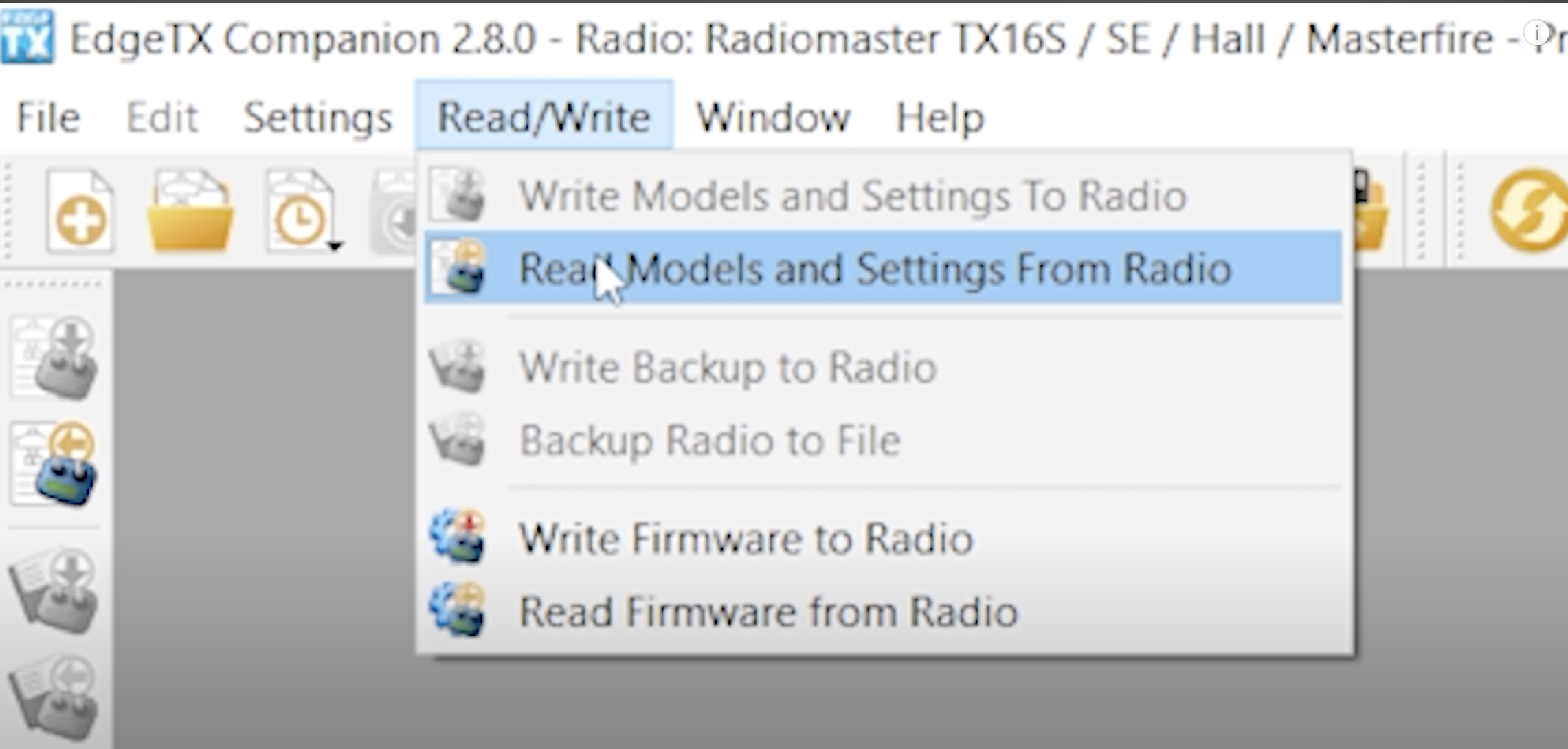
Ja izmantojat programmu Companion/Buddy (izmantojiet tikai tad, ja jūsu radio jau darbojas EdgeTX jauninājumiem) - Atveriet programmu EdgeTX Companion, pievienojiet savu radio datoram. Iznirstošajā ekrānā izvēlieties "Storage SD" un noklikšķiniet uz Enter. Atgriezieties EdgeTX Companion, noklikšķiniet uz "Read/Write" un "Read models and settings from radio" (nolasīt modeļus un iestatījumus no radio), ja vēlaties veikt atjaunināšanu, vai vienkārši noklikšķiniet uz "Write Firmware To Radio" (ierakstīt programmaparatūru radio).
Modeļu un iestatījumu atjaunošana radio
Kad tālvadības pults ir atjaunināta uz EdgeTX, jums būs nepieciešams EdgeTX Companion. Pievienojiet radio, noklikšķiniet uz atmiņas SD, izvēlieties "Read/Write" (nolasīt/rakstīt) un noklikšķiniet uz "Write models and settings to remote control" (ierakstīt modeļus un iestatījumus tālvadības pultī).
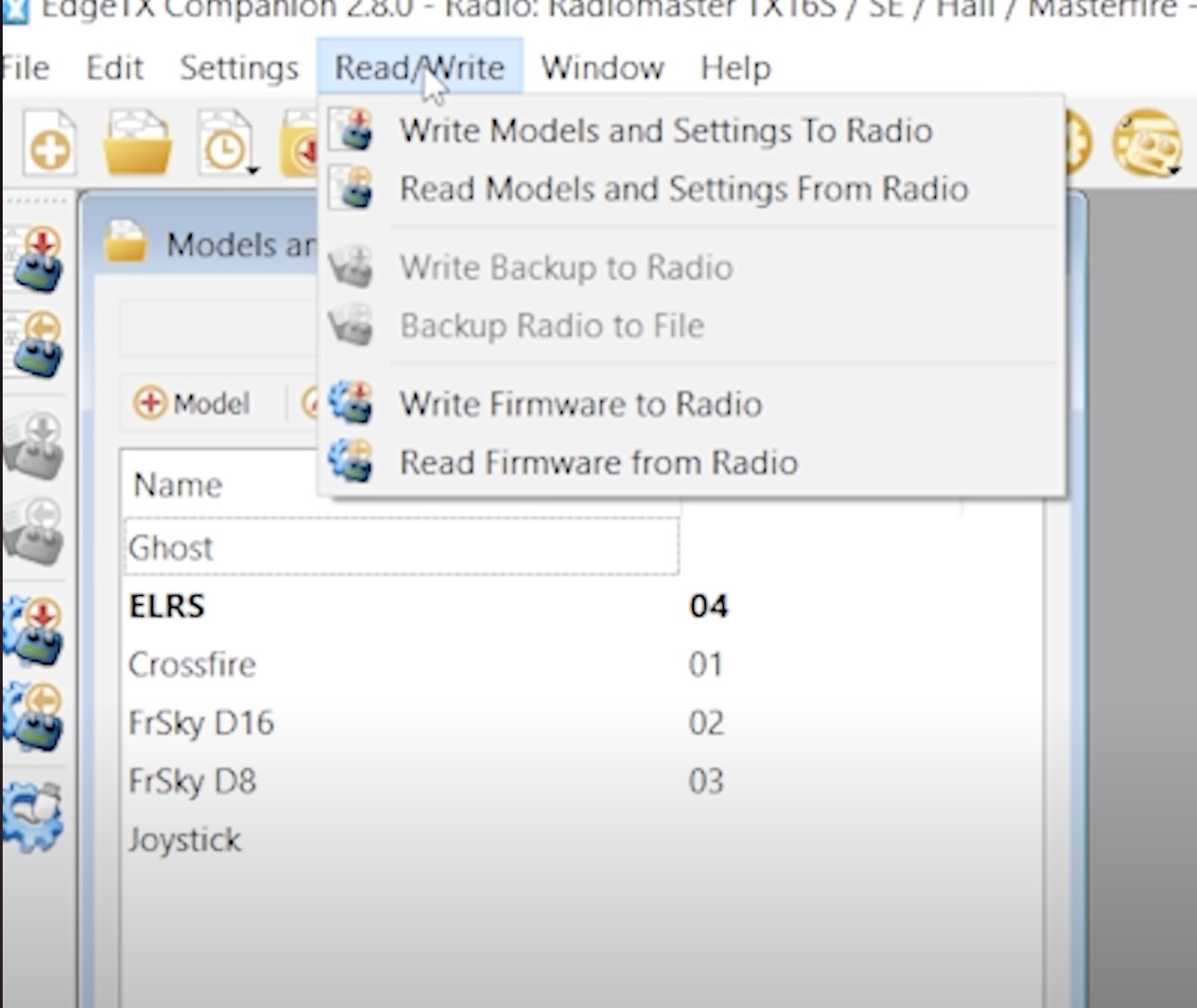
Pēc tam, kad esat izvēlējies modeļus un iestatījumus no iepriekš saglabātā faila, atvienojiet tālvadības pulti un pārbaudiet, vai viss ir tā, kā atceraties!
Es ceru, ka šī rokasgrāmata par OpenTX atjaunināšanu uz EdgeTX jums ir palīdzējusi! Lūdzu, informējiet mūs, ja jums ir kādi jautājumi vai ierosinājumi par jaunām pamācībām.
Veiksmīgas lidošanas!
Jūsu Lexie
Du möchtest immer auf dem Laufenden bleiben?
Dann abonniere jetzt unseren FPV24 Newsletter!