Jogi nyilatkozat: Ez a cikk kizárólag az FPV drónvideókkal kapcsolatos leggyakrabban feltett kérdések megválaszolására szolgál. Ez nem egy szakmai képzés vagy oktatóanyag a szakma elsajátításához. Jó szórakozást az olvasáshoz!
Szeretne belevágni a filmes FPV-be? Bár a technológia fejlődött, és ma már bárki számára lehetséges gyönyörű képeket és videókat készíteni, még mindig van néhány fontos alapfogalom a filmszerű FPV felvételek elkészítéséhez. Ennek a cikknek nem az a célja, hogy megtanítson téged egy mesterségre. Azonban lehetővé kell tennie, hogy megértse a jó videó alapjait, és vonzó videoklipeket forgasson. Mielőtt a felszerelésről és a beállításokról beszélnénk, érdemes megjegyezni, hogy egy jó videót elsősorban a jó fény, a jó téma és a megfelelő quad hoz létre. Nem csoda, hiszen jó fény nélkül nem fogsz tudni jó képeket készíteni. A kamera kiválasztása is fontos. De ellentétben azzal, amit gondolnánk, olcsó kamerákkal is lehet nagyon jó képeket készíteni.
A fényképezőgép kiválasztása
Ami a fényképezőgép kiválasztását illeti, íme egy lista 3 fényképezőgépről, amelyek szerintünk mércének számítanak az árkategóriájukban.
A HD kamera beállításai az FPV drónvideókhoz
FPS:
Minden videó állóképek sorozatából áll, amelyek meghatározott sorrendben és sebességgel megtekintve a mozgás benyomását keltik. A képkockasebesség viszont az a sebesség, amellyel az egyes képek megjelennek, és másodpercenkénti képkockákban (FPS) mérhető. Minden kép egy képkocka. Ha egy videót 24 FPS sebességgel rögzítünk és játszunk le, másodpercenként 24 állókép jelenik meg. a 24 FPS a "normál" sebesség például a mozifilmek esetében.
Az, hogy melyik képkockasebesség nyújtja a legjobb videoélményt, vitatott és ízlés kérdése is. A különböző képkockasebességek hatással vannak az eredményre. A sok mozgást tartalmazó videókat, például a sporteseményeket magasabb FPS-sel rögzítik. Ez azért van, mert sok minden történik egyszerre, és a magasabb képkockasebességgel a videó simán lejátszódik, és minden részlet borotvaéles.
A 30 FPS-nél nagyobb képfrissítésű felvételeket elsősorban lassított videók készítésére használják. De vigyázz: a 60 fps sebességgel történő filmezésnek hátrányai is vannak. Minél magasabb a képkockasebesség, annál több kép kerül a videó minden egyes másodpercébe. A több képkocka több feldolgozandó információt jelent, ami viszont nagyobb fájlokat és hosszabb exportálási időt jelent.
Ha lassított felvételeket szeretne készíteni, akkor több FPS-t kell beállítania, mint a végső renderelés. Ha tehát 30 FPS sebességgel szeretne renderelni, akkor célszerű 60 FPS sebességgel filmezni - legalábbis a lassítandó jelenetekben -, hogy a lassított felvétel félsebességgel is lehetséges legyen.
A renderelés németül "átvitelt" vagy "lejátszást" jelent. Nagyon leegyszerűsítve a korábban rögzített adatsorokat kétdimenziós képpé alakítják át. A nyers adatokra egy összetett számítási folyamat során meghatározott tulajdonságokat visznek át. A végeredmény egy olyan képformátum, amely az összes meghatározott specifikációnak megfelelően reprodukálható.
A képfelbontás
A videó felbontása határozza meg, hogy mennyire részletes vagy valósághű a videó megjelenítése. Ezt a pixelek számával mérik a 16:9-es képarányban, amely a televíziók és számítógépes monitorok legelterjedtebb képaránya. A magas pixelszám nagy felbontást, az alacsony pixelszám alacsony felbontást jelent. 1080p? 2k? 4k? Tippünk: Válasszon a renderelési felbontásnál egy szinttel magasabb felbontást. Így a kép romlása nélkül vághatja és szerkesztheti a videót.
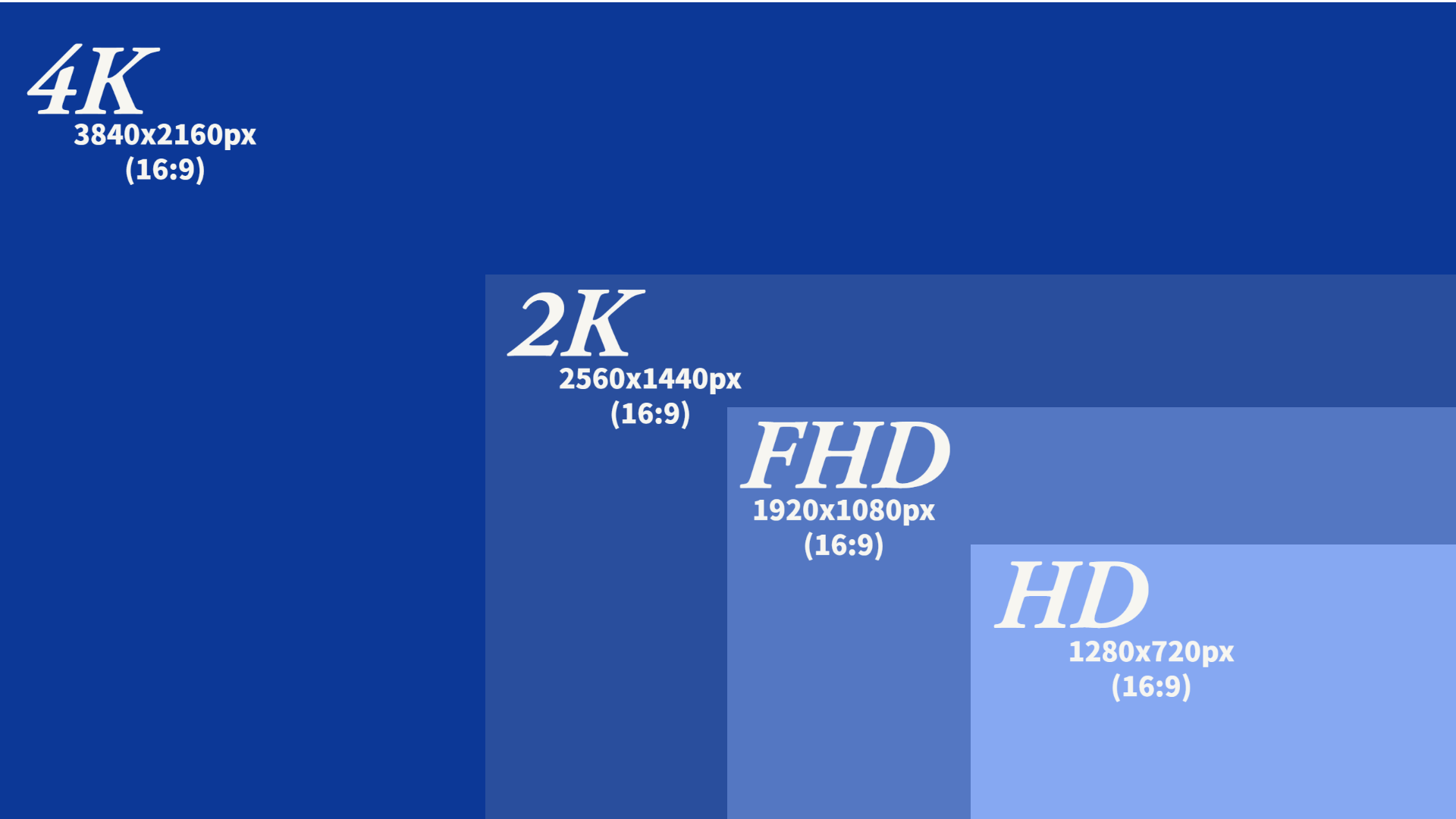
A használt felbontásnak a tervezett kimeneti formátumtól kell függenie. Ha előre tudja, hogy projektje legfeljebb 1080 pixeles - azaz FullHD - megjelenítési felbontású YouTube-videóra korlátozódik, nem érdemes időt és erőforrásokat pazarolnia 8K felbontású videofájlokkal. Mindazonáltal győződjön meg arról, hogy a felbontás elég nagy ahhoz a különböző formátumhoz, amelyben a videót közzé kívánja tenni.
Tippünk: Próbáljon ki különböző felbontásokat.
A zársebesség
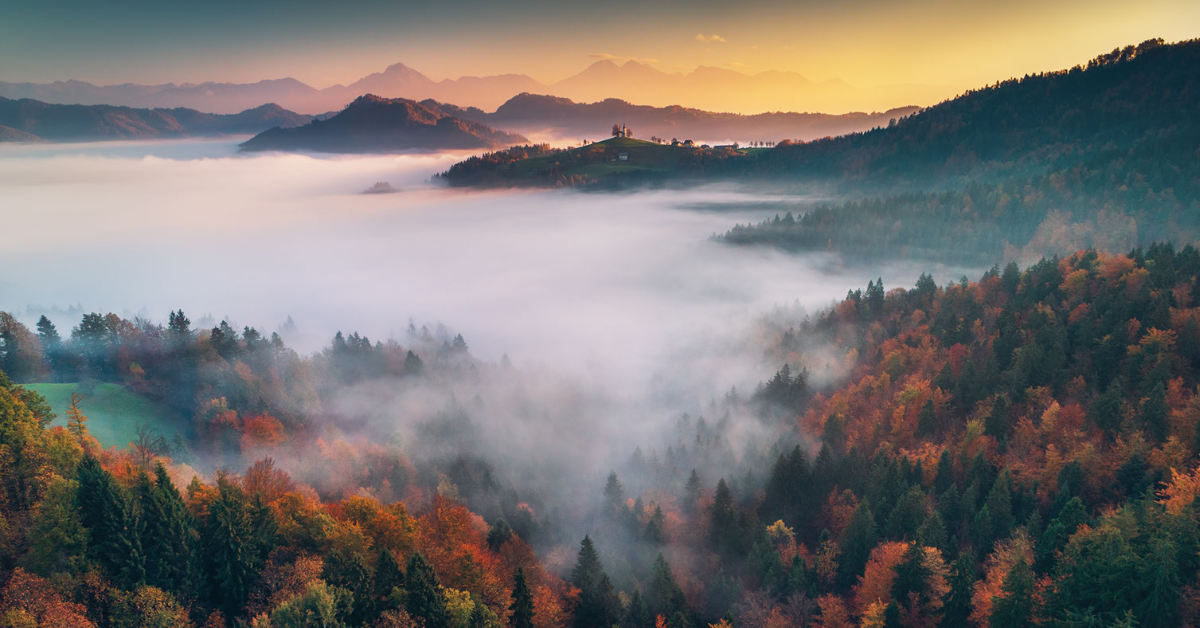
A zársebesség az a sebesség, amellyel a fényképezőgép zárja a zárat. A gyors zársebesség rövidebb expozíciót vagy a fényképezőgép által rögzített fénymennyiséget eredményez. A rekesz és az ISO-szám mellett a zársebesség a kép fényerejének szabályozásában kulcsfontosságú paraméter. A gyorsabb zársebesség (1:120) nagyon éles képet eredményez, míg a lassabb zársebesség (1:60) több mozgási elmosódást eredményez. Bár a zársebességet a másodperc tört részeiben mérik, a legtöbb fényképezőgép egész számként jeleníti meg.
FIGYELEM: Minél kisebb a zársebesség, annál több fény jut az érzékelőbe! Minél kisebb a zársebesség, annál nagyobb a "mozgásbeli elmosódás". Ökölszabályként mindig az FPS zársebesség kétszeresét kell választani. Tehát 30fps felvétel esetén 1/60 zársebesség, 24fps esetén általában csak 1/50. Ez elsőre jól hangzik, de több fény jut be az érzékelőbe, ami a kép túlexponálásához vezethet. Ezt a jelenséget ND-szűrővel lehet kompenzálni. Az ND-szűrőkről bővebben itt olvashat.
A fehéregyensúly
A fehéregyensúly a fényképezőgép felvételi anyagát a felvétel helyszínén lévő fény színhőmérsékletéhez igazítja. A teljesen automatikus fehéregyensúly kétségtelenül a legkényelmesebb számunkra - de egyben a leghajlamosabb is a hibákra.a teljesen automatikus fehéregyensúly gyakran hibázik szürkületben történő fényképezéskor, és a felvétel közben változik.
A fehéregyensúlyt gyakran teljesen manuálisan is beállíthatjuk, majd meleg fényben a fehéregyensúlyt hűvösebbre állíthatjuk. Hideg fényben melegebb fehéregyensúlyra reagál, a cél egy semleges, valósághű színekkel rendelkező kép. Sok fényképezőgép különböző előbeállításokat is kínál:
Egyszerűen csak játsszon egy kicsit, hogy kitalálja, melyik eredmény tetszik a legjobban.
Az ISO-érzékenység
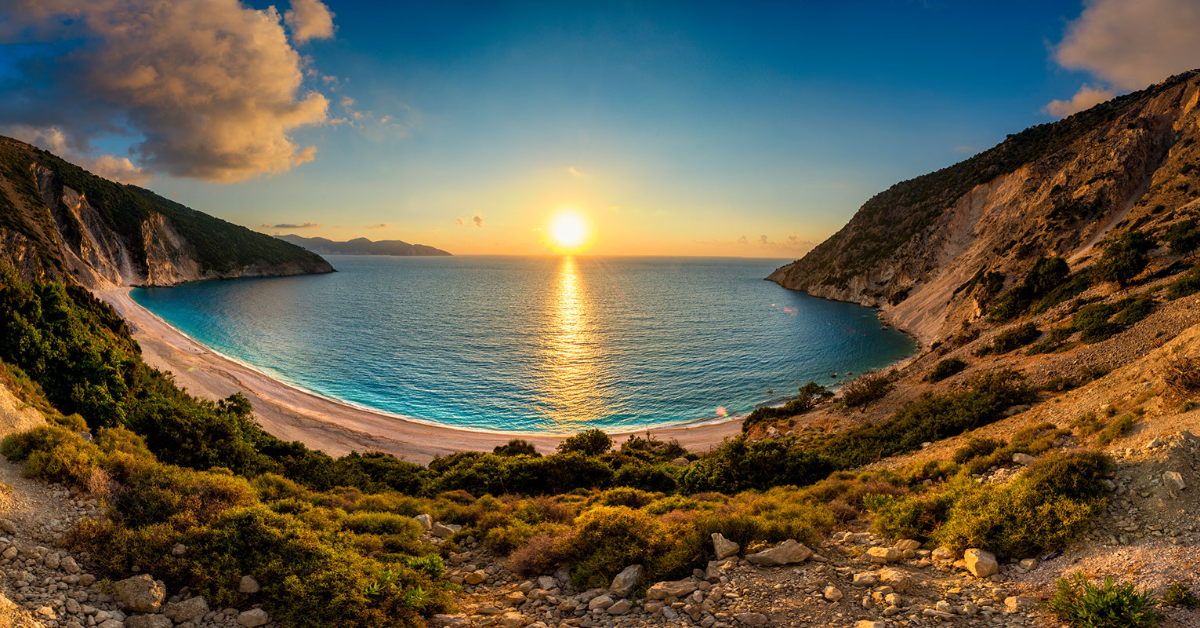
Az ISO eredetileg az analóg film fényérzékenységére utal. Amikor digitális fényképezőgépekről beszélünk, az "ISO" az "ISO 12232:2006" rövidítése, amely egy műszaki szabvány. A digitális ISO-értéknek az analóg (filmes) ISO-értéket kell utánoznia. Durván szólva, minél nagyobb például egy digitális fényképezőgép fényérzékenysége, annál jobban lehet vele fényképezni és filmezni sötét környezetben. A digitális fényképezés nagy előnye: a digitális fényképezőgépeknél az ISO-beállítás képről képre változtatható.
Általános szabályként és az elérni kívánt stílustól függően a megfelelő ISO-értéket a megvilágítási beállítások, valamint a zár- és rekeszértékek alapján kell kiválasztania.
| ISO-érzékenység | Felvételi helyzet |
|---|---|
| 100-200 ISO | Felvétel napfényben |
| 400-800 ISO | borult égbolt, este |
| > 800 ISO | éjszaka vagy sötét belső terekben |
A kis számok tehát azt jelzik, hogy a képérzékelő nem túl érzékeny a fényre. És minél magasabb az ISO-szám, annál nagyobb a kép feldolgozottsága. Minél jobb minőségű a fényképezőgép, annál magasabb ISO-értéket érhet el a kép romlása nélkül. Általában is ajánlott a fix ISO-értékek használata. Az automatikus ISO-beállítás változása egy videóban gyakran látható.
ND-szűrők
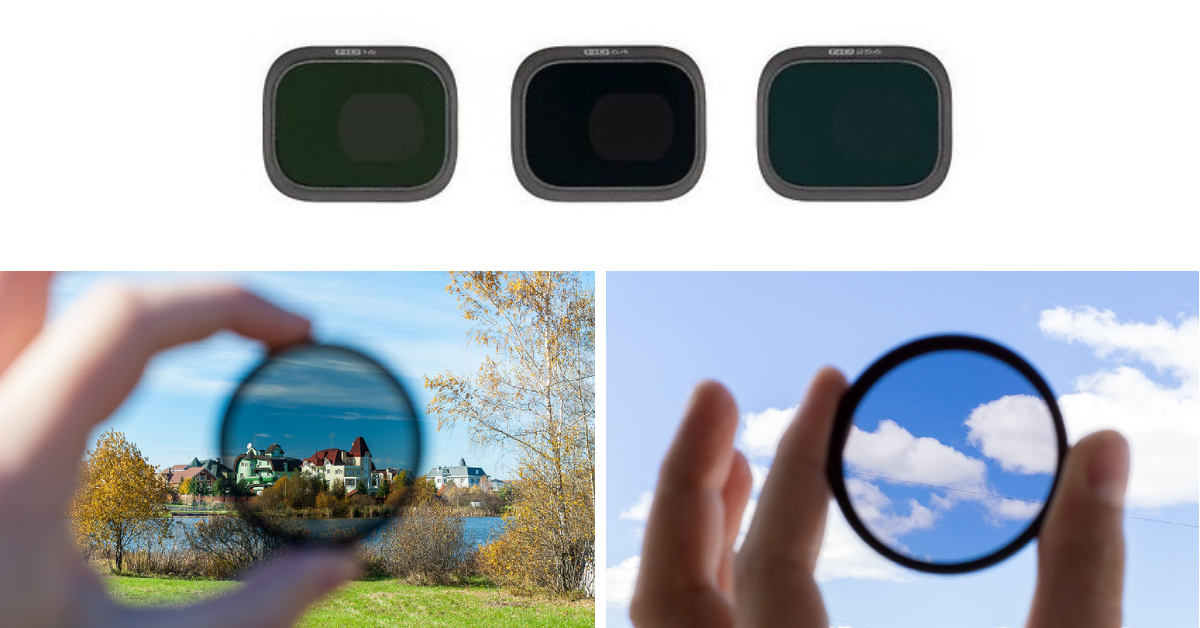
Ezek a kis átlátszatlan szűrők, amelyek napszemüvegként viselkednek, lehetővé teszik, hogy a mozgás elmosódottságával együtt magas minőségű képet tartson fenn túlexponálás nélkül.
Az ND-szűrőkről többet megtudhat ebben a blogbejegyzésben.
Utómunka/utófeldolgozás
Oké, most már repültél és gyönyörű drónvideókat készítettél. Most mi következik? Hogyan tudod utómunkálni a videóidat? Mit kezdjen most a felvételekkel? Hogyan készíthetsz méltó filmet, amely lenyűgözően néz ki? Fedezzük fel az utómunka-folyamatot, amely segít egy gyönyörű videoklip elkészítésében.
Mielőtt belekezdenél a projektedbe, gondold át, milyen filmet szeretnél készíteni. Például egy lassú mozi stílusú filmet vagy gyors, rángatózó vágásokat, kreatív átmeneteket. Inkább egy közösségi média klip, vagy esetleg egy utazásról készült videó, alkalmi földi felvételekkel és emberfelvételekkel.
Szoftver
Az utómunka magában foglalja a film szerkesztésének minden lépését. Ide tartozik a videoszerkesztés, a színkorrekció, a színminősítés és a hangkeverés. Ehhez megfelelő szoftverre van szükség, és a vágáshoz megfelelő szoftver kiválasztása kulcsfontosságú. A nagy nevek közé tartozik az Adobe Premiere Pro (ingyenes, Windows, Mac), a Final Cut Pro (ingyenes, Mac), a Davinci Resolve (ingyenes és fizetős, Windows, Mac) és a Blender (ingyenes, Windows, Mac). A megfelelő szoftver kiválasztásakor gondolja át előre, hogy mit szeretne kezdeni a videóival. Ha csak egyszerű szerkesztésre, fénykorrekcióra stb. van szüksége, a legtöbb szoftver megfelel. Ha azonban professzionális gradinget, VFX-et és további javításokat vagy korrekciókat szeretne végezni a felvételeken, akkor kifinomultabb szoftverekre lesz szüksége.
Színminősítés és színkorrekció
A színminősítés általában a fényerő, a kontraszt és az élesség természetes színvonalra történő szerkesztését foglalja magában. A színbeállítás minden film művészi része, és ez adja meg a film karakterét.
A színbeállítás az utómunka kreatív része, és a színeket az adott jelenet és videó érzetének közvetítésére használja - a drámaian hideg (pl. kék/zöld tónusok) és az érzelmesen meleg (pl. sárga tónusok) között. Például egy időbeli ugrást reggelről estére megfelelő színváltásokkal és eltérő megjelenéssel lehet jelezni.
Képstabilizálás
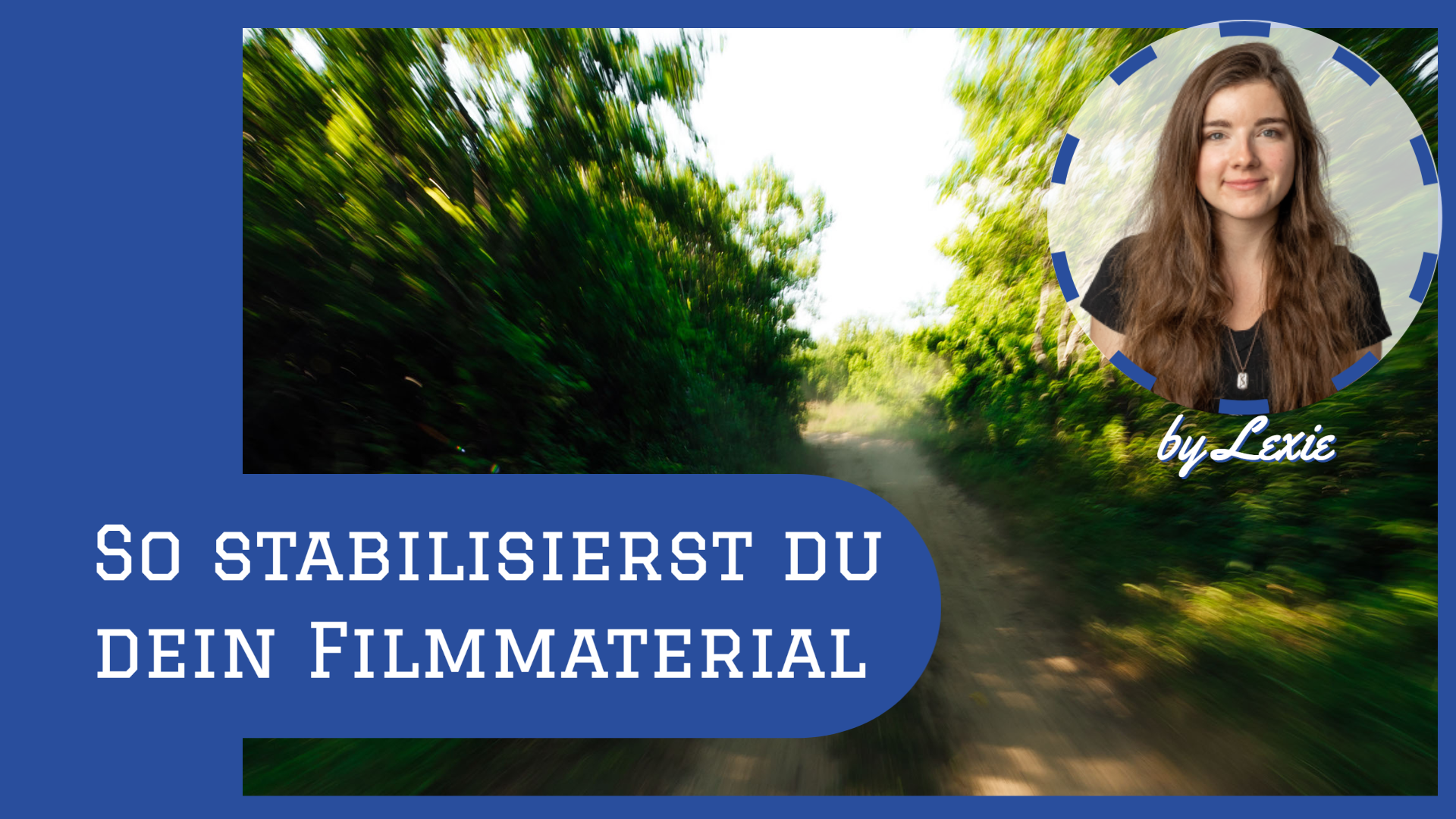
A ReelSteady Go egy nagyon egyszerű eszköz a GoPro akciófelvételek utólagos stabilizálásához - a régebbi kamerák a Hero 5-ig (beleértve a Sessiont is) szintén támogatottak. A ReelSteady-ről és más alternatívákról itt olvashatsz többet. A GoPro-khoz készült arany standard ReelSteady mellett a különböző szerkesztőszoftverekbe integrált stabilizáló eszközök is léteznek, amelyek gyakran eltérő eredményeket érnek el, mivel magát a képet elemzik, nem pedig a giroszkópos adatokat, mint a ReelSteady.
Erről a témáról bővebben itt olvashat:
Audio
Egy videó hangsávját nagyon gyakran alábecsülik. Valójában ez egy kulcsfontosságú rész, amely gyökeresen megváltoztatja a videód megítélését.
Amikor a zene szerkesztéséről van szó, kétféle megközelítéssel lehet hangot adni egy rövid drónfilmhez. Először is, kiválaszt egy meglévő zenét, és azt a klipjéhez igazítja. Másodszor: először elkészíted a videót, majd megkomponálod (vagy megkomponáltatod) a videóhoz illő zenét. De legyünk őszinték - a legtöbben valószínűleg nem engedhetjük meg (és nem is akarjuk) a második módszert a hobbinkhoz.
Van néhány jó platform, ahol zenét és SFX-et lehet szerezni. Pl. Envato Elements, Artlist vagy Epidemicsound.
Itt egyszerűen átböngészheted a kínálatot, és szükség esetén hangulat szerint szűrhetsz.
Szerkesztéskor először a hangsávot hozd a kívánt hosszúságúra, majd vágd a videód jeleneteit az ütemre. Alkalmanként SFX-szel is támogathatod a folyamatot, pl. wooshes, amikor közel repülsz valamihez. FIGYELEM: Ne vidd túlzásba! Jobb, ha a videó renderelése előtt egy kicsit lehalkítja az SFX hangerejét.
Következtetés
Minden szabály és általános igazság ellenére különböző beállításokkal kell kísérleteznie, mire eléri a kívánt eredményt. Csak azt tudjuk tanácsolni, hogy legyen türelmes, és ne féljen az összes beállítással játszani. Megéri az erőfeszítést, mert a videóid idővel és gyakorlással egyre jobbak és jobbak lesznek.
Küldje el nekünk videóit a YouTube-on keresztül, a címben az #fpv24 hashtaggel.
Du möchtest immer auf dem Laufenden bleiben?
Dann abonniere jetzt unseren FPV24 Newsletter!