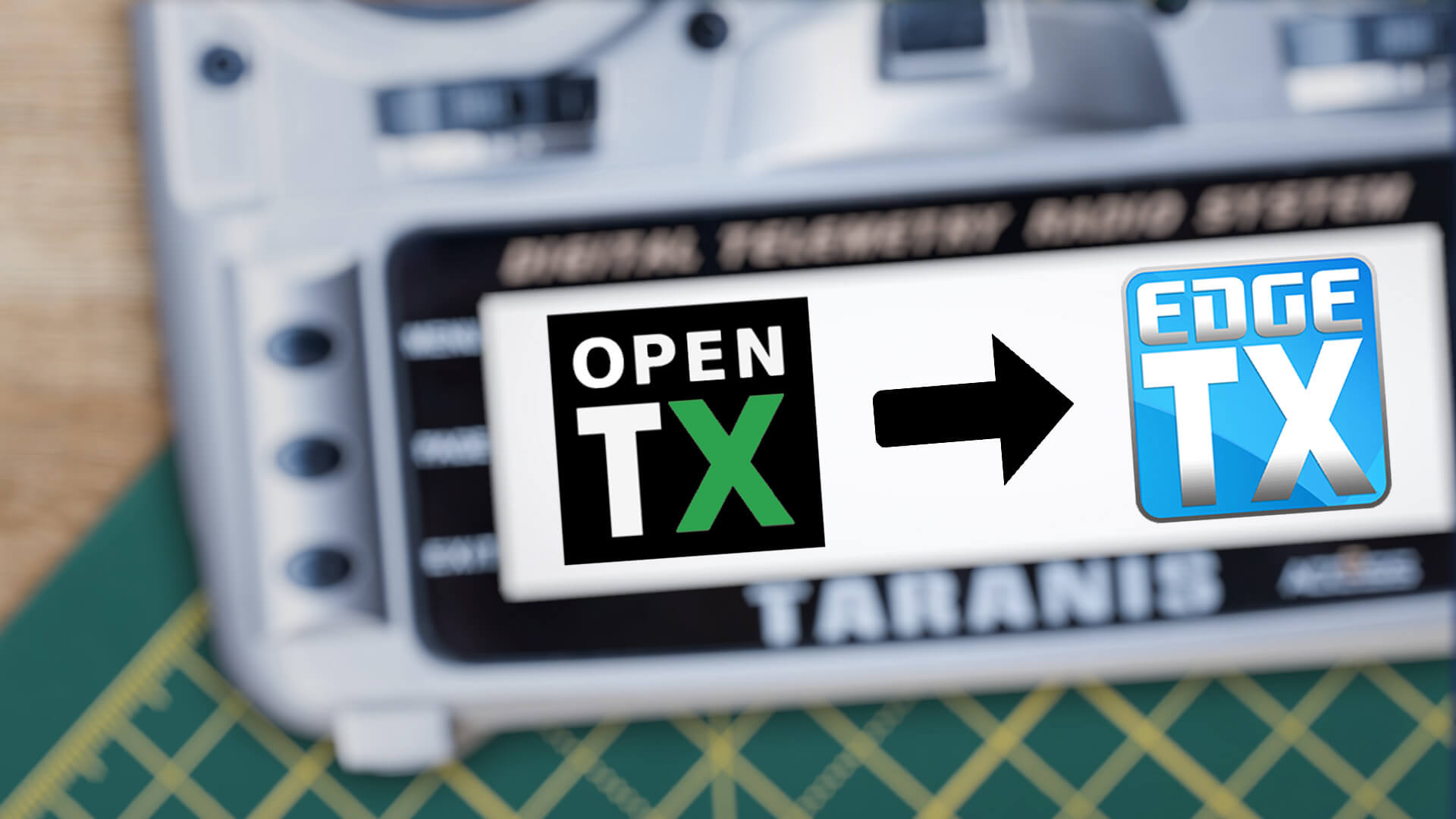
Väčšina pilotov FPV používa OpenTX už dávno. Je to operačný systém, ktorý je nainštalovaný na väčšine diaľkových ovládačov. Bohužiaľ, vývoj tohto firmvéru sa v priebehu rokov značne spomalil. My piloti často dlho čakáme na nové funkcie a aktualizácie.
Je to samozrejme pochopiteľné, pretože ide o projekt s otvoreným zdrojovým kódom a vývojári sú pravdepodobne zaneprázdnení svojimi bežnými úlohami. Tak sa podarilo uviesť EdgeTX do života a jeho dlho očakávané funkcie vzbudili záujem pilotov FPV na celom svete! (Pre mňa to bol dotykový displej, milujem svoj dotykový displej)
Mnohí teraz chcú prejsť z OpenTX na EdgeTX. Je však bezpečné flashovať EdgeTX na diaľkovom ovládači s predinštalovaným OpenTX? Rozhodne! V tomto príspevku na blogu vás prevediem celým procesom krok za krokom.
Predtým, ako vám vysvetlím, ako môžete flashnúť EdgeTX do vášho rádia, má pravdepodobne zmysel povedať vám, prečo má zmysel aktualizovať na EdgeTX. Takto sa potom môžete sami rozhodnúť, či chcete aktualizovať - alebo nie. Osobne nemám rád flashovanie svojho Sparku, takže to robím len v prípade naozaj dôležitých nových funkcií. Ako som spomenul v úvode tohto príspevku, vďaka EdgeTX teraz môžete konečne používať dotykový displej na TX16S od spoločnosti RadioMaster. Viem, že sa to možno nezdá ako "veľa", ale budete prekvapení, aký rozdiel dotykový displej prináša.
Edge TX má tiež "Theme Support", čo znamená, že si môžete prispôsobiť dizajn menu vášho rádia. Na internete dokonca existuje celá knižnica tém, kde si môžete stiahnuť hotové návrhy.
Okrem toho boli vylepšené widgety, ktoré môžete zobraziť na obrazovke, a môžete ich vytvoriť na celú obrazovku.
Samozrejme, k dispozícii je aj mnoho ďalších vylepšení a opráv chýb. Na nové funkcie najnovšej verzie sa môžete pozrieť tu: EdgeTX Najnovšia verzia na GitHub
Znie to všetko dobre? Potom môžete začať hneď teraz!
Tento návod bol vytvorený na zariadení RadioMaster TX16S, ale bude fungovať pre všetky ostatné diaľkové ovládače s obrazovkou. Čiastočne aj pre diaľkové ovládače bez obrazovky.
EdgeTX podporuje aj ELRS alebo ExpressLRS a protokol Crossfire (CRSF). CRSFv3 však zatiaľ nie je podporovaný.
Pred vykonaním akýchkoľvek zmien v diaľkovom ovládaní by ste si mali vytvoriť zálohu modelov a nastavení. Uľahčíte si tak prácu v prípade, že sa neskôr vyskytnú problémy.
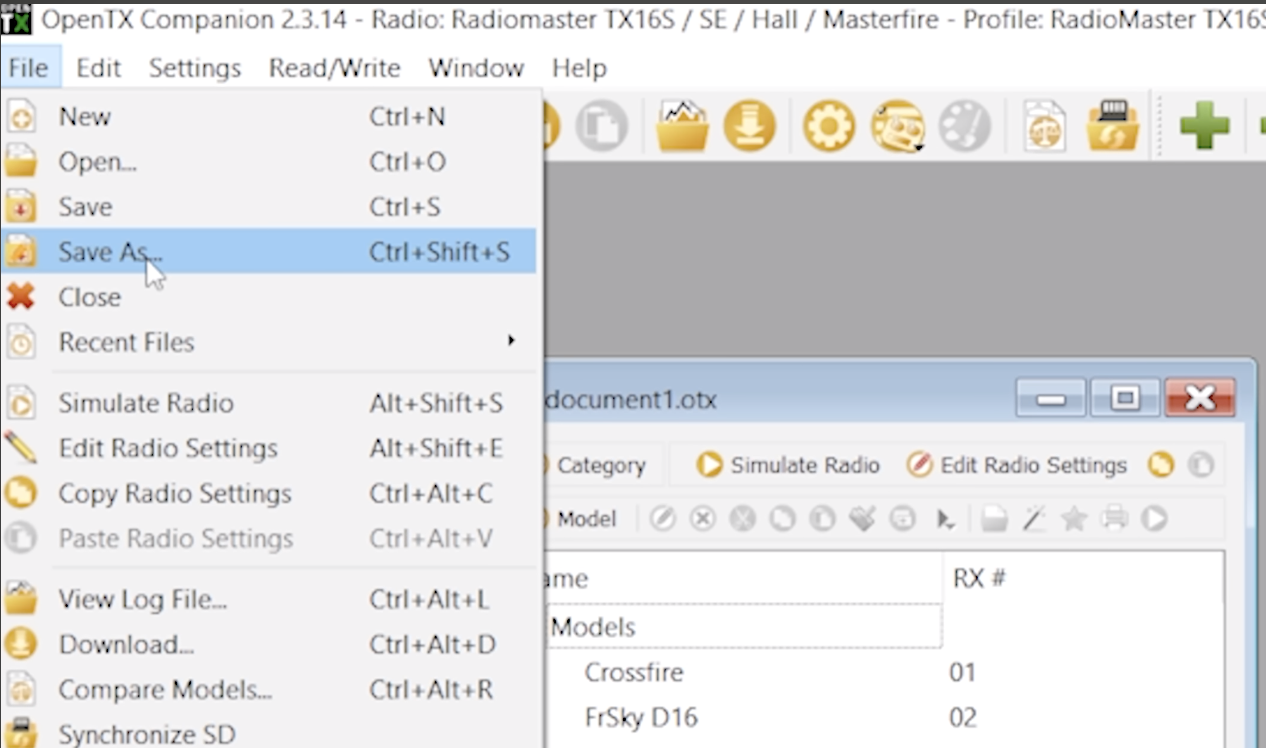
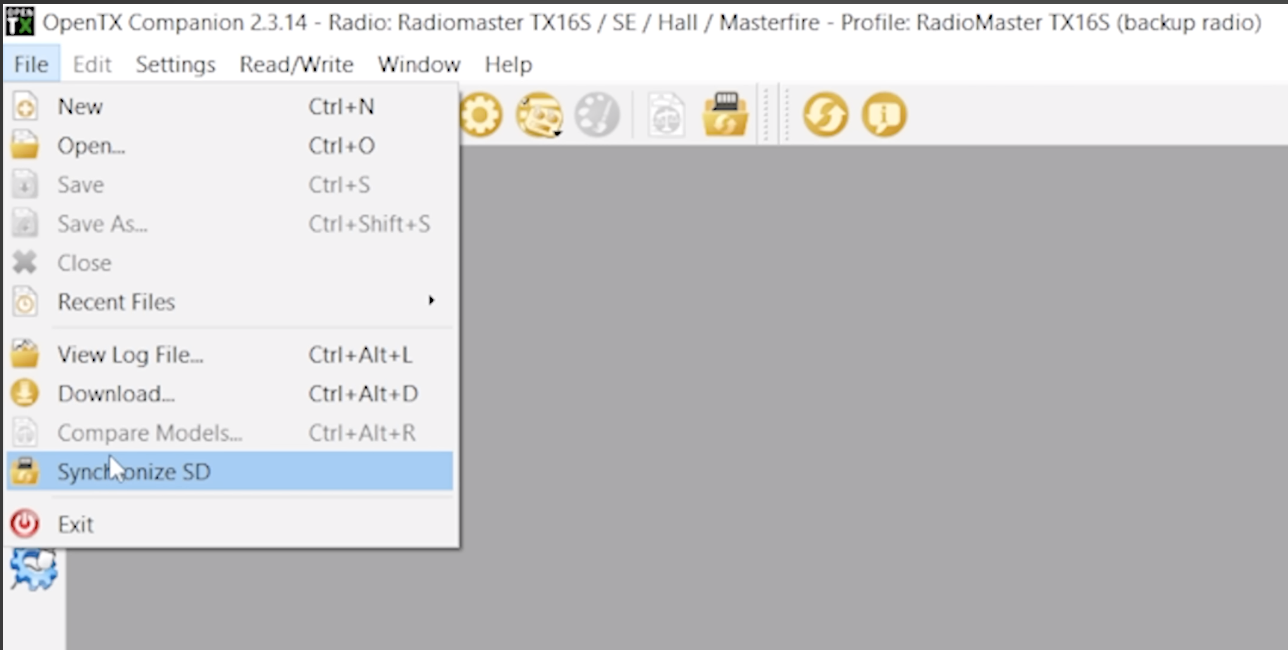
Ak chcete získať všetky potrebné súbory, prejdite na stránku http://edgetx.org/getedgetx a stiahnite si Companion alebo použite "Buddy" v prehliadači. Tam si tiež môžete stiahnuť všetky súbory, ktoré by ste mohli potrebovať. Vrátane zvukových balíkov.
Zvyčajne začínam skopírovaním obsahu karty SD na kartu SD v rádiu.
Keď otvoríte SD kartu v počítači (a otvoríte súbory z EdgeTX), uistite sa, že ste zrušili výber MODELY a RADIO (najmä ak už máte niektoré modely nainštalované). Ak ide o novú iskru, ktorú ste práve vybrali z krabice, nie je to potrebné. Ak používate špeciálny zvukový balík alebo grafiku - deaktivujte aj tieto.
Odstráňte všetko, čo je vybrané na karte SD.
Keď je karta SD prázdna, vyberte obsah súboru .zip z EdgeTX a skopírujte ho na kartu SD.
Vaša SD karta je teraz pripravená na inštaláciu EdgeTX!
Stiahnite si firmvér EdgeTX.
Ak nepoužívate Companion/Buddy, môžete firmvér jednoducho skopírovať do priečinka "FIRMWARE" vo vašom rádiu.
Teraz zapnite diaľkové ovládanie. Zobrazí sa niekoľko varovných hlásení. Nerobte si s tým starosti a dlho stlačte tlačidlo SYS (alebo tlačidlo MENU) a prejdite na kartu SD. Kliknutím prejdite do priečinka s firmvérom a zvýraznite súbor, ktorý ste tam predtým vložili (.bin). Dlho stlačte tlačidlo a kliknite na položku "Flash bootloader".
Po dokončení tohto úkonu vypnite rádio.
Teraz musíte zapnúť diaľkové ovládanie v režime bootovania. Ak to chcete urobiť, normálne stlačte pravý a ľavý trimovací prepínač dovnútra a zapnite zariadenie. Na obrazovke sa potom zobrazí zavádzač EdgeTX. Vyberte položku "Write Firmware" (Zapísať firmvér), vyberte súbor a podržte stlačené tlačidlo ENTER, kým sa proces nezačne.
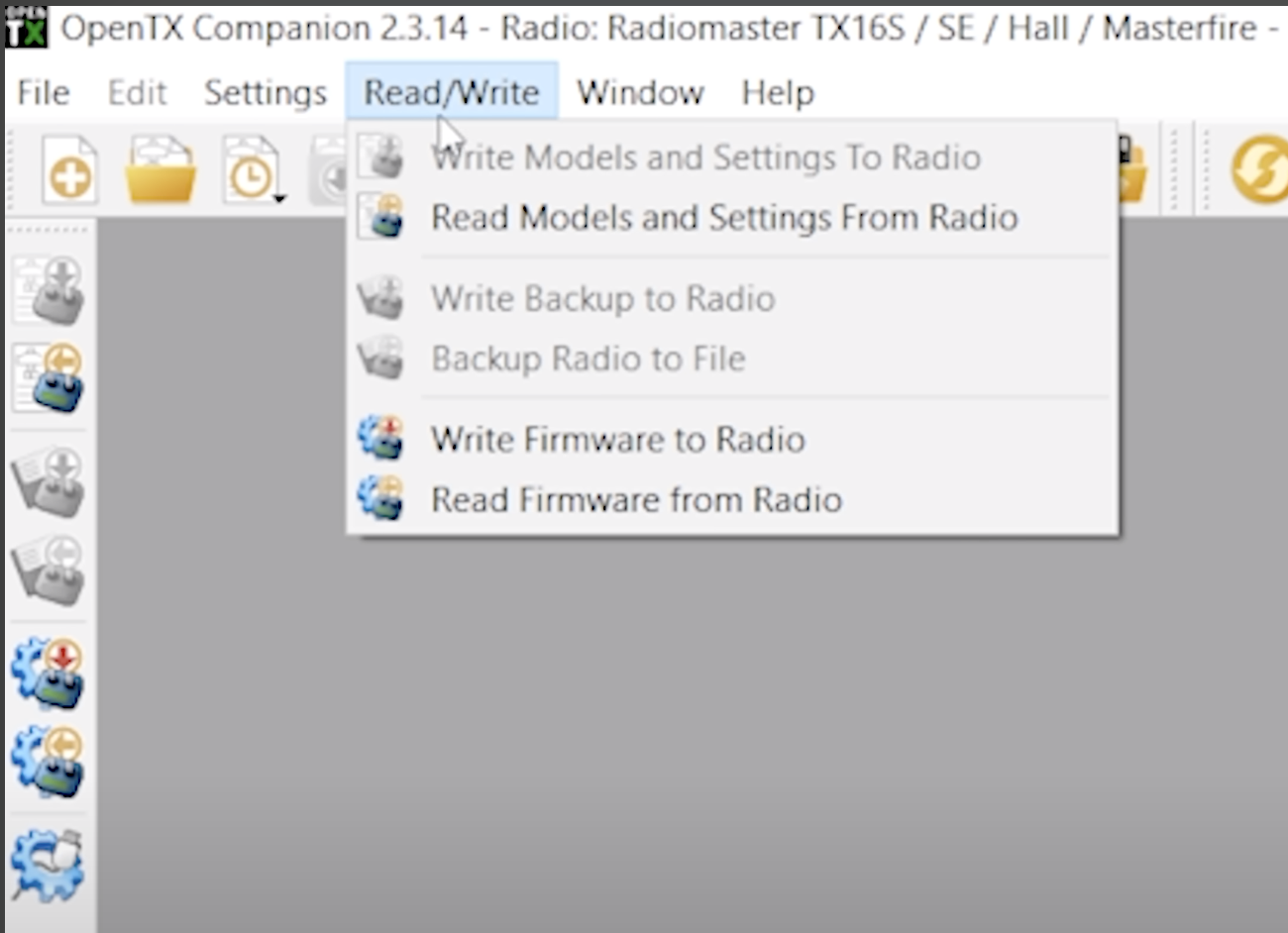
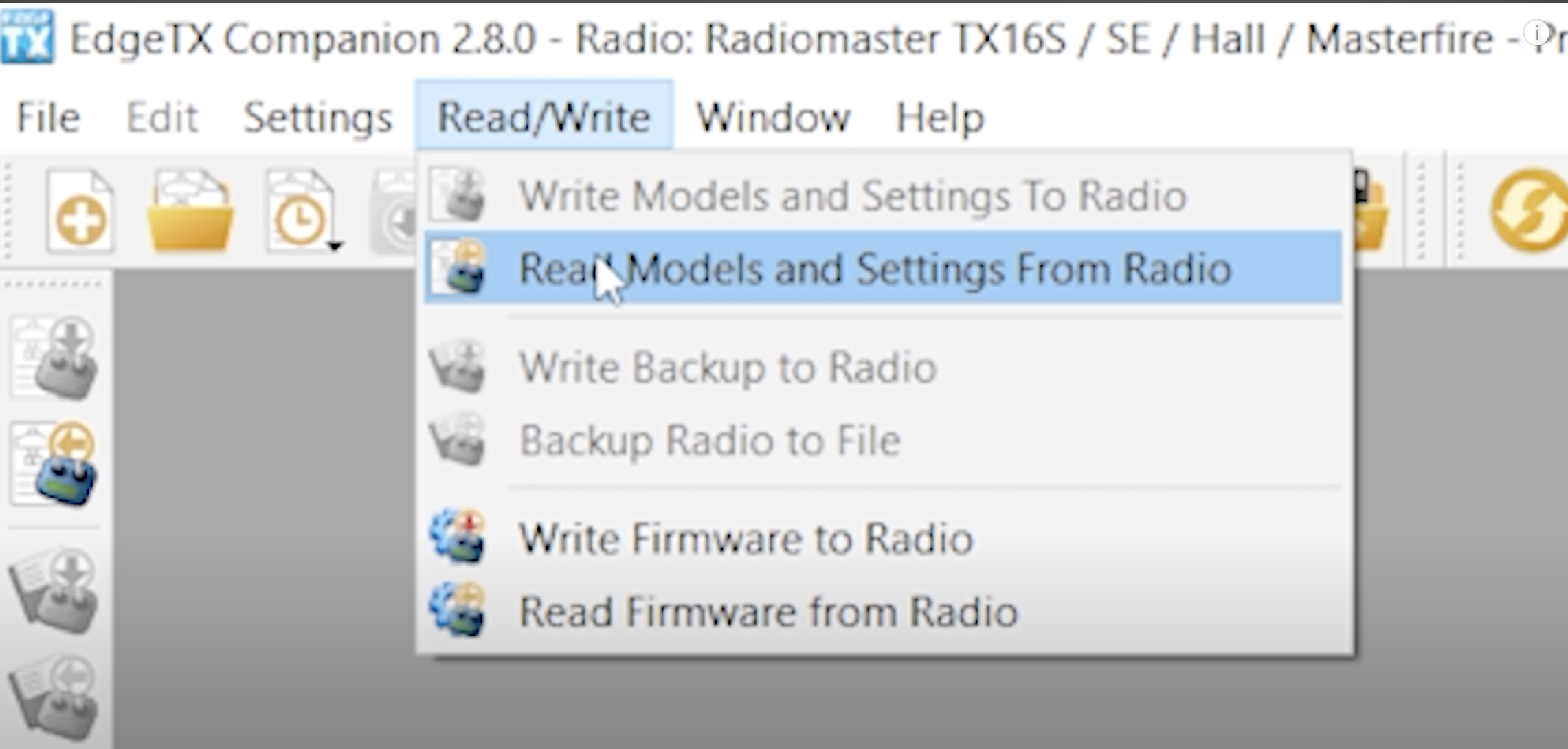
Ak používate Companion/Buddy (použite iba v prípade, že vaše rádio už používa EdgeTX na aktualizácie) - Otvorte EdgeTX Companion, pripojte rádio k počítaču. Na vyskakovacej obrazovke vyberte položku "Storage SD" a kliknite na tlačidlo Enter. Vráťte sa do EdgeTX Companion, kliknite na "Read/Write" a "Read models and settings from radio" (Čítať modely a nastavenia z rádia), ak chcete aktualizovať, alebo jednoducho kliknite na "Write Firmware To Radio" (Zapísať firmvér do rádia).
Po aktualizácii diaľkového ovládania na EdgeTX budete potrebovať EdgeTX Companion. Pripojte rádio, kliknite na pamäť SD, vyberte "Read/Write" (Čítať/zapísať) a kliknite na "Write models and settings to remote control" (Zapísať modely a nastavenia do diaľkového ovládania).
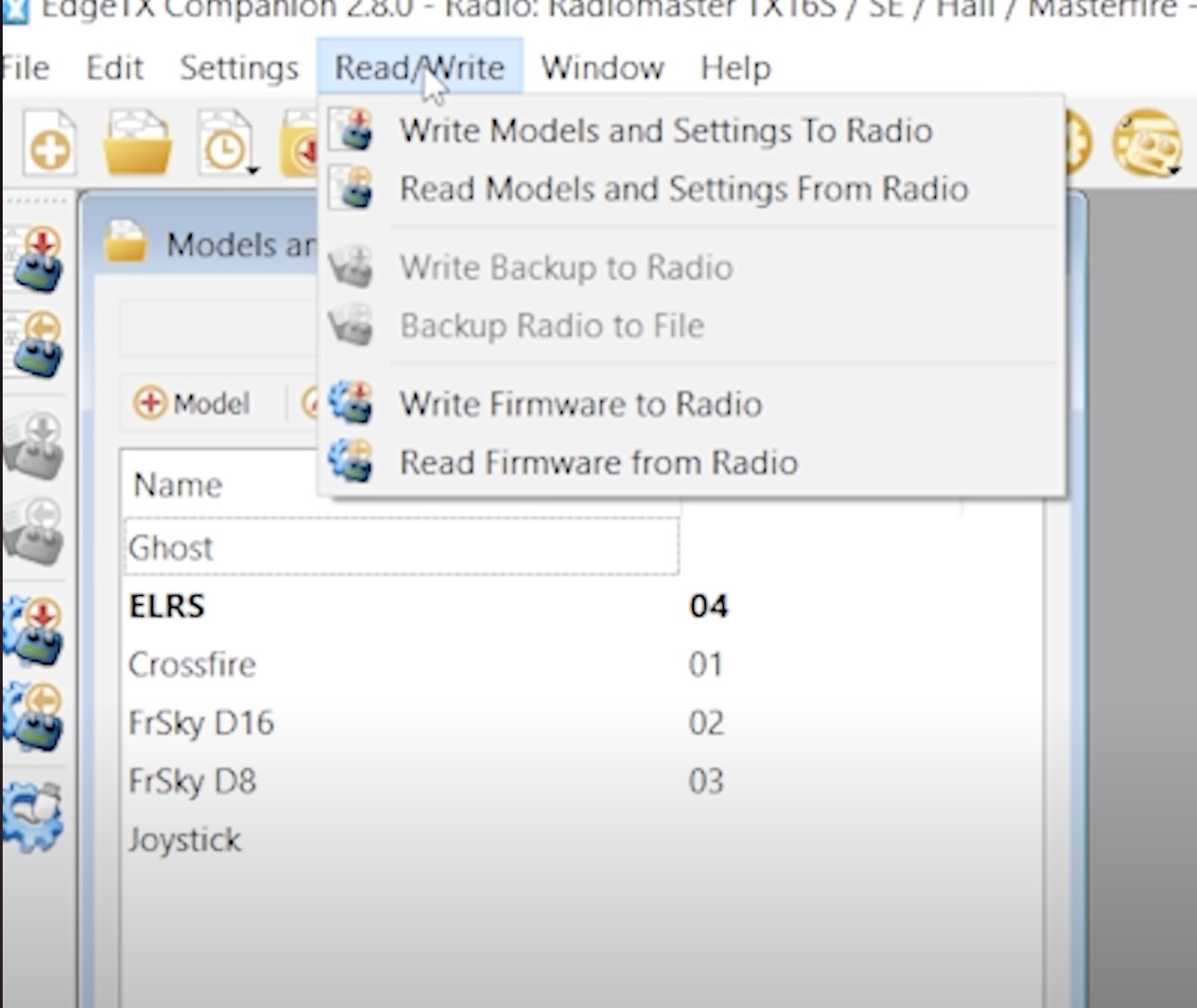
Po výbere modelov a nastavení z predtým uloženého súboru by ste mali odpojiť diaľkový ovládač a skontrolovať, či je všetko tak, ako si to pamätáte!
Dúfam, že vám tento návod na aktualizáciu z OpenTX na EdgeTX pomohol! Ak máte nejaké otázky alebo návrhy na nové návody, dajte nám vedieť.
Šťastné lietanie!
Vaša Lexie
Du möchtest immer auf dem Laufenden bleiben?
Dann abonniere jetzt unseren FPV24 Newsletter!