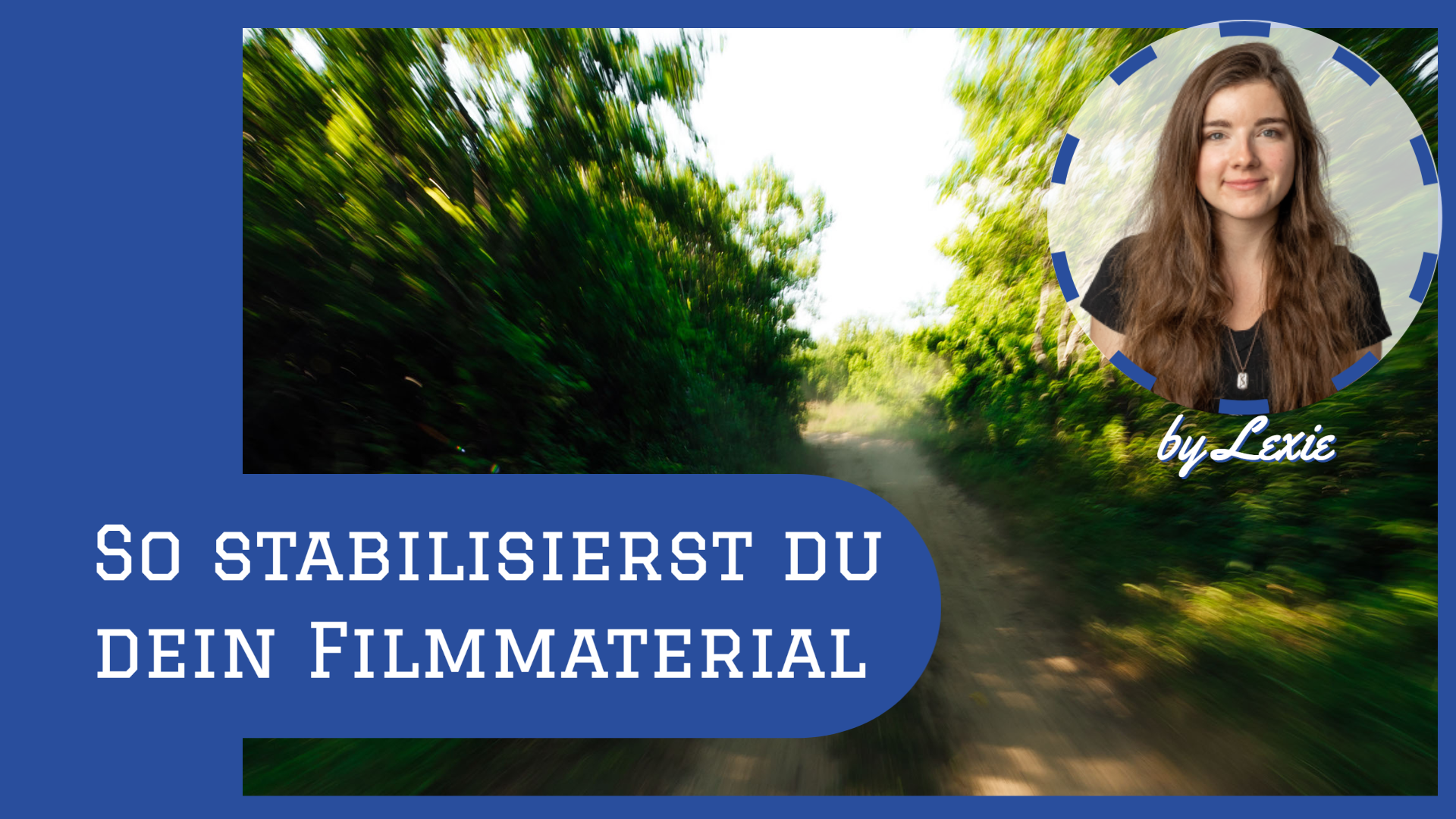
Nezažili sme to všetci? Bez ohľadu na to, ako dobre sú naše drony nastavené, často skončíme s roztrasenými zábermi - najmä pri použití akčných kamier. Často to môže byť vyčerpávajúce sledovať a odvádza to pozornosť od skutočného obsahu videa. V tomto príspevku sa pozriem na všetky spôsoby, ako môžete dosiahnuť, aby vaše zábery boli čo najplynulejšie, bez ohľadu na to, aké kamery používate.
Áno, čítate správne - bez ohľadu na to, akú kameru chcete použiť. Nemusí to byť vždy kamera Gopro.
Pomocou aplikácie "ReelSteady" môžete ľahko opraviť svoje roztrasené zábery a vytvoriť stabilné video.
Existuje množstvo programov, ktoré môžete použiť na následnú stabilizáciu videa v počítači, ale spoločnosť ReelSteady vydala softvér ReelSteady GO špeciálne pre GoPro. Jeho zvláštnosťou je, že ReelSteady GO využíva na stabilizáciu údaje z gyroskopického snímača GoPro. Od apríla 2022 sa Reelsteady stal prehrávač Gopro + aplikácia Reelsteady, ktorá je k dispozícii v obchode Apple Store a na stiahnutie pre Windows. Bežná cena za predplatné all-inclusive je 99,99 USD a poskytuje doživotnú licenciu na používanie produktu a všetkých jeho budúcich verzií.
Ide o softvér, ktorý používa väčšina tvorcov FPV s Gopro, aby ich videá vyzerali bezproblémovo a profesionálne. Je jednoduchý na používanie a podľa výrobcu má nasledujúce funkcie:
Ako používať ReelSteady?
Nastavenie je veľmi jednoduché. Jednoducho pretiahnite a pustite svoje súbory Gopro a nastavte úroveň stabilizácie, ktorú chcete na svoje videá použiť.
Niekoľko tipov, ako dosiahnuť najlepšie efekty pomocou tohto nástroja:

Insta360 Studio
Ak používate Insta360, pravdepodobne už máte ich softvér. Ten vám umožňuje nastaviť potrebnú stabilizáciu z kamery v postprodukcii. V závislosti od kamery, ktorú používate, existuje niekoľko režimov:
Niekoľko vecí, vďaka ktorým budú vaše zábery vyzerať ešte lepšie a uľahčia úpravu:
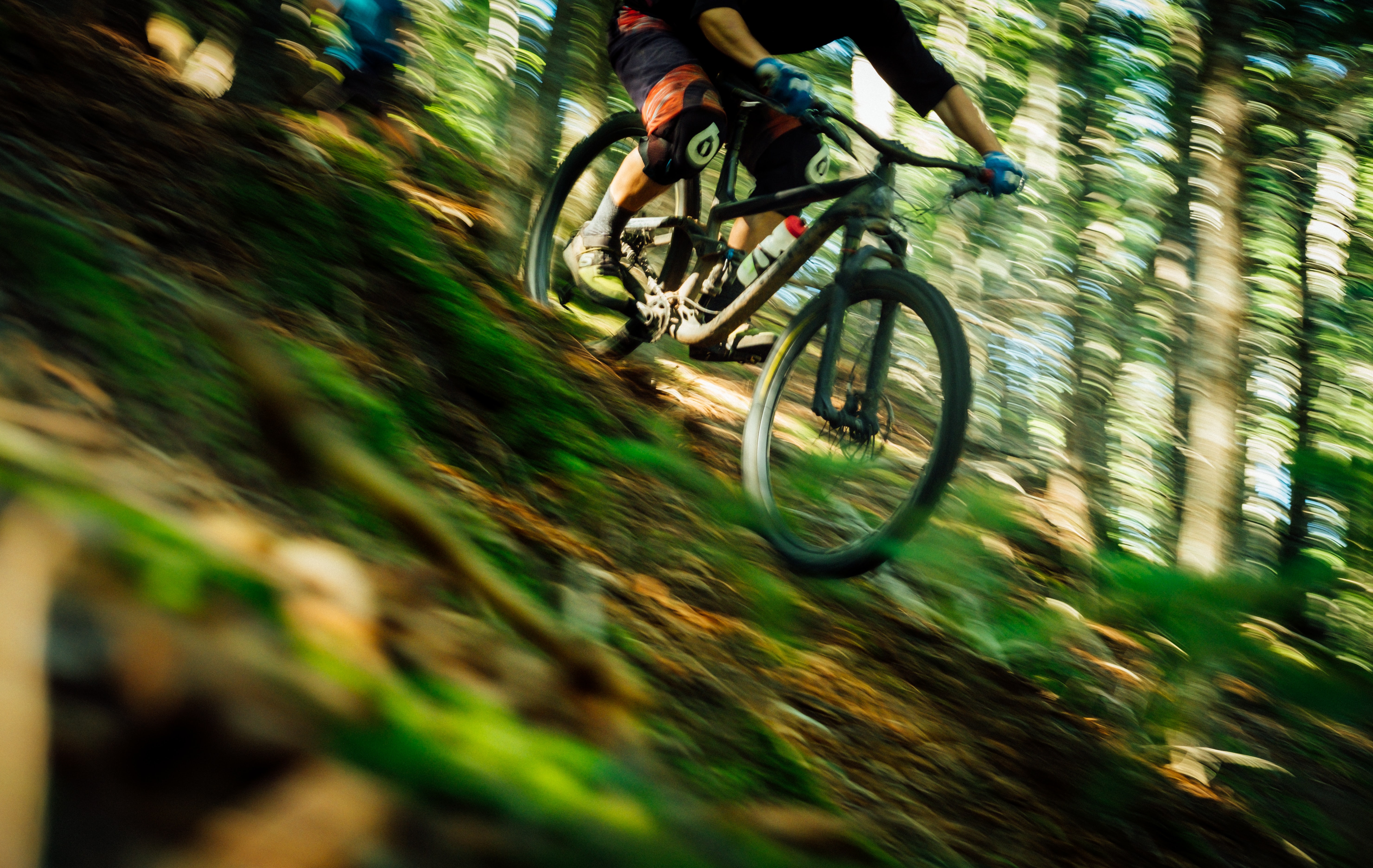
Ďalšou výhodou týchto nastavení je, že ich môžete použiť počas natáčania a v postprodukcii všetko opäť zmeniť. Nebojte sa teda trochu experimentovať.
To je všetko dobré, ale ja by som rád mal alternatívu.
Našťastie existuje liek v podobe softvéru, ktorý dokáže stabilizovať roztrasené videá v postprodukcii. Tu sa obmedzím na svoje 3 obľúbené:
Final Cut Pro
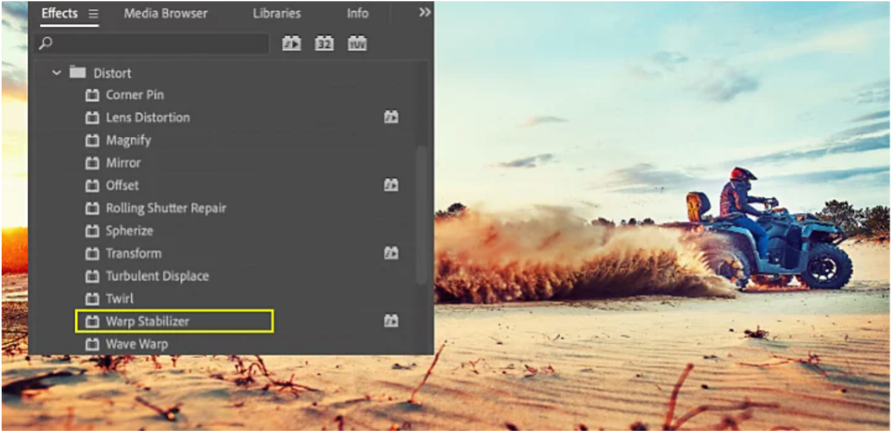
Ide o komplexný program na strih videa pre pokročilých používateľov a profesionálov, určený pre systémy Mac. Final Cut Pro má zabudovaný režim stabilizácie, ktorý je jedným z najlepších, aké som videl. Roztrasené zábery v klipe môžete upraviť korekciou stabilizácie, rolling shutter alebo oboch.
Funkcia stabilizácie v aplikácii Final Cut Pro znižuje pohyb kamery vo videoklipe, aby sa roztrasené časti dali prehrať plynulejšie. Môžete si vybrať z 3 nastavení: Zvyčajne nechávam nastavenie na Auto, SmoothCam a InteriaCam, ale Smoothcam používam najčastejšie pri FPV.
Nevýhoda: Final Cut Pro stojí niekoľko stoviek eur.
Adobe Premiere Elements
Adobe Premiere Elements je editor videa známy svojimi profesionálnymi funkciami na strihanie, ktoré môžete okrem iného použiť na stabilizáciu roztrasených videí. Program je k dispozícii mimo Creative Cloud za jednorazový poplatok.
Ako používať WarpStabiliser:
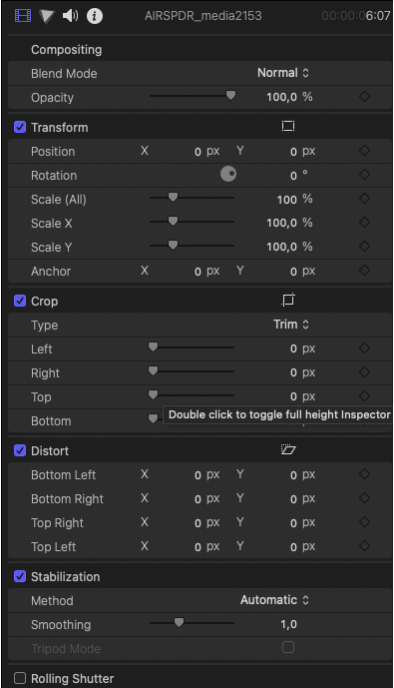
Najprv vyberte klip, ktorý chcete stabilizovať. Potom vyberte podpoložku Warp Stabiliser na paneli efektov Distort. Efekt použite dvojitým kliknutím alebo pretiahnutím na klip na časovej osi alebo v okne ovládania efektu. Po pridaní efektu sa klip okamžite začne analyzovať na pozadí. Majte na pamäti, že to môže chvíľu trvať v závislosti od veľkosti klipu. Priebeh procesu môžete sledovať v okne projektu. Počas prebiehajúcej analýzy môžete pokračovať v práci na inom mieste projektu.
Hneď ako stabilizátor dokončí svoju prácu, môžete skontrolovať svoju prácu a vykonať úpravy. Ak napríklad stabilizácia spôsobila stratu požadovaného materiálu okrajov, môžete upraviť snímku a obnoviť ho.
Davinci Resolve
V neposlednom rade je tu Davinci Resolve, aplikácia na gradáciu farieb, korekciu farieb, vizuálne efekty a strih videa pre systémy MacOS, Windows a Linux. Stabilizátor Resolve funguje podobne ako WarpStabilizer aplikácie Adobe Premiere.
Výhodou je, že: Da Vinci Resolve je pre súkromných používateľov úplne zadarmo.
Stabilizátor nájdete na karte Edit (Úpravy) v aplikácii Resolve Inspector. Klip, ktorý sa má stabilizovať, sa musí nachádzať na časovej osi. Ak vyberiete klip v zásobníku médií, položka Stabilizácia sa v inšpektore nezobrazí.
V aplikácii DaVinci Resolve existujú 3 režimy stabilizácie, čo sú rôzne algoritmy, ktoré sa používajú na stabilizáciu filmového materiálu. To, ktorý nástroj by ste mali použiť, vždy závisí od vášho materiálu.
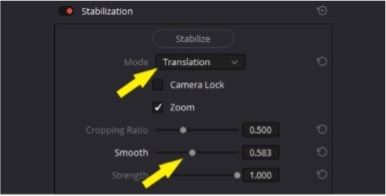
Ostatné nastavenia ponúkajú aj ďalšie funkcie. Štandardné nastavenia zvyčajne prinášajú dobré výsledky, ale pokojne sa pohrajte s jednotlivými parametrami.
Záver
Roztrasený videomateriál môžete často zachrániť pomocou stabilizátora. Po chvíli získate cit pre materiál a stabilizátor. Potom budete schopní rozpoznať, čo sa dá pri snímaní kompenzovať a čo je príliš roztrasené.
Čoskoro sa uvidíme, Lexie!
Du möchtest immer auf dem Laufenden bleiben?
Dann abonniere jetzt unseren FPV24 Newsletter!