Upozornenie: Tento článok je určený výlučne na zodpovedanie najčastejších otázok o videách z FPV dronov. Nie je to profesionálne školenie ani návod na osvojenie si profesie. Prajem vám príjemné čítanie!
Chcete sa pustiť do filmového FPV? Aj keď sa technológia vyvinula a dnes už môže robiť krásne fotografie a videá každý, stále existuje niekoľko dôležitých základných pojmov pre tvorbu vašich filmových FPV záberov. Cieľom tohto článku nie je naučiť vás remeslo. Mal by vám však umožniť pochopiť základy dobrého videa a natočiť atraktívne videoklipy. Skôr než si povieme niečo o vybavení a nastaveniach, je vhodné si uvedomiť, že dobré video vzniká predovšetkým vďaka dobrému svetlu, dobrému objektu a vhodnej štvorkolke. Niet sa čomu čudovať, pretože bez dobrého svetla nebudete môcť robiť dobré snímky. Dôležitý je aj výber fotoaparátu. Na rozdiel od toho, čo si možno myslíte, je však možné robiť veľmi dobré zábery aj s lacnými fotoaparátmi.
Výber fotoaparátu
Pokiaľ ide o výber fotoaparátu, tu je zoznam 3 fotoaparátov, ktoré sú podľa nás etalónom vo svojej cenovej kategórii.
Nastavenia HD kamery pre FPV videá z dronu
FPS:
Všetky videá pozostávajú zo série statických obrázkov, ktoré pri prezeraní v určitom poradí a rýchlosti vytvárajú dojem pohybu. Snímková frekvencia je zase rýchlosť, akou sa jednotlivé snímky zobrazujú, a meria sa v snímkach za sekundu (FPS). Každý obrázok predstavuje jednu snímku. Ak je video zaznamenané a prehrávané rýchlosťou 24 FPS, každú sekundu sa zobrazí 24 statických snímok. rýchlosť 24 FPS je "normálna" rýchlosť napríklad pre kinematografické filmy.
To, ktorá snímková frekvencia ponúka najlepší zážitok z videa, je sporné a je to aj vecou vkusu. Rôzne snímkové frekvencie majú vplyv na výsledok. Videá s veľkým množstvom pohybu, napríklad športové podujatia, sa zaznamenávajú pri vyššej frekvencii FPS. Je to preto, že sa veľa vecí deje naraz a pri vyššej snímkovej frekvencii sa video prehráva plynulo a všetky detaily sú ostré ako britva.
Záznamy s viac ako 30 FPS sa používajú najmä na vytváranie spomalených videí. Ale pozor: natáčanie pri 60 fps má aj nevýhody. Čím vyššia je snímková frekvencia, tým viac obrázkov sa vtesná do každej sekundy videa. Viac snímok znamená viac informácií na spracovanie, čo zase znamená väčšie súbory a dlhší čas exportu.
Ak chcete natáčať spomalene, musíte mať nastavených viac snímok za sekundu, ako je vaše konečné vykresľovanie. Ak teda chcete renderovať pri 30 FPS, odporúča sa natáčať pri 60 FPS - aspoň v scénach, ktoré majú byť spomalené - aby bolo možné spomalenie pri polovičnej rýchlosti.
Rendering znamená v nemčine "prenos" alebo "prehrávanie". Veľmi zjednodušene povedané, predtým zaznamenané súbory údajov sa prevedú na dvojrozmerné obrazy. Špecifické vlastnosti sa prenášajú na nespracované údaje v zložitom výpočtovom procese. Konečným výsledkom je formát obrazu, ktorý sa reprodukuje so všetkými definovanými špecifikáciami.
Rozlíšenie obrazu
Rozlíšenie obrazu určuje, ako podrobne alebo realisticky sa video zobrazuje. Meria sa počtom pixelov v pomere strán 16:9, čo je najbežnejší pomer strán pre televízory a počítačové monitory. Vysoký počet pixelov znamená vysoké rozlíšenie, nízky počet pixelov znamená nízke rozlíšenie. 1080p? 2k? 4k? Náš tip: Vyberte si rozlíšenie o jednu úroveň vyššie, než je rozlíšenie vykresľovania. Takto môžete video orezávať a upravovať bez toho, aby sa obraz zhoršil.
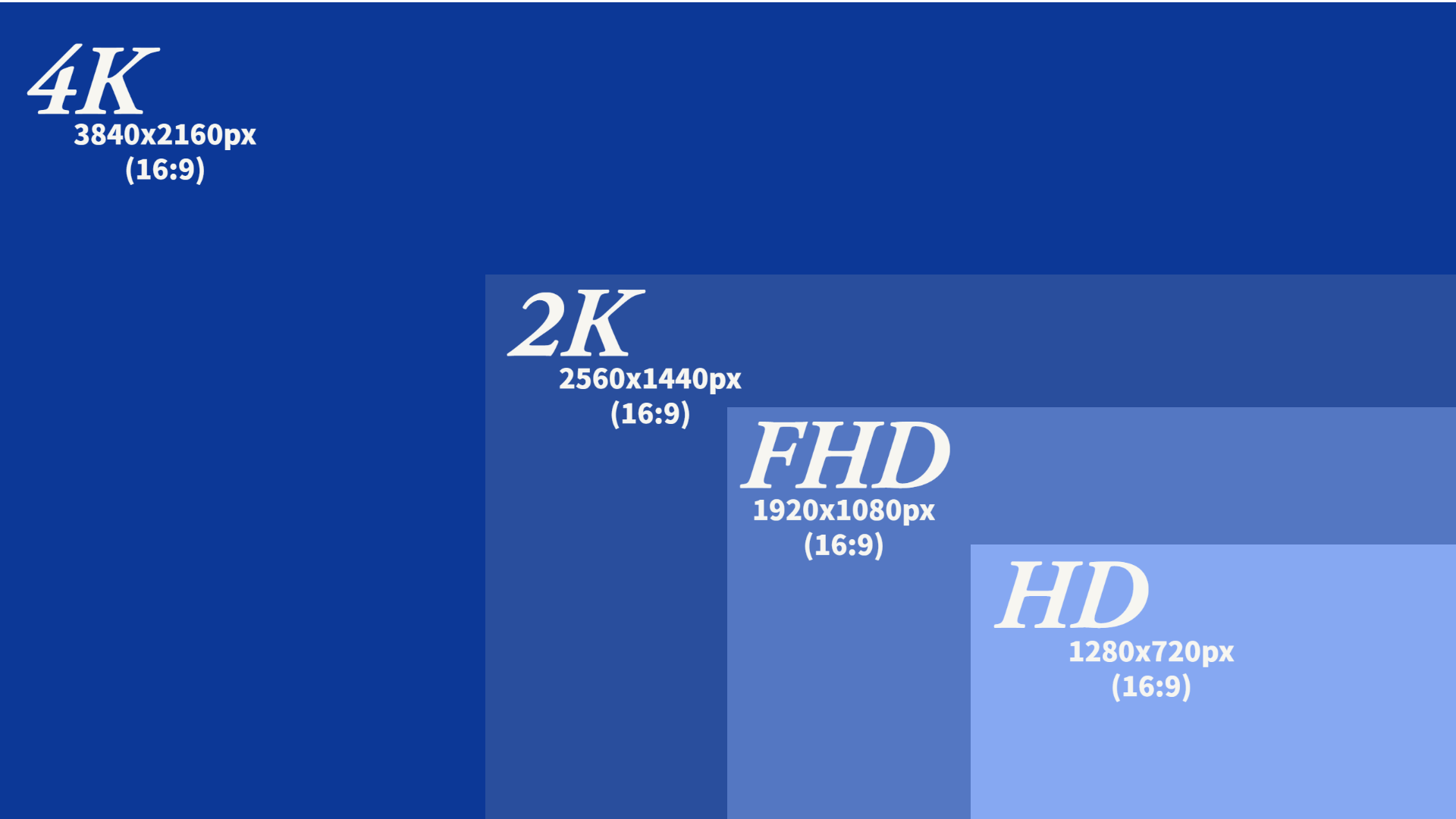
Rozlíšenie, ktoré použijete, by malo závisieť od zamýšľaného výstupného formátu. Ak vopred viete, že váš projekt je obmedzený na video na YouTube s maximálnym zobrazovacím rozlíšením 1080px - t. j. FullHD - nemali by ste strácať čas a zdroje s videosúbormi v rozlíšení 8K. Napriek tomu sa uistite, že rozlíšenie je dostatočne veľké pre rôzne formáty, v ktorých má byť video zverejnené.
Náš tip: Vyskúšajte rôzne rozlíšenia.
Rýchlosť uzávierky
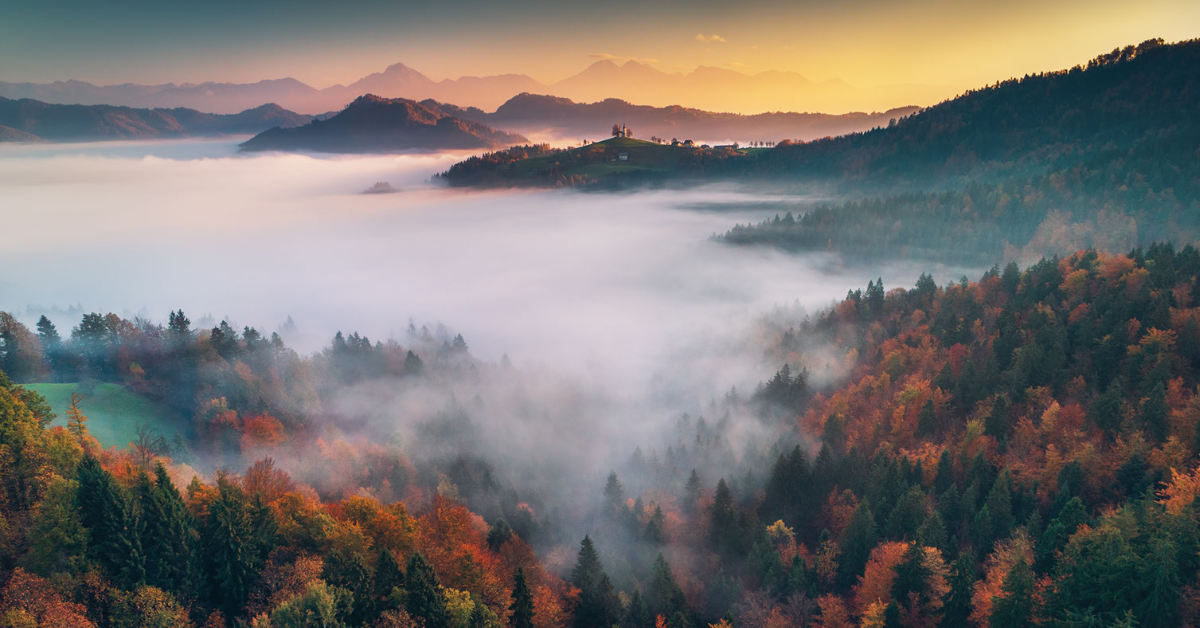
Rýchlosť uzávierky je rýchlosť, pri ktorej sa uzávierka vášho fotoaparátu zatvára. Vysoká rýchlosť uzávierky vytvára kratšiu expozíciu alebo množstvo svetla, ktoré fotoaparát zachytí. Popri clone a čísle ISO je rýchlosť uzávierky kľúčovým parametrom pri riadení jasu snímky. Rýchlejší čas uzávierky (1:120) vytvára veľmi ostrý obraz, zatiaľ čo pomalší čas uzávierky (1:60) vytvára viac pohybovej neostrosti. Hoci sa čas uzávierky meria v zlomkoch sekundy, väčšina fotoaparátov ho zobrazuje ako celé číslo.
POZOR: Čím nižšia je rýchlosť uzávierky, tým viac svetla sa dostane do snímača! Čím nižšia je rýchlosť uzávierky, tým viac je "pohybová neostrosť". Platí pravidlo, že by ste mali vždy zvoliť dvojnásobok rýchlosti uzávierky v porovnaní s FPS. Takže pri 30 snímkach za sekundu zaznamenávajte rýchlosť uzávierky 1/60, pri 24 snímkach za sekundu zvyčajne len 1/50. Na prvý pohľad to znie dobre, ale do snímača sa dostane viac svetla, čo môže viesť k preexponovaniu obrazu. Tento jav sa dá kompenzovať pomocou ND filtra. Viac informácií o ND filtroch nájdete tu.
Vyváženie bielej farby
Vyváženie bielej slúži na prispôsobenie záznamového materiálu fotoaparátu farebnej teplote svetla v mieste snímania. Plne automatické vyváženie bielej je pre nás nepochybne najpohodlnejšie - ale aj najnáchylnejšie na chyby.plne automatické vyváženie bielej často zlyháva pri snímaní za súmraku a mení sa počas snímania.
Často môžete nastaviť vyváženie bielej úplne manuálne a potom pri teplom svetle nastaviť vyváženie bielej na chladnejšie nastavenie. Pri studenom svetle reagujete teplejším vyvážením bielej, pričom cieľom je neutrálny obraz s realistickými farbami. Mnohé fotoaparáty ponúkajú aj rôzne predvoľby:
Jednoducho sa trochu pohrajte, aby ste zistili, ktorý výsledok sa vám najviac páči.
Citlivosť ISO
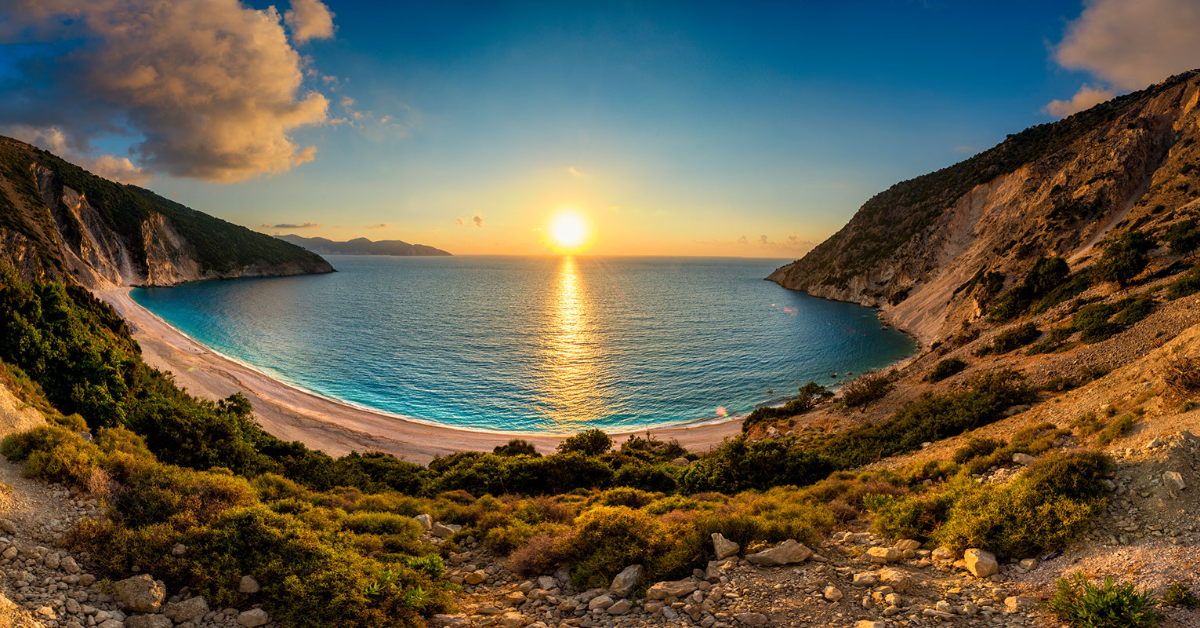
ISO pôvodne označuje svetelnú citlivosť analógového filmu. Keď hovoríme o digitálnych fotoaparátoch, "ISO" je skratka pre "ISO 12232:2006", čo je technická norma. Digitálne ISO má napodobňovať analógové (filmové) ISO. Zhruba povedané, čím vyššia je svetelná citlivosť digitálneho fotoaparátu, tým lepšie s ním môžete fotografovať a filmovať napríklad v tmavšom prostredí. Veľká výhoda digitálnej fotografie: pri digitálnych fotoaparátoch možno nastavenie ISO meniť od snímky k snímke.
Vo všeobecnosti a v závislosti od štýlu, ktorý chcete dosiahnuť, by ste mali zvoliť vhodnú hodnotu ISO na základe nastavenia osvetlenia a nastavenia uzávierky a clony.
| Citlivosť ISO | Situácia pri snímaní |
|---|---|
| 100-200 ISO | Snímanie pri slnečnom svetle |
| 400-800 ISO | zamračená obloha, večer |
| > 800 ISO | v noci alebo v tmavých interiéroch |
Malé čísla teda naznačujú, že obrazový snímač nie je veľmi citlivý na svetlo. A čím vyššie je číslo ISO, tým viac je obraz spracovaný. Čím vyššia je kvalita fotoaparátu, tým vyššiu hodnotu ISO môžete dosiahnuť bez zhoršenia kvality obrazu. Zvyčajne sa tiež odporúča mať pevne stanovené hodnoty ISO. Na videu sú často viditeľné odchýlky automatického nastavenia ISO.
ND filtre
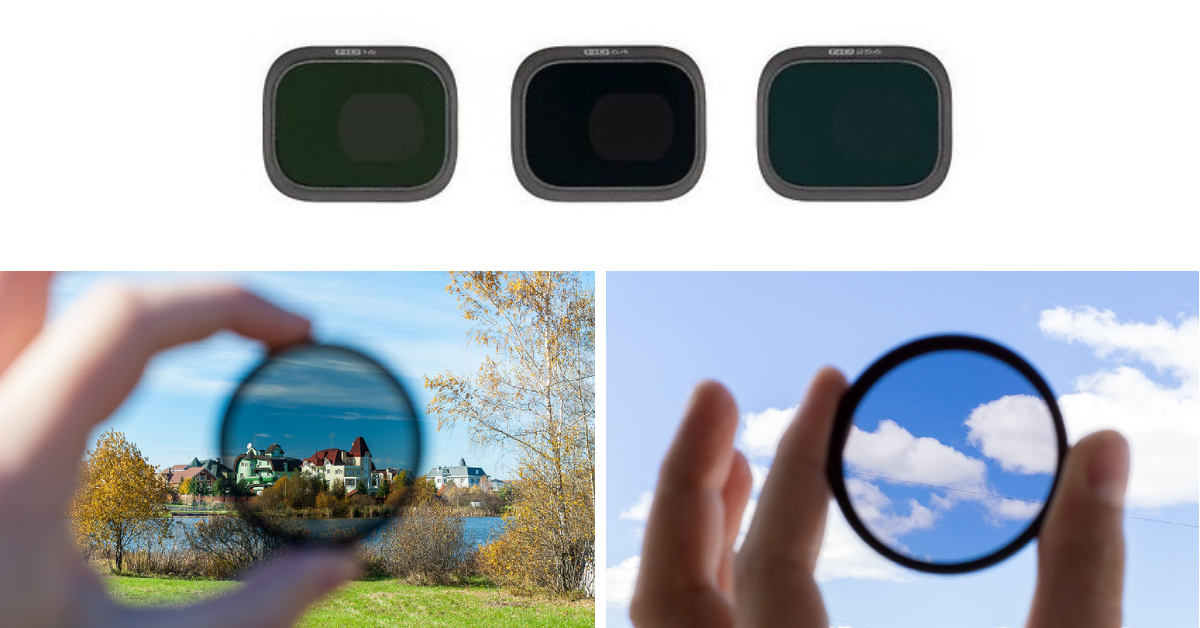
Tieto malé nepriehľadné filtre, ktoré fungujú ako slnečné okuliare, umožňujú zachovať vysokú kvalitu obrazu s rozmazaním pohybu bez preexponovania.
Viac informácií o ND filtroch nájdete v tomto príspevku na blogu.
Postprodukcia/ následné spracovanie
Dobre, takže teraz ste už lietali a natočili krásne videá z dronu. Čo teraz? Ako môžete svoje videá postprodukovať? Čo by ste teraz mali so všetkými tými zábermi urobiť? Ako môžete vytvoriť hodnotný film, ktorý bude vyzerať úžasne? Poďme preskúmať pracovný postup postprodukcie, ktorý vám pomôže vytvoriť krásny videoklip.
Skôr ako začnete s projektom, premyslite si, aký film chcete vytvoriť. Napríklad pomalý film v štýle kina alebo rýchly, trhavý strih, kreatívne prechody. Skôr klip pre sociálne médiá alebo možno video z cesty s občasnými zábermi na zem a zábermi ľudí.
Softvér
Postprodukcia zahŕňa všetky kroky spojené so strihom filmu. Patrí sem strih videa, korekcia farieb, gradácia farieb a mixovanie zvuku. Potrebujete na to správny softvér a výber správneho softvéru na strih je rozhodujúci. Medzi veľké mená patria Adobe Premiere Pro (zadarmo, Windows, Mac), Final Cut Pro (zadarmo, Mac), Davinci Resolve (zadarmo aj platený, Windows, Mac) a Blender (zadarmo, Windows, Mac). Pri výbere správneho softvéru si vopred premyslite, čo chcete so svojimi videami robiť. Ak potrebujete len jednoduché úpravy, korekciu svetla atď., väčšina softvéru je vhodná. Ak však chcete robiť profesionálnu gradáciu, VFX a ďalšie vylepšenia alebo korekcie záberov, budete potrebovať sofistikovanejší softvér.
Triedenie farieb a korekcia farieb
Klasifikácia farieb zvyčajne zahŕňa úpravu jasu, kontrastu a ostrosti na prirodzený štandard. Triedenie farieb je umeleckou súčasťou každého filmu a dodáva mu charakter.
Farebná gradácia je kreatívna časť postprodukcie a používa farby na vyjadrenie pocitu z príslušnej scény a videa - od dramaticky studených (napr. modré/zelené tóny) až po emocionálne teplé (napr. žlté tóny). Napríklad časový skok z rána na večer možno naznačiť vhodnými zmenami farieb a odlišným vzhľadom.
Stabilizácia obrazu
ReelSteady Go je veľmi jednoduchý nástroj na následnú stabilizáciu akčných záberov GoPro - podporované sú aj staršie kamery až po Hero 5 (vrátane Session). Viac informácií o aplikácii ReelSteady a ďalších alternatívach nájdete tu. Okrem zlatého štandardu ReelSteady pre GoPro existujú aj integrované stabilizačné nástroje v rôznych strihových softvéroch, ktoré často dosahujú odlišné výsledky, pretože analyzujú samotný obraz a nie gyroskopické údaje ako ReelSteady.
Viac informácií o tejto téme nájdete tu:
Zvuk
Zvuková stopa videa sa veľmi často podceňuje. V skutočnosti je to kľúčová časť, ktorá radikálne zmení spôsob, akým je vaše video vnímané.
Pokiaľ ide o úpravu hudby, existujú dva prístupy k pridaniu zvuku do krátkeho dronového filmu. Po prvé, vyberiete existujúcu hudobnú skladbu a prispôsobíte ju svojmu klipu. Po druhé: najprv vytvoríte video a potom skomponujete hudbu tak, aby zodpovedala videu (alebo si ju necháte skomponovať). Ale buďme úprimní - väčšina z nás si pravdepodobne nemôže (a ani nechce) dovoliť druhý spôsob pre svoje hobby.
Existuje niekoľko dobrých platforiem, kde môžete získať hudbu a SFX. Napríklad Envato Elements, Artlist alebo Epidemicsound.
Tu si môžete jednoducho prezrieť ponuku a v prípade potreby filtrovať podľa nálady.
Pri strihu najprv privediete zvukovú stopu na požadovanú dĺžku a potom scény videa zostrihnete do rytmu. Príležitostne môžete tento proces podporiť SFX, napr. húkačkami, keď k niečomu priletíte. POZOR: Nepreháňajte to! Pred vykreslením videa je lepšie trochu znížiť hlasitosť SFX.
Záver
Napriek všetkým pravidlám a všeobecným pravdám budete musieť experimentovať s rôznymi nastaveniami, kým dosiahnete požadovaný výsledok. Môžeme vám len poradiť, aby ste boli trpezliví a nebáli sa hrať so všetkými nastaveniami. Stojí to za námahu, pretože vaše videá budú časom a praxou stále lepšie a lepšie.
Pošlite nám svoje videá prostredníctvom služby YouTube s hashtagom #fpv24 v názve.
Du möchtest immer auf dem Laufenden bleiben?
Dann abonniere jetzt unseren FPV24 Newsletter!