De flesta FPV-piloter har använt OpenTX i evigheter. Det är operativsystemet som är installerat på de flesta fjärrkontroller. Tyvärr har utvecklingen av denna firmware saktat ner avsevärt under åren. Vi piloter får ofta vänta länge på nya funktioner och uppdateringar.
Det är förstås förståeligt, eftersom det är ett projekt med öppen källkod och utvecklarna förmodligen är upptagna med sina vanliga uppgifter. Det var så EdgeTX kom till och dess efterlängtade funktioner har väckt intresse hos FPV-piloter över hela världen! (För mig var det pekskärmen, jag älskar min pekskärm)
Många vill nu uppgradera från OpenTX till EdgeTX. Men är det säkert att flasha EdgeTX på en fjärrkontroll med förinstallerad OpenTX? Ja, absolut! I det här blogginlägget guidar jag dig steg för steg genom hela processen.
Innan jag förklarar hur du kan flasha EdgeTX till din radio är det förmodligen vettigt att berätta varför det är vettigt att uppgradera till EdgeTX. På så sätt kan du själv bestämma om du vill uppgradera - eller inte. Personligen gillar jag inte att flasha min spark, så jag gör det bara för riktigt viktiga nya funktioner. Som jag nämnde i inledningen till det här blogginlägget kan du tack vare EdgeTX nu äntligen använda pekskärmen på TX16S från RadioMaster. Jag vet att det kanske inte verkar som "mycket", men du kommer att bli förvånad över vilken skillnad pekskärmen gör.
Edge TX har också "Theme Support", vilket innebär att du kan anpassa menydesignen på din radio. Det finns till och med ett helt temabibliotek online där du kan ladda ner färdiga designer.
Dessutom har widgetarna som du kan visa på skärmen förbättrats och kan göras till helskärm.
Naturligtvis finns det också många andra förbättringar och buggfixar. Du kan ta en titt på de nya funktionerna i den senaste versionen här: EdgeTX senaste version på GitHub
Låter det bra? Då kan du komma igång nu!
Denna handledning gjordes på RadioMaster TX16S, men fungerar för alla andra fjärrkontroller med en skärm. Delvis även för fjärrkontroller utan skärm.
EdgeTX stöder även ELRS eller ExpressLRS och Crossfire-protokollet (CRSF). CRSFv3 stöds dock ännu inte.
Innan du gör några ändringar i din fjärrkontroll bör du göra en säkerhetskopia av dina modeller och inställningar. Det underlättar om det skulle uppstå problem senare.
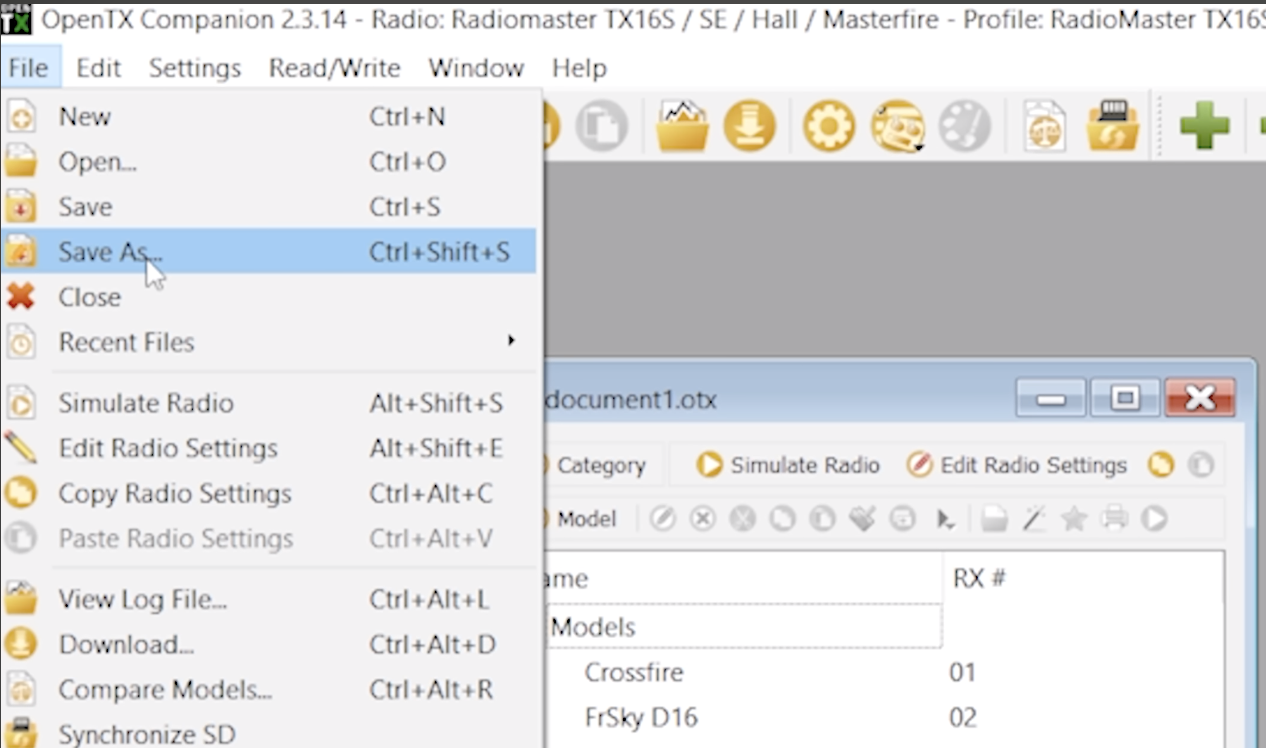
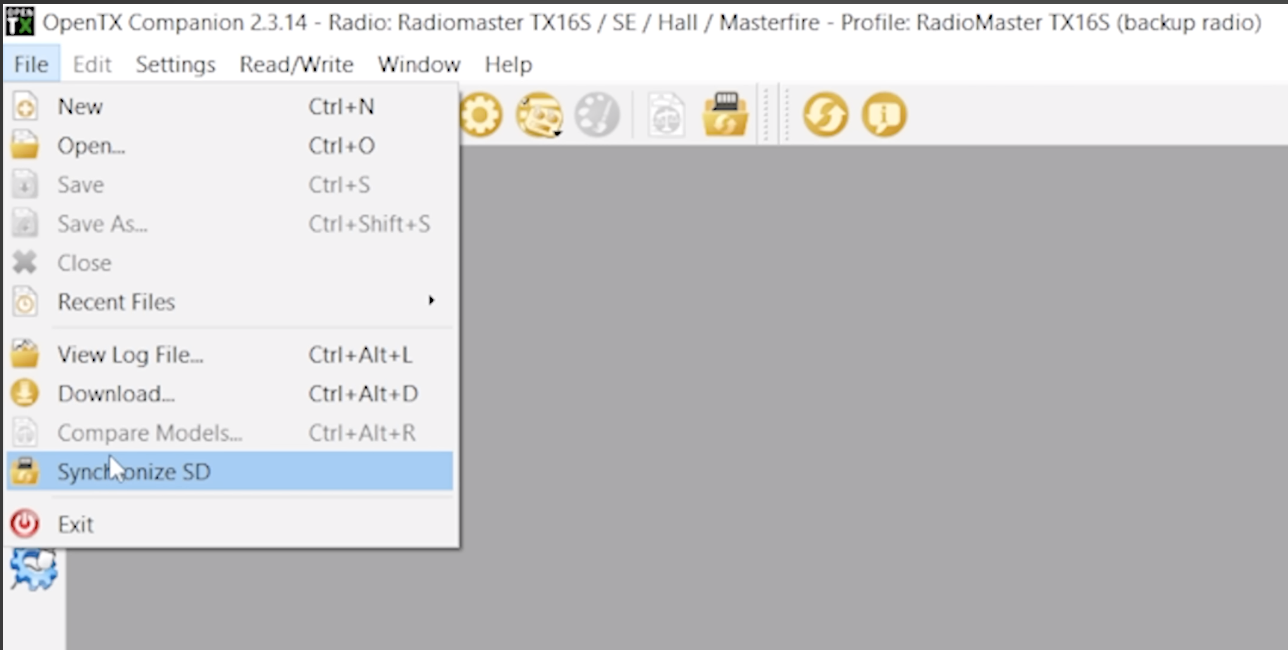
För att få alla filer du behöver, gå till http://edgetx.org/getedgetx och ladda ner Companion eller använd den webbläsarbaserade "Buddy". Där kan du också ladda ner alla filer du kan tänkas behöva. Inklusive ljudpaketen.
Jag brukar börja med att kopiera innehållet på SD-kortet till SD-kortet i radion.
När du öppnar SD-kortet på datorn (och öppnar filerna från EdgeTX), se till att du avmarkerar MODELS och RADIO (speciellt om du redan har vissa modeller installerade). Om det är en ny spark som du precis har tagit ut ur lådan är detta inte nödvändigt. Om du använder ett speciellt ljudpaket eller grafik - avaktivera även dessa.
Ta bort allt som är markerat på SD-kortet.
När SD-kortet är tomt tar du innehållet i .zip-filen från EdgeTX och kopierar över det till SD-kortet.
Ditt SD-kort är nu klart för installation av EdgeTX!
Ladda ner den fasta programvaran för EdgeTX.
Om du inte använder Companion/Buddy kan du helt enkelt kopiera den fasta programvaran till mappen "FIRMWARE" på din radio.
Slå nu på din fjärrkontroll. Det kommer att visas några varningsmeddelanden. Oroa dig inte för detta och tryck länge på SYS-knappen (eller MENU-knappen) och bläddra till SD-kortet. Klicka för att gå till firmware-mappen och markera filen som du tidigare lagt dit (.bin). Tryck länge på och klicka på "Flash bootloader".
När detta är gjort stänger du av radion.
Nu måste du slå på fjärrkontrollen i startläge. För att göra detta trycker du normalt höger och vänster trimbrytare inåt och slår på enheten. EdgeTX bootloader kommer då att visas på skärmen. Välj "Write Firmware", välj fil och håll ENTER-knappen intryckt tills processen börjar.
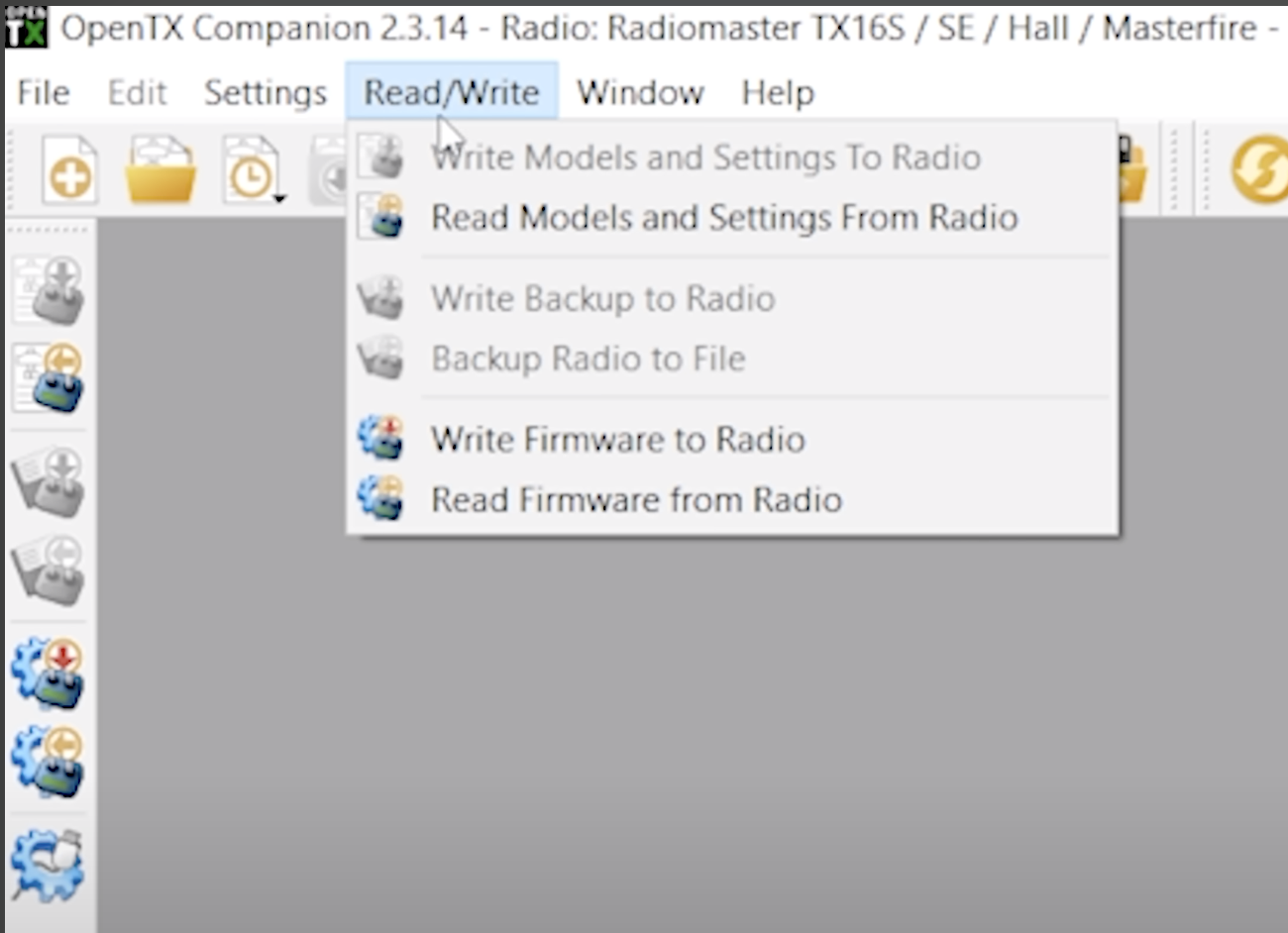
Om du använder Companion/Buddy (Används endast om din radio redan kör EdgeTX för uppgraderingar) - Öppna EdgeTX Companion, anslut din radio till datorn. Välj "Storage SD" på popup-skärmen och klicka på Enter. Gå tillbaka till EdgeTX Companion, klicka på "Read/Write" och "Read models and settings from radio" om du vill uppgradera eller klicka helt enkelt på "Write Firmware To Radio".
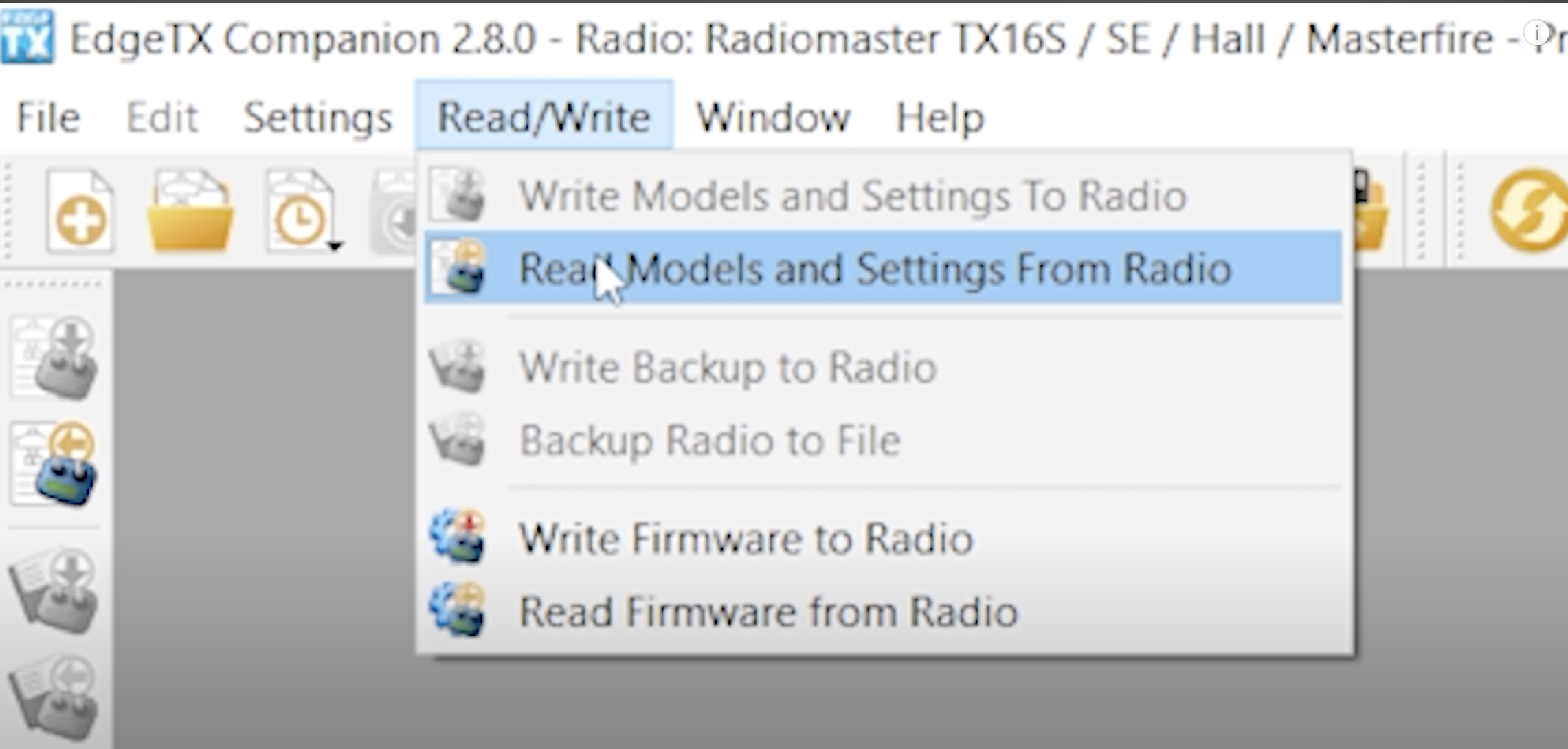
När din fjärrkontroll har uppgraderats till EdgeTX behöver du EdgeTX Companion. Anslut din radio, klicka på SD-minnet, välj "Read/Write" och klicka på "Write models and settings to remote control".
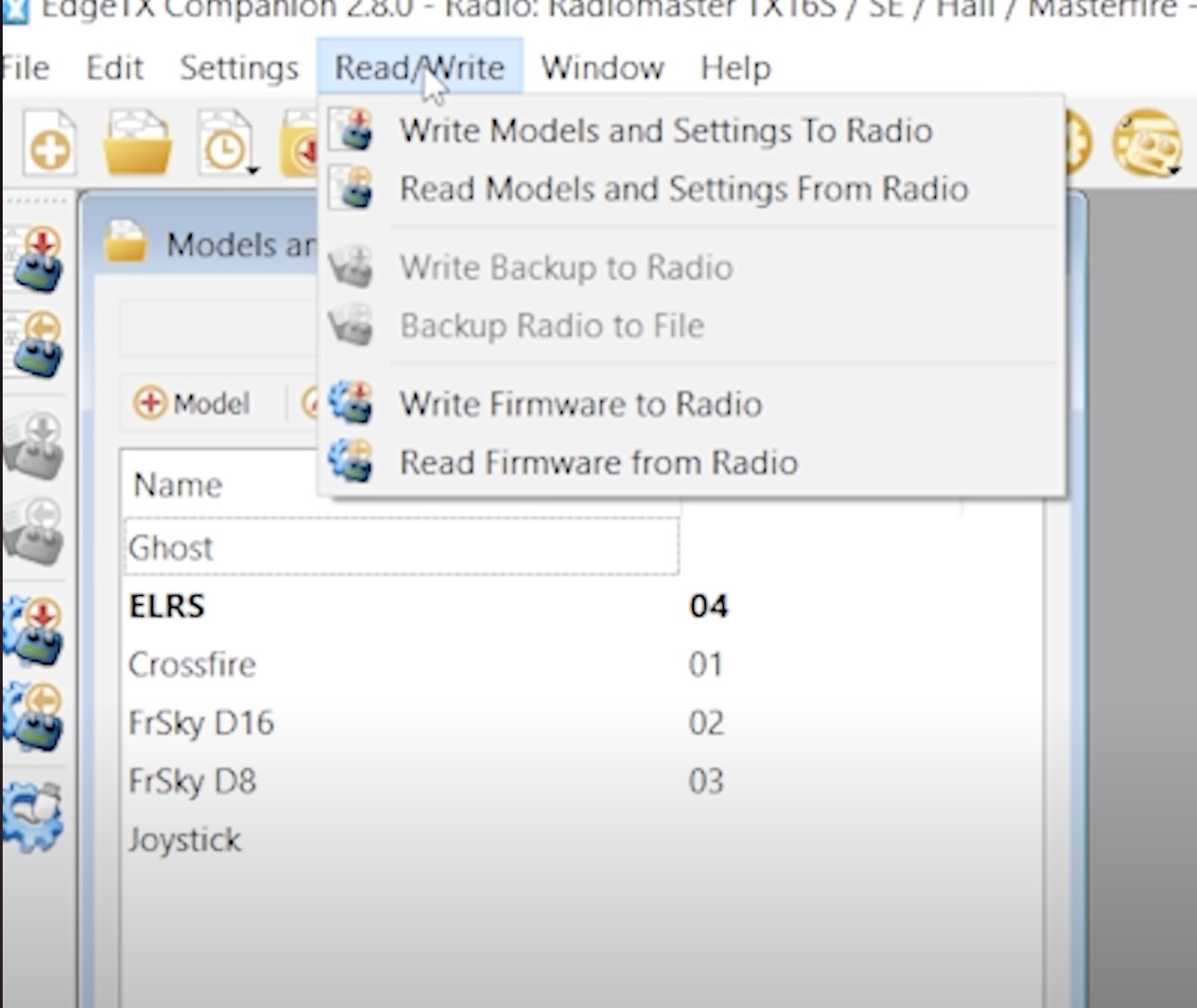
När du har valt modeller och inställningar från den tidigare sparade filen bör du koppla ur fjärrkontrollen och kontrollera att allt är som du minns det!
Jag hoppas att den här guiden till uppgradering från OpenTX till EdgeTX har hjälpt dig! Hör gärna av dig om du har några frågor eller förslag på nya handledningar.
Lycklig flygning!
Din Lexie
Du möchtest immer auf dem Laufenden bleiben?
Dann abonniere jetzt unseren FPV24 Newsletter!