Har vi inte alla upplevt det här? Oavsett hur bra våra drönare är inställda slutar det ofta med skakiga bilder - särskilt när vi använder actionkameror. Detta kan ofta vara utmattande att titta på och tar bort fokus från det faktiska innehållet i videon. I det här inlägget kommer jag att titta på alla sätt du kan göra dina bilder så smidiga som möjligt, oavsett vilka kameror du använder.
Ja, du läste rätt - oavsett vilken kamera du vill använda. Det behöver inte alltid vara en Gopro.
Med "ReelSteady" kan du enkelt korrigera dina skakiga bilder och skapa en stabil video.
Det finns många program som du kan använda för att stabilisera dina videor i efterhand på din dator, men ReelSteady har släppt programvaran ReelSteady GO speciellt för GoPros. Det speciella med den är att ReelSteady GO använder data från GoPros gyrosensor för stabilisering. Sedan april 2022 har Reelsteady blivit appen Gopro player + Reelsteady, som finns tillgänglig i Apple Store och som nedladdning för Windows. Det vanliga priset för en all-inclusive-prenumeration är 99,99 USD och ger dig en livstidslicens för att använda produkten och alla dess framtida versioner.
Det här är den programvara som de flesta FPV-skapare med en Gopro använder för att få sina videor att se sömlösa och professionella ut. Den är lätt att använda och har följande funktioner enligt tillverkaren:
- Nytt stabiliseringsverktyg ReelSteady med realtidsuppspelning: använd Emmy®-prisbelönt stabilisering för att skapa de smidigaste och mest flytande bilderna någonsin, med möjlighet att se den stabiliserade tagningen i full kvalitet så snart videon laddas; ReelSteady är nu kompatibel med de flesta fotograferingslägen, inklusive HyperSmooth
- Ny objektivkorrigering: Eliminera krökningen hos vidvinkelobjektiv med ReelSteady-stabilisering för att optimera och göra videor perfekta.
- Ny Batch Export: Ställ hundratals filer i kö och spara tid och energi genom att låta Batch Export göra resten - nu med möjlighet att spara förinställningar och tillämpa olika inställningar för varje export
- Omforma: Förvandla 360 MAX-innehåll till filmiska videor och skapa verklighetstrogna foton med ett klick på en nyckelbild med hjälp av det populära verktyget för omramning.
- Player: Fortsätt att visa en mängd olika video- och fotoformat - inklusive MAX-innehåll - direkt i spelaren och exportera dem i .mp4-format
- Frame Grab: Fånga fantastiska fullupplösta foton från 360° eller traditionell video - med bara ett klick. Superenkelt!
- Beskär: Beskär bildruta för bildruta för att bara få med de delar av videon som du vill ha.
Hur använder jag ReelSteady?
Installationen är mycket enkel. Dra och släpp bara dina Gopro-filer och ställ in den stabiliseringsnivå du vill använda på dina videor.
Några tips om hur du uppnår de bästa effekterna med det här verktyget:
- Spela in dina videor utan stabilisering genom kameran och se till att du samlar in gyrodata. På så sätt kan ReelSteady uppnå bästa möjliga resultat för dig.
- Som regel säger jag alltid "filma i RAW" eftersom det är lättare att korrigera färgerna senare.
- Se till att du fotograferar allt lite för stort. Det beror på att programvaran beskär din bild under stabiliseringsprocessen. Ju mer stabilisering du behöver, desto större blir den del som skärs bort.

Insta360 Studio
Om du använder Insta360 har du förmodligen redan dess programvara. Med den kan du ställa in den stabilisering du behöver från kameran i efterproduktionen. Beroende på vilken kamera du använder finns det ett antal lägen:
- FPV: den här inställningen är perfekt för Insta360GO och gör att du kan vinkla volter och rullningar på plats.
- FlowState: med den här stabiliseringen kan du ta bort de flesta av bilderna genom att använda kamerans gyrodata. Vissa av dina stunts kommer dock också att tas bort - det kan se ganska roligt ut.
- None: Jag tror att den här inställningen är självförklarande.
Några saker som gör att dina bilder ser ännu bättre ut och gör redigeringen enklare:
- Gör din inspelning i råformat för att underlätta färgkorrigering och få ut det bästa av dina bilder.
- Se till att du väljer ett lite större format, eftersom programvaran kommer att klippa dina bilder lite mindre under stabiliseringen.
- Om du vill se till att din filminspelning blir så jämn som möjligt kan du använda inställningen Horizon Lock.
En annan fördel med de här inställningarna är att du kan använda dem under inspelningen och ändra allt igen i efterhand. Så var inte rädd för att experimentera lite.
Allt detta är bra, men jag skulle vilja ha ett alternativ.
Lyckligtvis finns det ett botemedel i form av programvara som kan stabilisera skakiga videor i efterproduktionen. Jag begränsar mig till mina 3 favoriter här:
Final Cut Pro
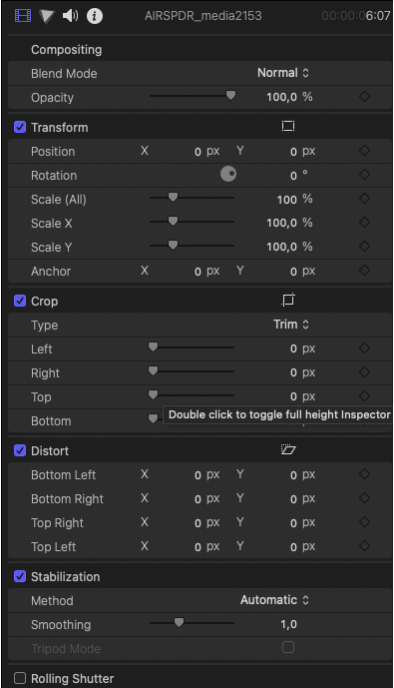
Det här är ett omfattande videoredigeringsprogram för avancerade användare och proffs som är utformat för Mac-system. Final Cut Pro har ett inbyggt stabiliseringsläge som är ett av de bästa jag har sett. Du kan redigera de skakiga bilderna i ett klipp genom att korrigera stabiliseringen, den rullande slutaren eller båda.
Stabiliseringsfunktionen i Final Cut Pro minskar kamerarörelsen i din video så att skakiga delar kan spelas upp smidigare. Du kan välja mellan 3 inställningar: Auto, SmoothCam och InteriaCam. Jag brukar lämna inställningen på Auto, men använder Smoothcam oftast för FPV.
Nackdel: Final Cut Pro kostar flera hundra euro.
Adobe Premiere Elements
Adobe Premiere Elements är en videoredigerare som är känd för sina professionella redigeringsfunktioner, som du bland annat kan använda för att stabilisera dina skakiga videor. Programmet är tillgängligt utanför Creative Cloud mot en engångsbetalning.
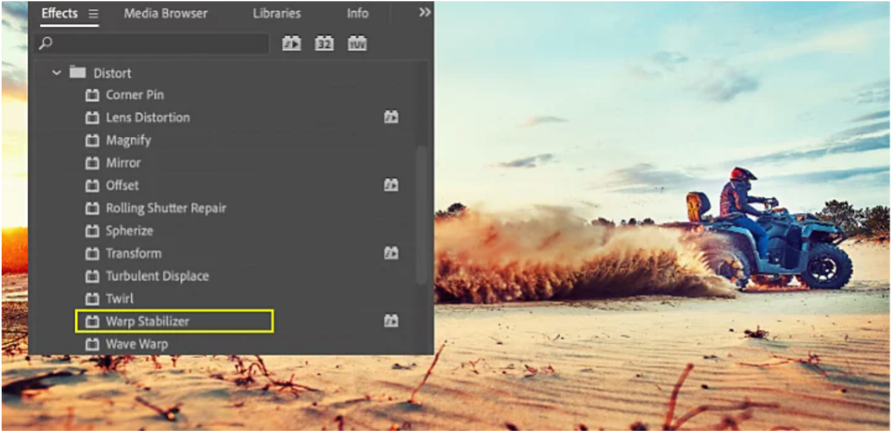
Så här använder du WarpStabiliser:
Välj först det klipp som du vill stabilisera. Välj sedan underobjektet Warp Stabiliser i panelen Distort effects (förvrängningseffekter). Applicera effekten genom att dubbelklicka eller dra den till klippet i tidslinjen eller i effektens kontrollfönster. När effekten har lagts till börjar klippet omedelbart att analyseras i bakgrunden. Tänk på att detta kan ta en stund beroende på hur stort klippet är. Du kan följa hur processen fortskrider i projektfönstret. Medan denna analys pågår kan du fortsätta att arbeta på andra ställen i projektet.
Så snart stabilisatorn har avslutat sitt arbete kan du kontrollera ditt arbete och göra justeringar. Om stabiliseringen t.ex. har lett till att det önskade kantmaterialet har försvunnit kan du justera ramen så att det återställs.
Davinci Resolve
Sist men inte minst har vi Davinci Resolve, ett program för färggradering, färgkorrigering, visuella effekter och videoredigering för MacOS, Windows och Linux. Stabilisatorn i Resolve fungerar på samma sätt som WarpStabilizer i Adobe Premiere.
Fördelen här: Redigeringsprogrammet Da Vinci Resolve är helt gratis för privata användare.
Du hittar stabilisatorn under fliken Redigera i Resolve Inspector. Klippet som ska stabiliseras måste finnas i tidslinjen. Om du väljer klippet i Media Pool visas inte objektet Stabilisering i Inspektören.
Det finns 3 stabiliseringslägen i DaVinci Resolve, som är olika algoritmer som används för att stabilisera ditt filmmaterial. Vilket verktyg du ska använda beror alltid på ditt material.
- Perspective: I likhet med WarpStabiliser i Adobe tar Perspective-läget hänsyn till följande parametrar: Perspektiv, panorering, lutning, zoomning, rotation.
- Similarity: I Similarity-läget tas hänsyn till följande parametrar: Panorera, luta, zooma, rotera
- Translation: Följande parametrar tas med i beräkningen i translationsläget: Panorering, lutning
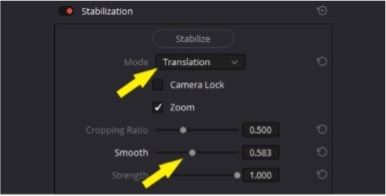
De andra inställningarna erbjuder också ytterligare funktioner. Standardinställningarna ger vanligtvis bra resultat, men du kan gärna prova dig fram med de enskilda parametrarna.
- Använd Camera Lock om du inte vill att kameran ska röra sig överhuvudtaget.
- Zoomfunktionen zoomar in i bilden för att ta bort eventuella svarta fält i kanterna som kan uppstå vid stabilisering av bildmaterialet.
- Beskärningsgraden anger hur mycket DaVinci kan beskära bilden för att stabilisera den. Ju högre värde, desto mer kan bilden beskäras.
- Om du inte vill ta bort alla rörelser från en suddig bild kan du använda skjutreglaget Smooth för att ange hur mjuka kamerarörelserna ska vara. Standardvärdet är 0,250.
- Med Strength kan du tala om för DaVinci hur stark stabiliseringen ska vara. Som standard är den inställd på max.
Slutsats
Skakigt videomaterial kan ofta räddas med hjälp av en stabilisator. Efter ett tag kommer du att få en känsla för materialet och stabilisatorn. Då kommer du att kunna känna igen vad som kan kompenseras för och vad som är för skakigt när du fotograferar.
Vi ses snart, Lexie!
Du möchtest immer auf dem Laufenden bleiben?
Dann abonniere jetzt unseren FPV24 Newsletter!