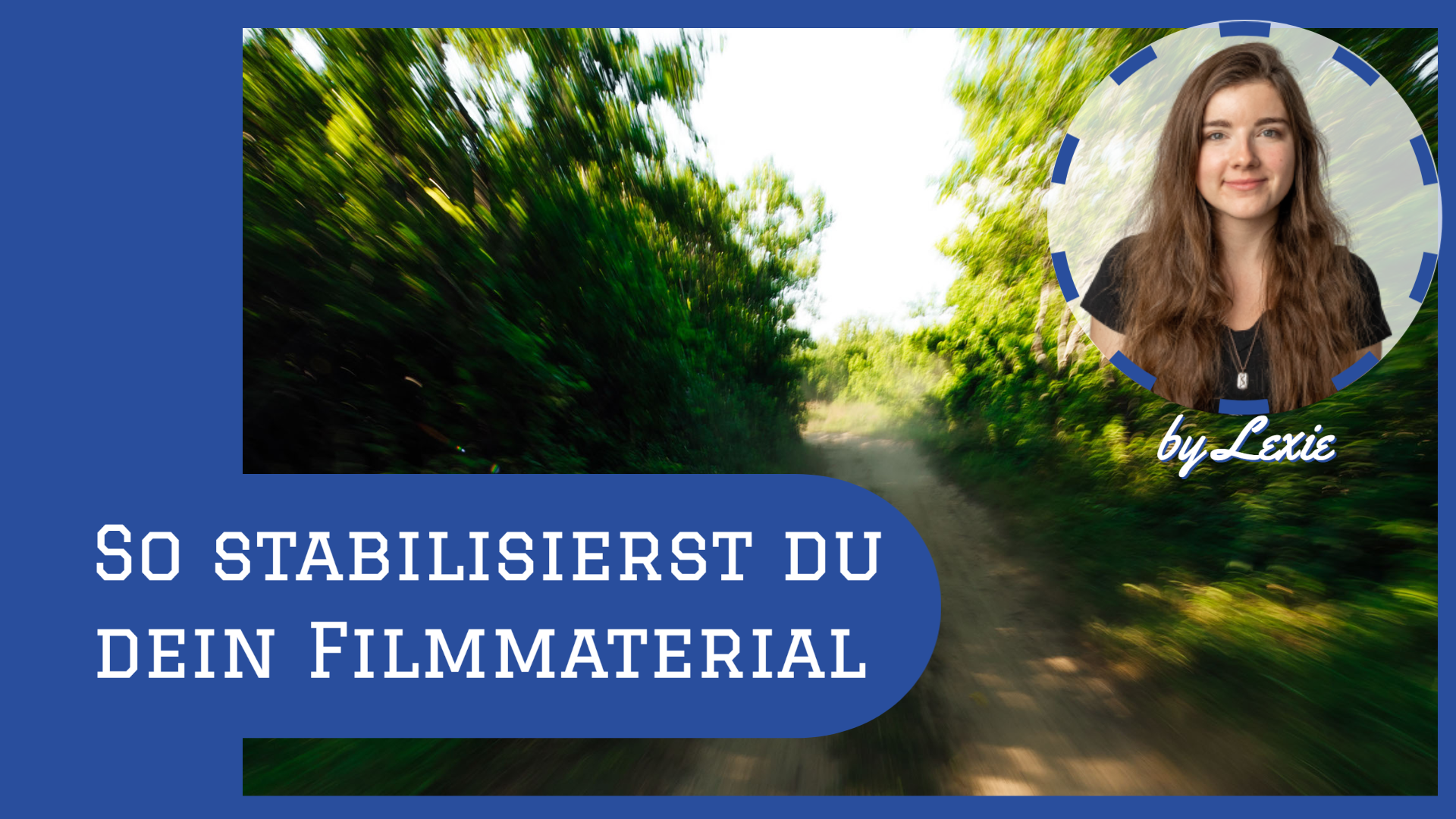
Bunu hepimiz yaşamadık mı? Dronelarımız ne kadar iyi ayarlanmış olursa olsun, özellikle aksiyon kameraları kullanırken sık sık titrek görüntülerle karşılaşıyoruz. Bunu izlemek çoğu zaman yorucu olabiliyor ve odağı videonun asıl içeriğinden uzaklaştırıyor. Bu yazıda, hangi kamerayı kullanırsanız kullanın, çekimlerinizi olabildiğince akıcı hale getirmenin tüm yollarına bakacağım.
Evet, doğru okudunuz - hangi kamerayı kullanmak isterseniz isteyin. Her zaman bir Gopro olmak zorunda değil.
"ReelSteady" ile titrek çekimlerinizi kolayca düzeltebilir ve sabit bir video oluşturabilirsiniz.
Videolarınızı daha sonra bilgisayarınızda sabitlemek için kullanabileceğiniz çok sayıda program var, ancak ReelSteady özellikle GoPro'lar için ReelSteady GO yazılımını piyasaya sürdü. ReelSteady GO'nun özelliği, stabilizasyon için GoPro cayro sensöründen gelen verileri kullanmasıdır. 2022 Nisan ayından bu yana Reelsteady, Apple Store'da bulunan ve Windows için indirilebilen Gopro oynatıcı + Reelsteady uygulaması haline gelmiştir. Her şey dahil aboneliğin normal fiyatı 99,99 ABD dolarıdır ve size ürünü ve gelecekteki tüm sürümlerini kullanmak için ömür boyu lisans verir.
Bu, Gopro'su olan çoğu FPV içerik üreticisinin videolarının kusursuz ve profesyonel görünmesini sağlamak için kullandığı yazılımdır. Kullanımı kolaydır ve üreticiye göre aşağıdaki özelliklere sahiptir:
ReelSteady nasıl kullanılır?
Kurulum çok basittir. Gopro dosyalarınızı sürükleyip bırakın ve videolarınıza uygulamak istediğiniz stabilizasyon seviyesini ayarlayın.
Bu araçla en iyi efektlerin nasıl elde edileceğine dair birkaç ipucu:

Insta360 Stüdyo
Insta360 kullanıyorsanız, muhtemelen yazılımına zaten sahipsinizdir. Bu, post prodüksiyonda kameradan ihtiyacınız olan sabitlemeyi ayarlamanıza olanak tanır. Kullandığınız kameraya bağlı olarak, bir dizi mod vardır:
Çekimlerinizin daha iyi görünmesini sağlayacak ve düzenlemeyi kolaylaştıracak birkaç şey:

Bu ayarların bir diğer avantajı da bunları çekim sırasında kullanabilmeniz ve post prodüksiyonda her şeyi tekrar değiştirebilmenizdir. Bu yüzden biraz deneme yapmaktan korkmayın.
Her şey iyi güzel de, bir alternatifim olsun isterdim.
Neyse ki, post prodüksiyonda titrek videoları sabitleyebilen yazılım şeklinde bir çare var. Burada kendimi 3 favorimle sınırlayacağım:
Final Cut Pro
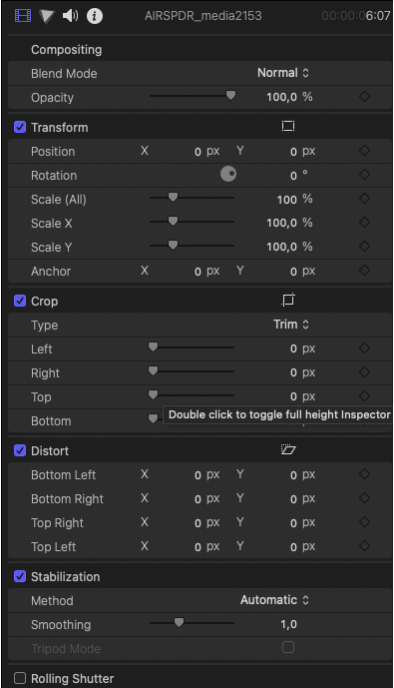
Bu, Mac sistemleri için tasarlanmış, ileri düzey kullanıcılar ve profesyoneller için kapsamlı bir video düzenleme programıdır. Final Cut Pro, gördüğüm en iyilerden biri olan yerleşik bir sabitleme moduna sahip. Bir klibin titrek görüntülerini sabitlemeyi, deklanşörü ya da her ikisini birden düzelterek düzenleyebilirsiniz.
Final Cut Pro'daki sabitleme işlevi videonuzdaki kamera hareketini azaltır, böylece titrek kısımlar daha akıcı bir şekilde oynatılabilir. 3 ayar arasından seçim yapabilirsiniz: Otomatik, SmoothCam ve InteriaCam. Ben genellikle ayarı Otomatik'te bırakıyorum, ancak Smoothcam'i çoğunlukla FPV için kullanıyorum.
Dezavantaj: Final Cut Pro birkaç yüz avroya mal oluyor.
Adobe Premiere Elements
Adobe Premiere Elements, diğer özelliklerinin yanı sıra titreyen videolarınızı sabitlemek için kullanabileceğiniz profesyonel düzenleme işlevleriyle bilinen bir video düzenleyicidir. Program Creative Cloud dışında tek seferlik bir ödeme karşılığında kullanılabilir.
WarpStabiliser nasıl kullanılır?
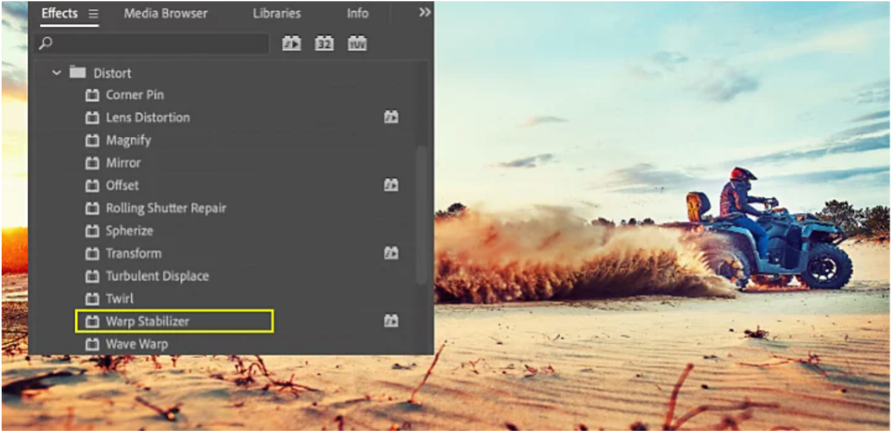
Önce sabitlemek istediğiniz klibi seçin. Ardından Çarpıtma efektleri panelinde Çarpıtma Sabitleyicisi alt öğesini seçin. Efekti çift tıklayarak veya zaman çizelgesinde ya da efekt kontrol penceresinde klibin üzerine sürükleyerek uygulayın. Efekt eklendikten sonra klip hemen arka planda analiz edilmeye başlanacaktır. Klibin boyutuna bağlı olarak bunun biraz zaman alabileceğini unutmayın. Sürecin ilerleyişini proje penceresinden takip edebilirsiniz. Bu analiz devam ederken, projede başka bir yerde çalışmaya devam edebilirsiniz.
Dengeleyici işini bitirir bitirmez çalışmanızı kontrol edebilir ve ayarlamalar yapabilirsiniz. Örneğin, stabilizasyon istenen kenar malzemesinin kaybolmasına neden olduysa, bunu geri yüklemek için çerçeveyi ayarlayabilirsiniz.
Davinci Resolve
Son olarak , MacOS, Windows ve Linux için renk derecelendirme, renk düzeltme, görsel efektler ve video düzenleme uygulaması olan Davinci Resolve var . Resolve'un Sabitleyicisi, Adobe Premiere'in WarpStabilizer'ına benzer şekilde çalışır.
Buradaki avantaj: Da Vinci Resolve düzenleme yazılımı özel kullanıcılar için tamamen ücretsizdir.
Sabitleyiciyi Resolve Inspector'daki Düzenle sekmesinde bulabilirsiniz. Dengelenecek klip zaman çizelgesinde olmalıdır. Klibi Medya Havuzunda seçerseniz, Sabitleme öğesi Denetçide görünmez.
DaVinci Resolve'da film materyalinizi sabitlemek için kullanılan farklı algoritmalar olan 3 sabitleme modu vardır. Hangi aracı kullanmanız gerektiği her zaman materyalinize bağlıdır.
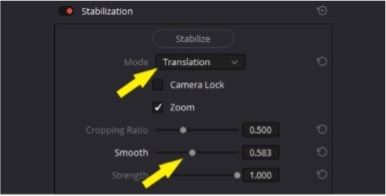
Diğer ayarlar da ek işlevler sunar. Standart ayarlar genellikle iyi sonuçlar verir, ancak tek tek parametrelerle oynamaktan çekinmeyin.
Sonuç
Titrek video materyallerini genellikle bir sabitleyici ile kurtarabilirsiniz. Bir süre sonra malzemeye ve sabitleyiciye alışacaksınız. O zaman çekim yaparken neyin telafi edilebileceğini ve neyin çok titrek olduğunu anlayabileceksiniz.
Yakında görüşürüz, Lexie!
Du möchtest immer auf dem Laufenden bleiben?
Dann abonniere jetzt unseren FPV24 Newsletter!