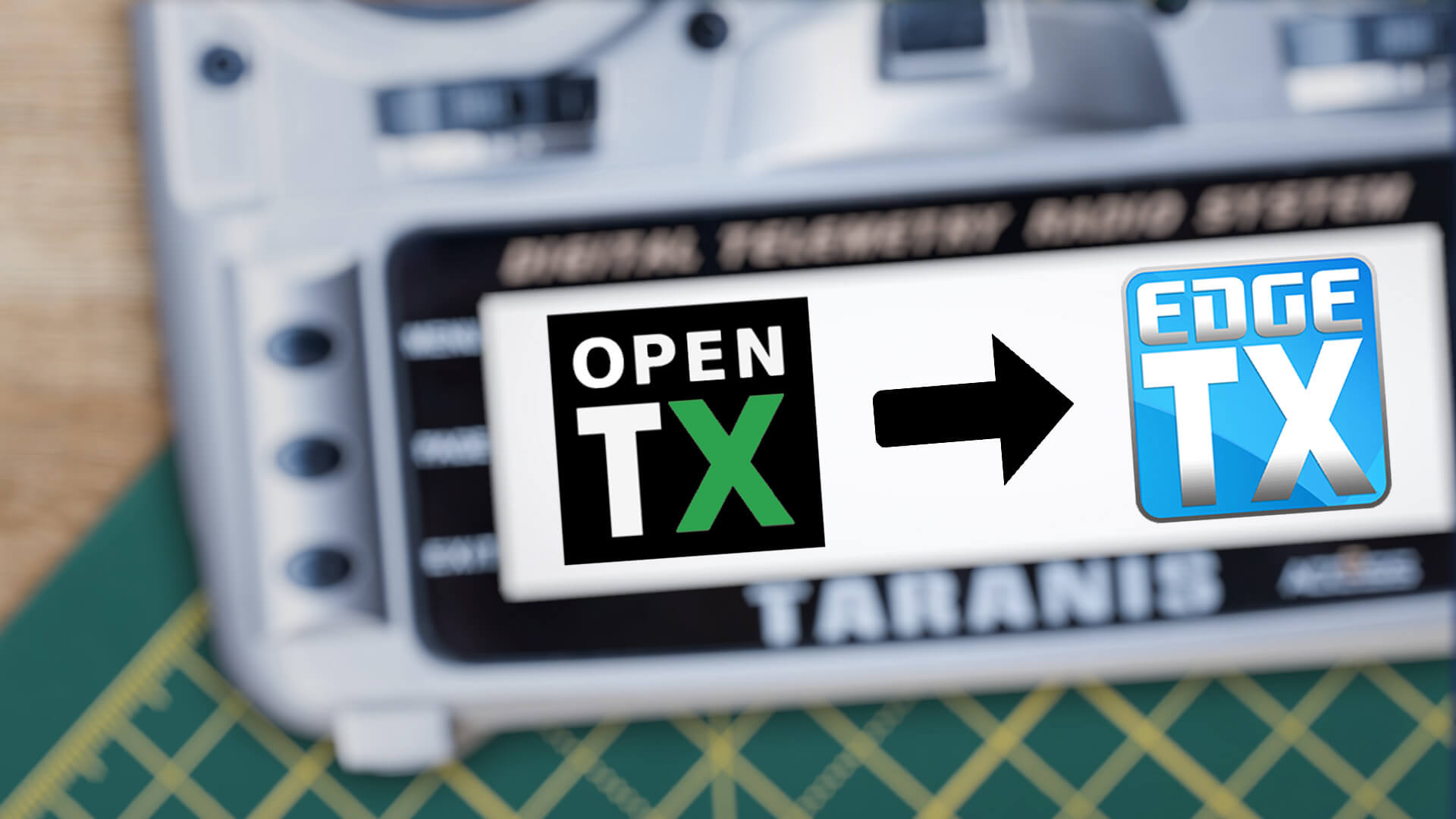
Çoğu FPV pilotu yıllardır OpenTX kullanmaktadır. Çoğu uzaktan kumandada yüklü olan işletim sistemidir. Ne yazık ki, bu aygıt yazılımının gelişimi yıllar içinde önemli ölçüde yavaşladı. Biz pilotlar genellikle yeni özellikler ve güncellemeler için uzun süre bekleriz.
Bu elbette anlaşılabilir bir durum, çünkü bu açık kaynaklı bir proje ve geliştiriciler muhtemelen normal görevleriyle meşguller. EdgeTX bu şekilde hayata geçirildi ve uzun zamandır beklenen özellikleri dünyanın dört bir yanındaki FPV pilotlarının ilgisini çekti! (Benim için dokunmatik ekran önemliydi, dokunmatik ekranımı seviyorum)
Şimdi birçok kişi OpenTX'ten EdgeTX'e yükseltme yapmak istiyor. Peki önceden OpenTX yüklenmiş bir uzaktan kumandaya EdgeTX yüklemek güvenli mi? Kesinlikle güvenli! Bu blog yazısında tüm süreç boyunca size adım adım rehberlik edeceğim.
EdgeTX'i telsizinize nasıl yükleyebileceğinizi açıklamadan önce, EdgeTX'e yükseltmenin neden mantıklı olduğunu söylemek muhtemelen mantıklı olacaktır. Bu şekilde yükseltme yapmak isteyip istemediğinize kendiniz karar verebilirsiniz. Şahsen ben spark'ımı flaşlamayı sevmiyorum, bu yüzden bunu sadece gerçekten önemli yeni özellikler için yapıyorum. Bu blog yazısının girişinde de belirttiğim gibi, EdgeTX sayesinde artık RadioMaster'ın TX16S modelindeki dokunmatik ekranı kullanabilirsiniz. Bunun "çok" bir şey gibi görünmediğini biliyorum, ancak dokunmatik ekranın ne kadar büyük bir fark yarattığına şaşıracaksınız.
Edge TX ayrıca "Tema Desteği "ne sahiptir, yani telsizinizin menü tasarımını özelleştirebilirsiniz. Hatta online olarak hazır tasarımları indirebileceğiniz bir tema kütüphanesi bile var.
Buna ek olarak, ekranda görüntüleyebileceğiniz widget'lar geliştirildi ve tam ekran yapılabiliyor.
Tabii ki, başka birçok iyileştirme ve hata düzeltmesi de var. Son sürümün yeni özelliklerine buradan göz atabilirsiniz: GitHub'da EdgeTX Son Sürüm
Hepsi kulağa hoş geliyor mu? O halde şimdi başlayabilirsiniz!
Bu eğitim RadioMaster TX16S üzerinde yapılmıştır, ancak ekranlı diğer tüm uzaktan kumandalar için çalışacaktır. Kısmen ekransız uzaktan kumandalar için de geçerlidir.
EdgeTX ayrıca ELRS veya ExpressLRS ve Crossfire protokolünü (CRSF) destekler. Ancak, CRSFv3 henüz desteklenmemektedir.
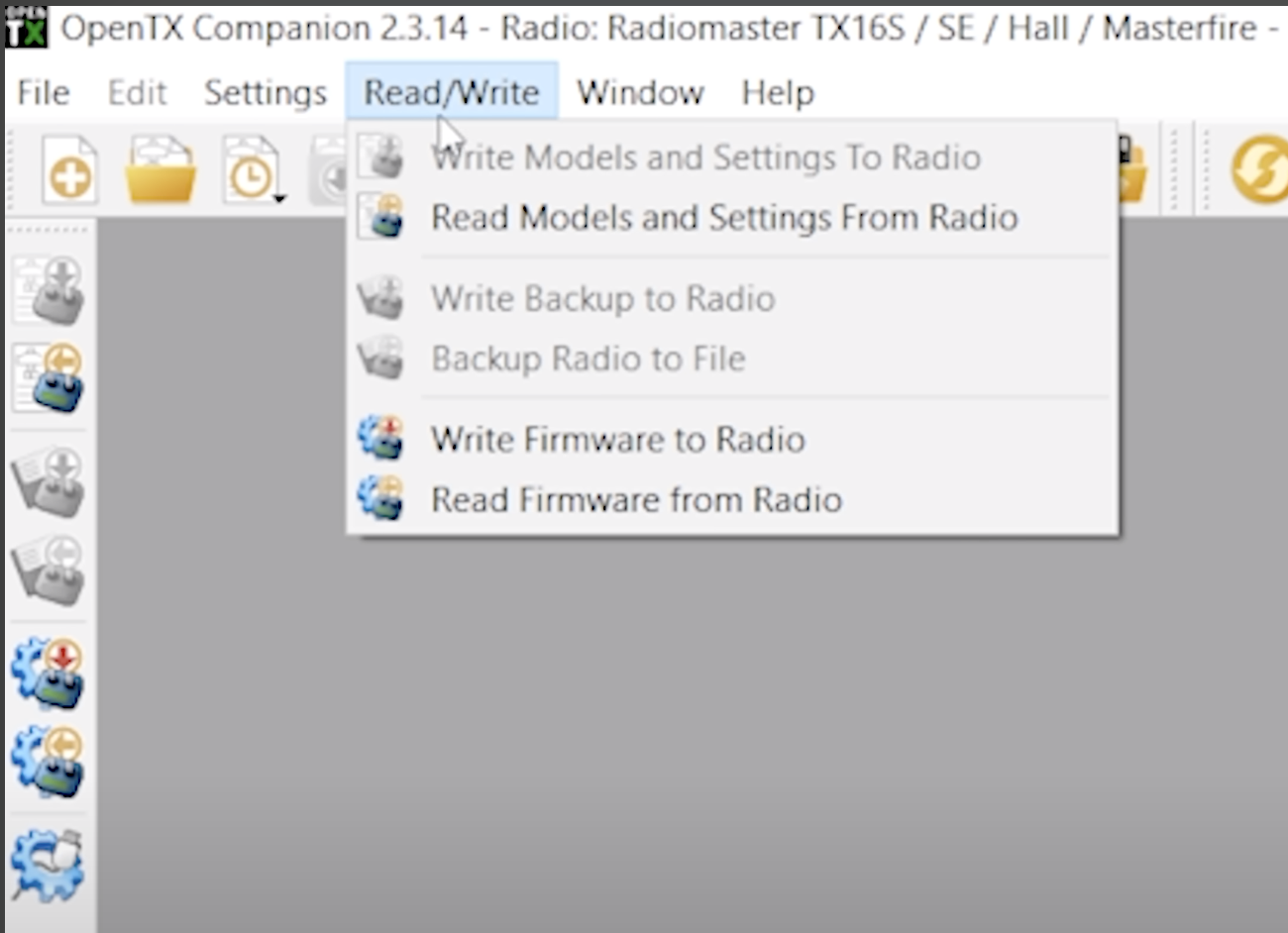
Uzaktan kumandanızda herhangi bir değişiklik yapmadan önce, modellerinizin ve ayarlarınızın bir yedeğini almalısınız. Bu, daha sonra sorun çıkması durumunda işleri kolaylaştıracaktır.
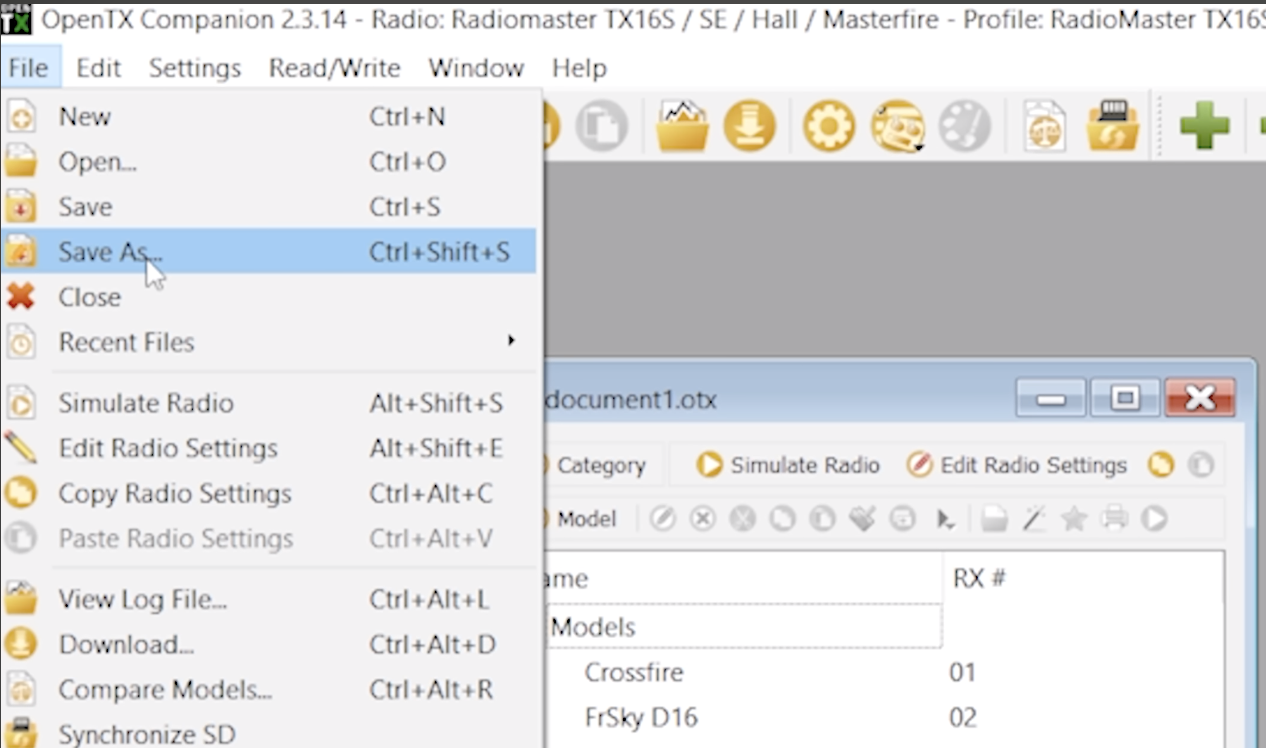
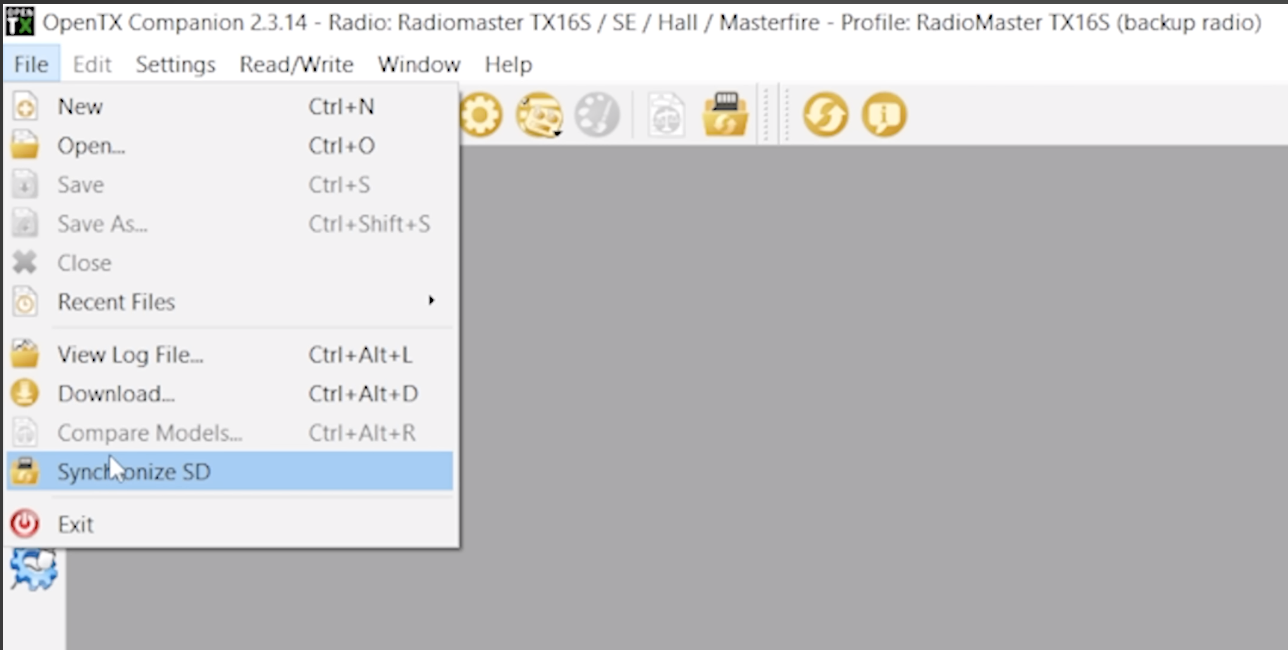
İhtiyacınız olan tüm dosyaları almak için lütfen http://edgetx.org/getedgetx adresine gidin ve Companion'ı indirin veya tarayıcı tabanlı "Buddy "yi kullanın. İhtiyacınız olabilecek tüm dosyaları oradan da indirebilirsiniz. Ses paketleri de dahil.
Ben genellikle SD kartın içeriğini radyodaki SD karta kopyalayarak başlıyorum.
SD kartı bilgisayarda açtığınızda (ve dosyaları EdgeTX'ten açtığınızda), MODELLER ve RADYO seçimlerini kaldırdığınızdan emin olun (özellikle bazı modeller zaten yüklüyse). Eğer kutudan yeni çıkardığınız yeni bir kıvılcım ise, bu gerekli değildir. Eğer özel bir ses paketi veya grafik kullanıyorsanız, bunları da devre dışı bırakın.
SD kartta seçili olan her şeyi silin.
SD kart boşaldığında, EdgeTX'ten .zip dosyasının içeriğini alın ve SD karta kopyalayın.
SD kartınız artık EdgeTX kurulumu için hazır!
EdgeTX aygıt yazılımını indirin.
Companion/Buddy kullanmıyorsanız, aygıt yazılımını telsizinizdeki "FIRMWARE" klasörüne kopyalayabilirsiniz.
Şimdi uzaktan kumandanızı açın. Bazı uyarı mesajları olacaktır. Bu konuda endişelenmeyin ve SYS düğmesine (veya MENÜ düğmesine) uzun basın ve SD karta gidin. Firmware klasörüne gitmek için tıklayın ve daha önce oraya koyduğunuz dosyayı (.bin) vurgulayın. Uzun basın ve "Flash bootloader" üzerine tıklayın.
Bu işlem tamamlandıktan sonra radyoyu kapatın.
Şimdi uzaktan kumandayı önyükleme modunda açmanız gerekir. Bunu yapmak için, normalde sağ ve sol trim anahtarlarını içeri doğru bastırın ve cihazı açın. EdgeTX önyükleyici daha sonra ekranda görüntülenecektir. "Firmware Yaz" seçeneğini seçin, dosyayı seçin ve işlem başlayana kadar ENTER düğmesini basılı tutun.
Companion/Buddy kullanıyorsanız (Sadece telsiziniz yükseltmeler için EdgeTX çalıştırıyorsa kullanın) - EdgeTX Companion'ı açın, telsizinizi bilgisayara bağlayın. Açılan ekranda "Storage SD" seçin ve Enter'a tıklayın. EdgeTX Companion'a geri dönün, "Oku/Yaz "a tıklayın ve yükseltme yapmak istiyorsanız "Modelleri ve ayarları telsizden oku "ya tıklayın veya sadece "Telsize Firmware Yaz "a tıklayın.
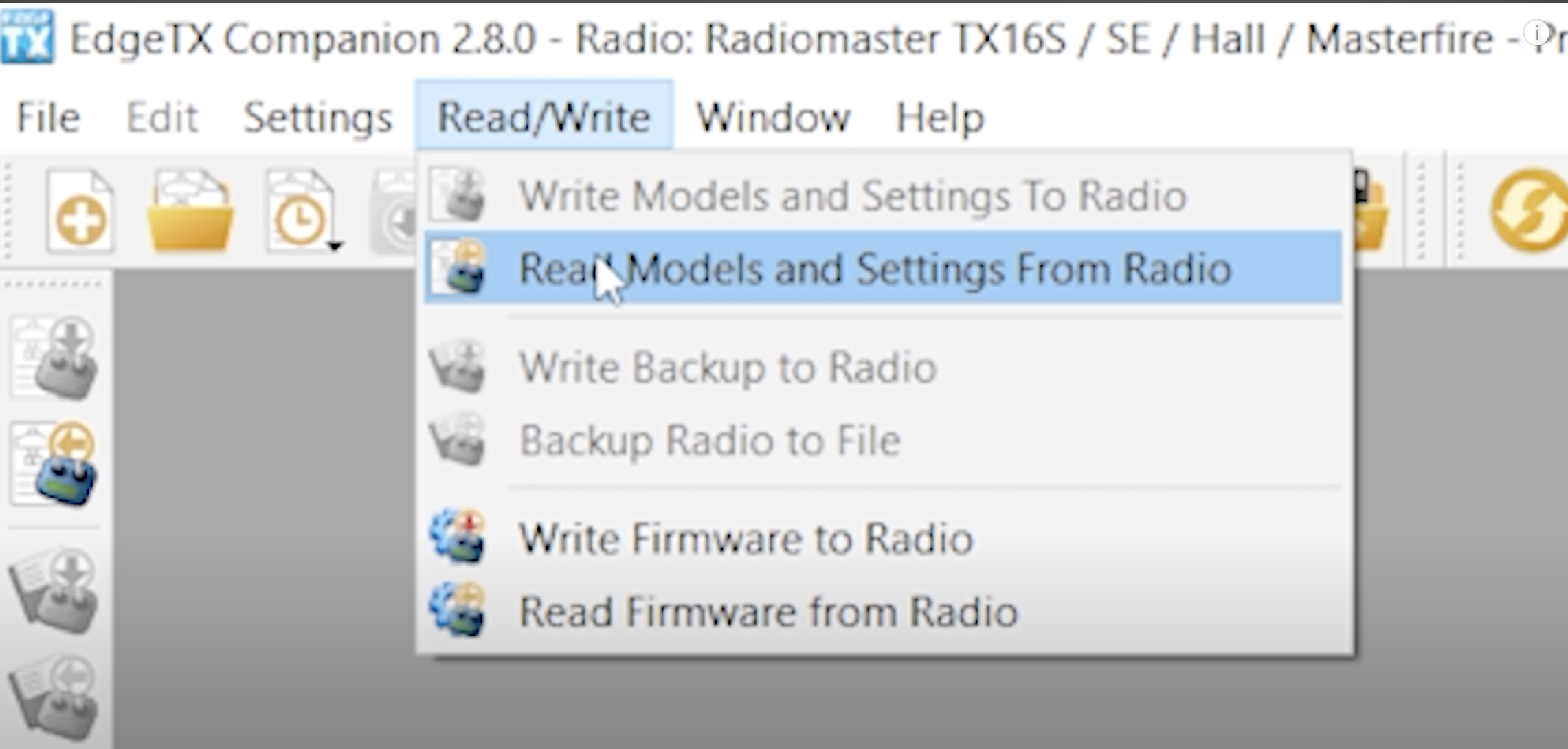
Uzaktan kumandanız EdgeTX'e yükseltildikten sonra EdgeTX Companion'a ihtiyacınız olacaktır. Radyonuzu bağlayın, SD belleğe tıklayın, "Oku/Yaz "ı seçin ve "Modelleri ve ayarları uzaktan kumandaya yaz "a tıklayın.
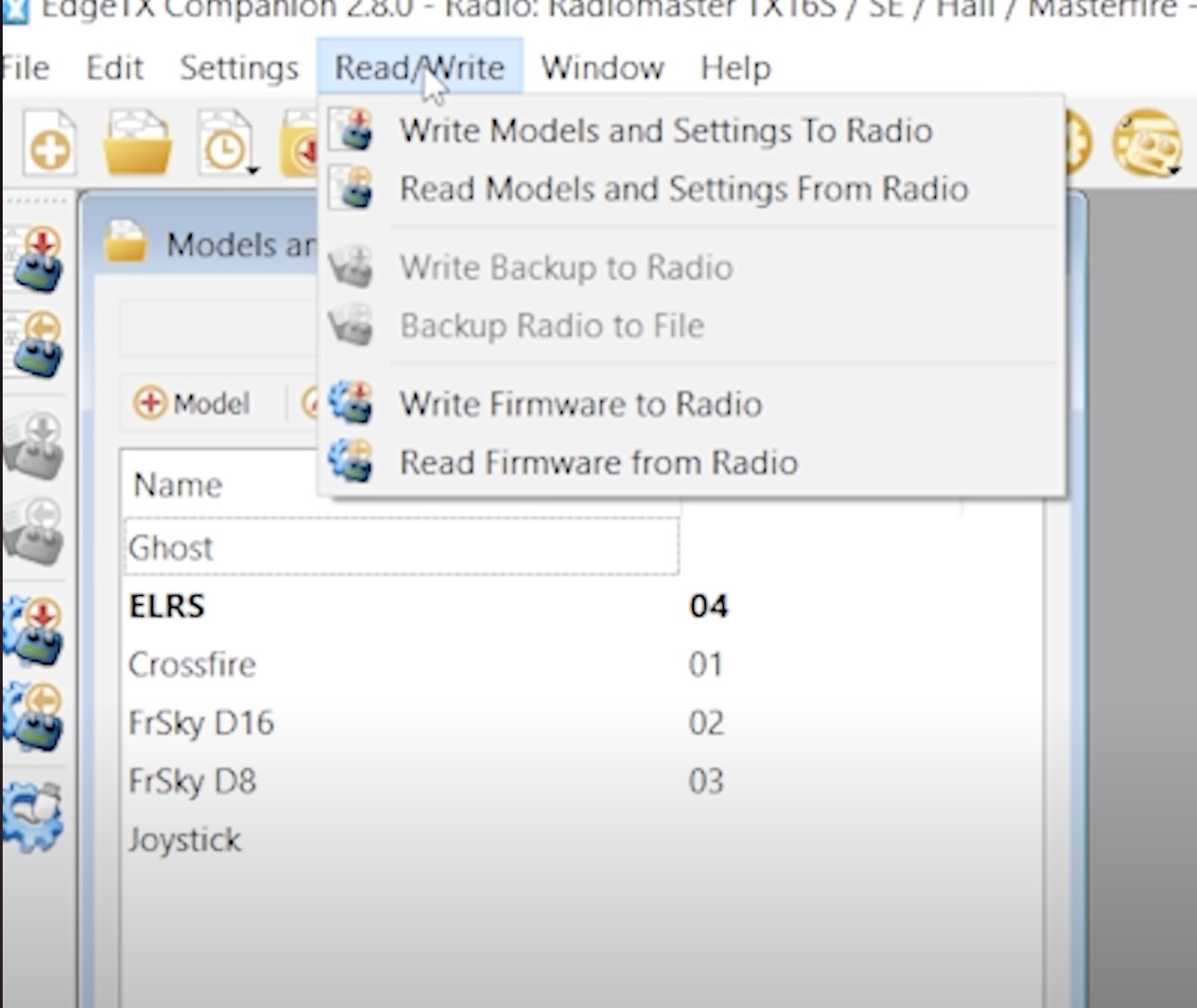
Önceden kaydedilmiş dosyadan modelleri ve ayarları seçtikten sonra, uzaktan kumandanızın fişini çekmeli ve her şeyin hatırladığınız gibi olup olmadığını kontrol etmelisiniz!
Umarım bu OpenTX'ten EdgeTX'e yükseltme kılavuzu size yardımcı olmuştur! Herhangi bir sorunuz veya yeni eğitimler için önerileriniz varsa lütfen bize bildirin.
Mutlu uçuşlar!
Senin Lexie'n
Du möchtest immer auf dem Laufenden bleiben?
Dann abonniere jetzt unseren FPV24 Newsletter!