Nezažili jsme to všichni? Bez ohledu na to, jak dobře jsou naše drony nastaveny, často se nám stává, že se nám záběry třesou - zejména při použití akčních kamer. To může být často vyčerpávající sledovat a odvádí to pozornost od skutečného obsahu videa. V tomto příspěvku se podívám na všechny způsoby, jak můžete zajistit, aby vaše záběry byly co nejplynulejší, bez ohledu na to, jaké kamery používáte.
Ano, čtete správně - bez ohledu na to, jakou kameru chcete použít. Nemusí to být vždy jen Gopro.
Pomocí aplikace "ReelSteady" můžete snadno opravit roztřesené záběry a vytvořit stabilní video.
Existuje řada programů, které můžete použít k následné stabilizaci videa v počítači, ale společnost ReelSteady vydala software ReelSteady GO speciálně pro GoPro. Jeho zvláštností je, že ReelSteady GO využívá ke stabilizaci data z gyrosenzoru GoPro. Od dubna 2022 se Reelsteady stal přehrávačem Gopro + aplikací Reelsteady, která je k dispozici v Apple Store a ke stažení pro Windows. Obvyklá cena za předplatné all-inclusive je 99,99 USD a poskytuje doživotní licenci k používání produktu a všech jeho budoucích verzí.
Jedná se o software, který používá většina tvůrců FPV s Gopro, aby jejich videa vypadala bezproblémově a profesionálně. Snadno se používá a podle výrobce má následující funkce:
Jak používat ReelSteady?
Nastavení je velmi jednoduché. Jednoduše přetáhněte soubory Gopro a nastavte úroveň stabilizace, kterou chcete na svá videa použít.
Několik tipů, jak s tímto nástrojem dosáhnout nejlepších efektů:

Studio Insta360
Pokud používáte Insta360, pravděpodobně již máte jejich software. Ten vám umožní nastavit potřebnou stabilizaci z kamery v postprodukci. V závislosti na použité kameře existuje řada režimů:
Několik věcí, díky nimž budou vaše záběry vypadat ještě lépe a usnadní vám střih:
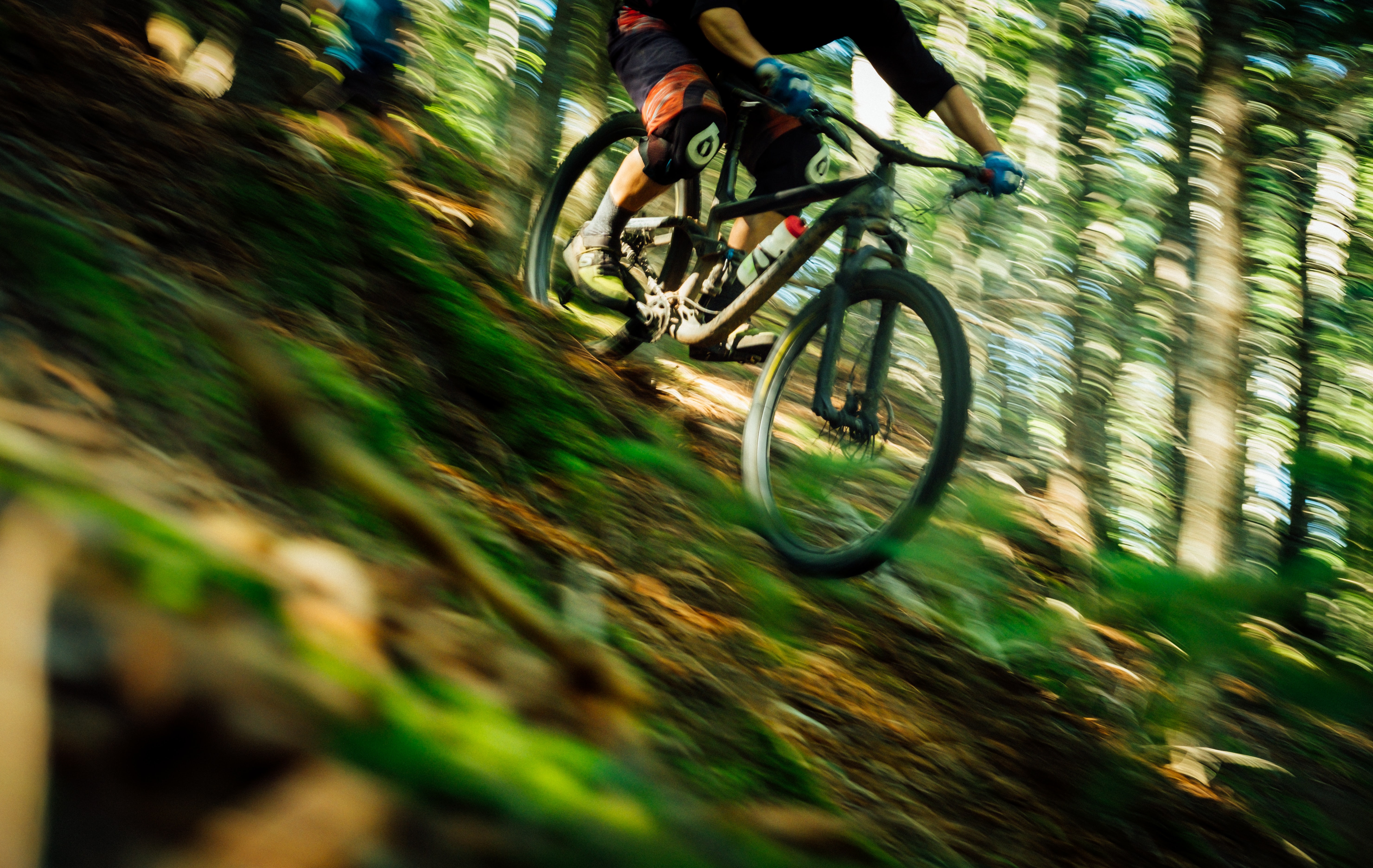
Další výhodou těchto nastavení je, že je můžete použít během natáčení a v postprodukci vše opět změnit. Nebojte se tedy trochu experimentovat.
To je všechno hezké, ale rád bych měl alternativu.
Naštěstí existuje lék v podobě softwaru, který dokáže stabilizovat roztřesená videa v postprodukci. Zde se omezím na své 3 oblíbené:
Final Cut Pro
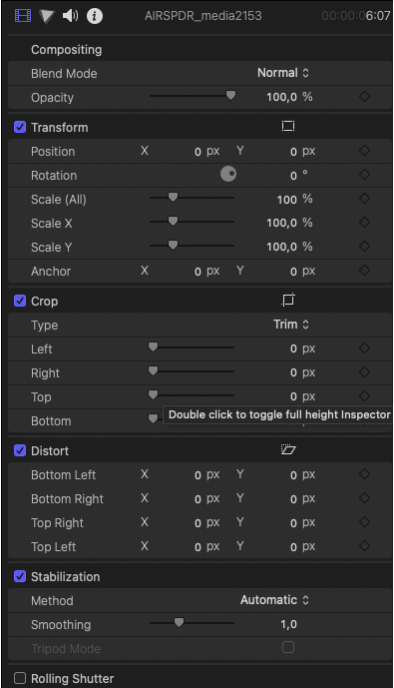
Jedná se o komplexní program pro střih videa pro pokročilé uživatele a profesionály, určený pro systémy Mac. Final Cut Pro má vestavěný režim stabilizace, který je jedním z nejlepších, jaké jsem kdy viděl. Roztřesené záběry klipu můžete upravit tak, že opravíte stabilizaci, rolling shutter nebo obojí.
Funkce stabilizace ve Final Cut Pro snižuje pohyb kamery ve videu, takže roztřesené části lze přehrát plynuleji. Můžete si vybrat ze tří nastavení: Obvykle ponechávám nastavení Auto, SmoothCam a InteriaCam, ale Smoothcam používám nejčastěji pro FPV.
Nevýhoda: Final Cut Pro stojí několik set eur.
Adobe Premiere Elements
Adobe Premiere Elements je videoeditor známý svými profesionálními editačními funkcemi, které můžete mimo jiné využít ke stabilizaci roztřesených videí. Program je k dispozici mimo Creative Cloud za jednorázovou platbu.
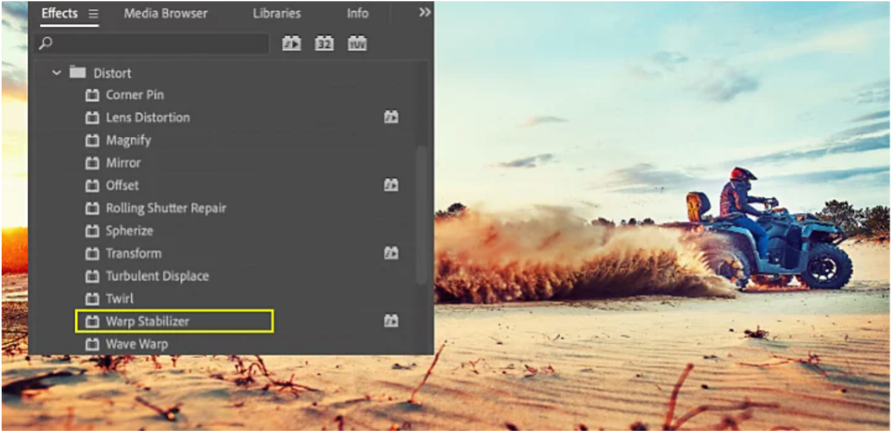
Jak používat program WarpStabiliser:
Nejprve vyberte klip, který chcete stabilizovat. Poté vyberte dílčí položku WarpStabilizátor na panelu Deformační efekty. Efekt aplikujte poklepáním nebo přetažením na klip na časové ose nebo v okně ovládání efektu. Po přidání efektu se klip začne okamžitě analyzovat na pozadí. Mějte na paměti, že to může chvíli trvat v závislosti na velikosti klipu. Průběh procesu můžete sledovat v okně projektu. Zatímco tato analýza probíhá, můžete pokračovat v práci jinde v projektu.
Jakmile stabilizátor dokončí svou práci, můžete zkontrolovat svou práci a provést úpravy. Pokud například stabilizace vedla ke ztrátě požadovaného materiálu okrajů, můžete snímek upravit tak, aby byl obnoven.
Davinci Resolve
V neposlední řadě je tu Davinci Resolve, aplikace pro color grading, barevné korekce, vizuální efekty a střih videa pro MacOS, Windows a Linux. Stabilizátor Resolve funguje podobně jako WarpStabilizer v Adobe Premiere.
Výhodou je, že: Střihový software Da Vinci Resolve je pro soukromé uživatele zcela zdarma.
Stabilizátor najdete na kartě Úpravy v inspektoru Resolve. Klip, který má být stabilizován, musí být na časové ose. Pokud vyberete klip v zásobníku médií, položka Stabilizace se v inspektoru nezobrazí.
V aplikaci DaVinci Resolve existují 3 režimy stabilizace, což jsou různé algoritmy, které se používají ke stabilizaci filmového materiálu. Který nástroj použijete, vždy závisí na vašem materiálu.
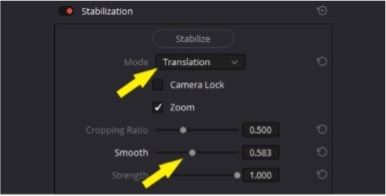
Ostatní nastavení nabízejí i další funkce. Standardní nastavení obvykle poskytují dobré výsledky, ale neváhejte si pohrát s jednotlivými parametry.
Závěr
Pomocí stabilizátoru můžete často zachránit roztřesený videomateriál. Po nějaké době získáte cit pro materiál a stabilizátor. Pak budete schopni rozpoznat, co lze při natáčení kompenzovat a co je příliš roztřesené.
Brzy se uvidíme, Lexie!
Du möchtest immer auf dem Laufenden bleiben?
Dann abonniere jetzt unseren FPV24 Newsletter!