Nu am experimentat cu toții acest lucru? Indiferent cât de bine sunt configurate dronele noastre, ajungem adesea să avem imagini tremurânde - mai ales atunci când folosim camere de acțiune. Acest lucru poate fi adesea obositor de urmărit și distrage atenția de la conținutul real al videoclipului. În această postare, voi analiza toate modalitățile prin care vă puteți face filmările cât mai fluide posibil, indiferent de camerele pe care le utilizați.
Da, ați citit bine - indiferent de camera pe care doriți să o utilizați. Nu trebuie să fie întotdeauna un Gopro.
Cu "ReelSteady" puteți corecta cu ușurință filmările tremurate și puteți crea un videoclip stabil.
Există numeroase programe pe care le puteți utiliza pentru a vă stabiliza ulterior clipurile video pe PC, dar ReelSteady a lansat software-ul ReelSteady GO special pentru GoPros. Partea specială este că ReelSteady GO utilizează datele de la senzorul giroscopic GoPro pentru stabilizare. Din aprilie 2022, Reelsteady a devenit playerul Gopro + aplicația Reelsteady, care este disponibilă în Apple Store și ca descărcare pentru Windows. Prețul obișnuit pentru un abonament all-inclusive este de 99,99 $ și vă oferă o licență pe viață pentru a utiliza produsul și toate versiunile sale viitoare.
Acesta este software-ul pe care majoritatea creatorilor FPV cu un Gopro îl utilizează pentru ca videoclipurile lor să arate fără cusur și profesionist. Este ușor de utilizat și are următoarele caracteristici, conform producătorului:
Cum să utilizați ReelSteady?
Configurarea este foarte simplă. Pur și simplu glisați și eliberați fișierele Gopro și setați nivelul de stabilizare pe care doriți să îl aplicați videoclipurilor dvs.
Câteva sfaturi despre cum să obțineți cele mai bune efecte cu acest instrument:

Studioul Insta360
Dacă utilizați Insta360, probabil că aveți deja software-ul lor. Acesta vă permite să configurați stabilizarea de care aveți nevoie de la cameră în post-producție. În funcție de camera pe care o utilizați, există o serie de moduri:
Câteva lucruri care vor face ca filmarea dvs. să arate și mai bine și vor face editarea mai ușoară:

Un alt avantaj al acestor setări este că le puteți utiliza în timpul filmării și puteți schimba totul din nou în post-producție. Așa că nu vă fie teamă să experimentați puțin.
Toate acestea sunt bune și frumoase, dar mi-ar plăcea să am o alternativă.
Din fericire, există un remediu sub formă de software care poate stabiliza videoclipurile tremurate în post-producție. Mă voi limita aici la cele 3 preferate ale mele:
Final Cut Pro
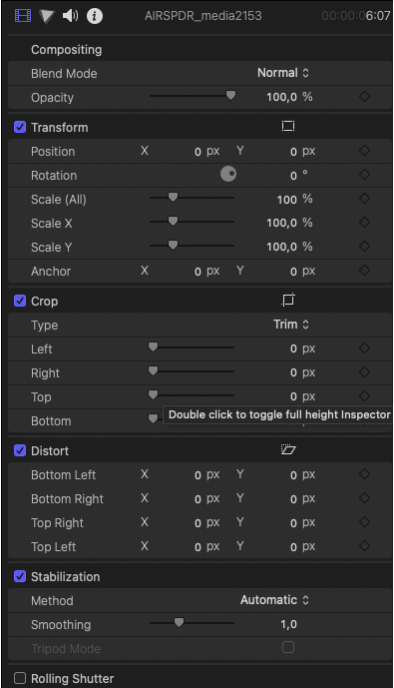
Acesta este un program complet de editare video pentru utilizatorii avansați și profesioniști, conceput pentru sistemele Mac. Final Cut Pro are un mod de stabilizare încorporat care este unul dintre cele mai bune pe care le-am văzut. Puteți edita secvențele tremurate ale unui clip prin corectarea stabilizării, a obturatorului rulant sau a ambelor.
Funcția de stabilizare din Final Cut Pro reduce mișcarea camerei în videoclipul dvs. astfel încât părțile tremurate să poată fi redate mai fluent. Puteți alege între 3 setări: Auto, SmoothCam și InteriaCam. Eu de obicei las setarea pe Auto, dar folosesc Smoothcam cel mai des pentru FPV.
Dezavantaj: Final Cut Pro costă câteva sute de euro.
Adobe Premiere Elements
Adobe Premiere Elements este un editor video cunoscut pentru funcțiile sale profesionale de editare, pe care le puteți utiliza, printre altele, pentru a stabiliza videoclipurile tremurate. Programul este disponibil în afara Creative Cloud pentru o plată unică.
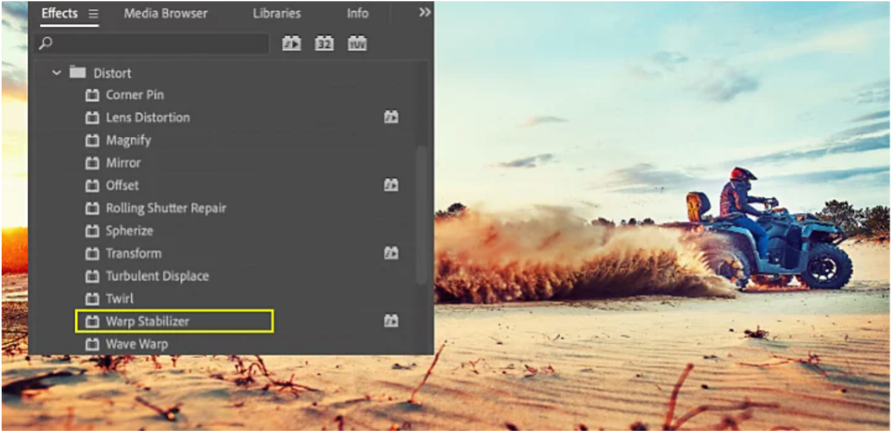
Cum să utilizați WarpStabiliser:
Selectați mai întâi clipul pe care doriți să îl stabilizați. Apoi selectați subpunctul Warp Stabiliser din panoul de efecte Distorsionare. Aplicați efectul făcând dublu clic sau glisându-l pe clip în cronologie sau în fereastra de control a efectului. Odată ce efectul a fost adăugat, clipul va începe imediat să fie analizat în fundal. Țineți cont de faptul că acest lucru poate dura ceva timp, în funcție de dimensiunea clipului. Puteți urmări progresul procesului în fereastra proiectului. În timp ce această analiză rulează, puteți continua să lucrați în altă parte în proiect.
Imediat ce stabilizatorul și-a încheiat activitatea, puteți să vă verificați munca și să faceți ajustări. Dacă, de exemplu, stabilizarea a dus la pierderea materialului de margine dorit, puteți ajusta cadrul pentru a-l restabili.
Davinci Resolve
Nu în ultimul rând, există Davinci Resolve, o aplicație pentru egalizarea culorilor, corecția culorilor, efecte vizuale și editare video pentru MacOS, Windows și Linux. Stabilizatorul din Resolve funcționează într-un mod similar cu WarpStabilizer din Adobe Premiere.
Avantajul aici: Software-ul de editare Da Vinci Resolve este complet gratuit pentru utilizatorii privați.
Stabilizatorul se găsește în fila Edit din Resolve Inspector. Clipul care urmează să fie stabilizat trebuie să se afle în timeline. Dacă selectați clipul în Media Pool, elementul Stabilizare nu va apărea în Inspector.
Există 3 moduri de stabilizare în DaVinci Resolve, care sunt algoritmi diferiți care sunt utilizați pentru a stabiliza materialul filmat. Instrumentul pe care ar trebui să îl utilizați depinde întotdeauna de materialul dvs.
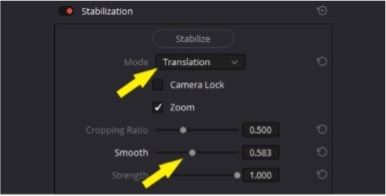
Celelalte setări oferă, de asemenea, funcții suplimentare. Setările standard produc de obicei rezultate bune, dar nu ezitați să vă jucați cu parametrii individuali.
Concluzie
Adesea puteți salva materiale video tremurate cu ajutorul unui stabilizator. După un timp, vă veți obișnui cu materialul și cu stabilizatorul. Apoi veți putea să recunoașteți ce poate fi compensat și ce este prea tremurat atunci când filmați.
Pe curând, Lexie!
Du möchtest immer auf dem Laufenden bleiben?
Dann abonniere jetzt unseren FPV24 Newsletter!