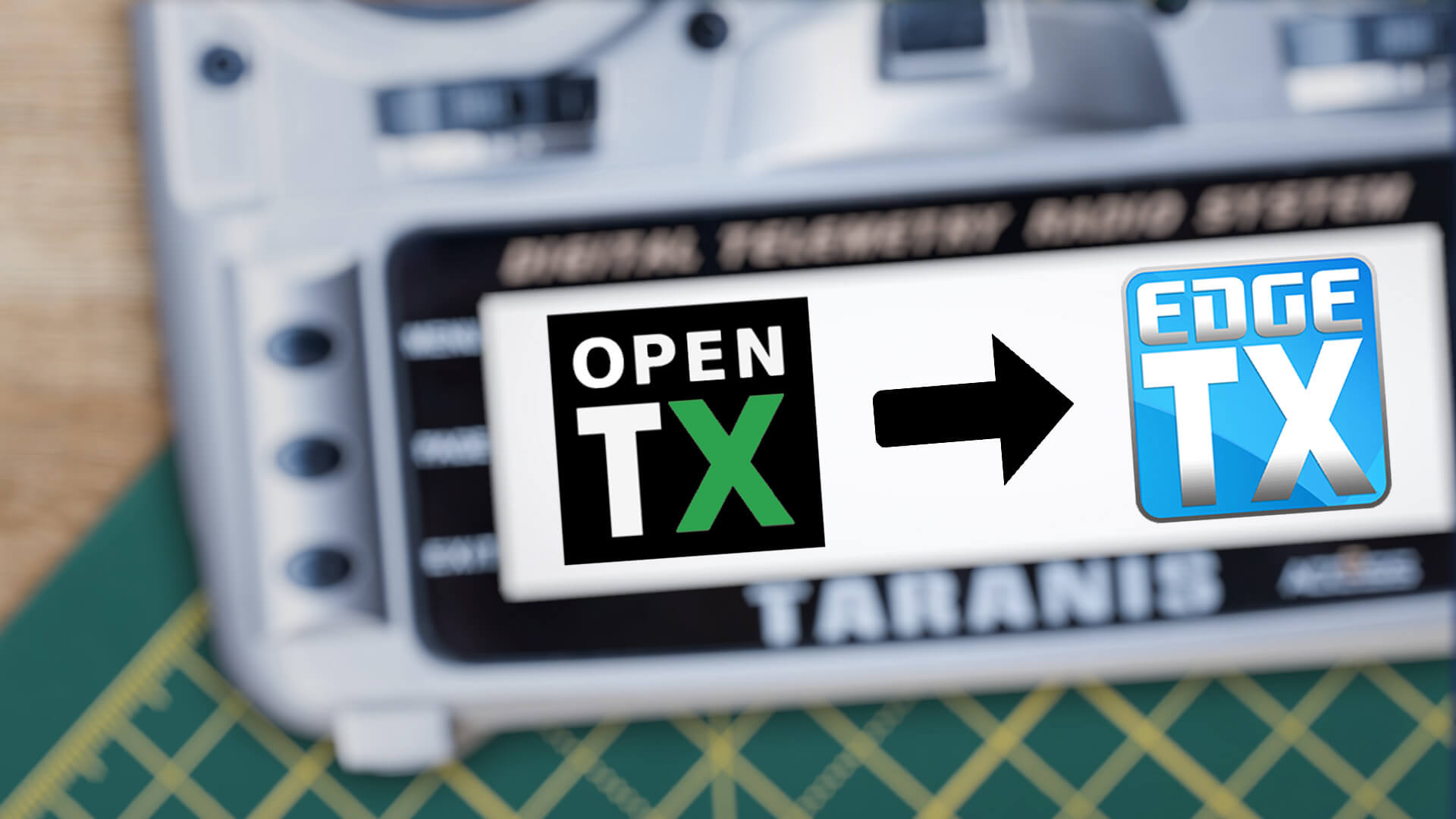
Většina pilotů FPV používá OpenTX již dlouho. Je to operační systém, který je nainstalován na většině dálkových ovladačů. Bohužel vývoj tohoto firmwaru se v průběhu let značně zpomalil. My piloti často dlouho čekáme na nové funkce a aktualizace.
To je samozřejmě pochopitelné, protože se jedná o open source projekt a vývojáři jsou pravděpodobně zaneprázdněni svými běžnými úkoly. Tak se podařilo přivést EdgeTX k životu a jeho dlouho očekávané funkce vzbudily zájem pilotů FPV po celém světě! (Pro mě to byl dotykový displej, miluji svůj dotykový displej)
Mnozí nyní chtějí přejít z OpenTX na EdgeTX. Je však bezpečné flashovat EdgeTX na dálkovém ovladači s předinstalovaným OpenTX? Rozhodně! V tomto příspěvku na blogu vás celým procesem provedu krok za krokem.
Než vám vysvětlím, jak můžete flashnout EdgeTX do svého rádia, má asi smysl říci, proč má smysl aktualizovat na EdgeTX. Díky tomu se pak můžete sami rozhodnout, zda chcete upgradovat - nebo ne. Osobně nemám rád flashování svého Sparku, takže to dělám jen pro opravdu důležité nové funkce. Jak jsem se zmínil v úvodu tohoto příspěvku, díky EdgeTX můžete nyní konečně používat dotykový displej na TX16S od RadioMasteru. Vím, že se to nemusí zdát jako "nic moc", ale budete překvapeni, jaký rozdíl dotykový displej přináší.
Edge TX má také "podporu témat", což znamená, že si můžete přizpůsobit design menu rádia. Na internetu dokonce existuje celá knihovna motivů, kde si můžete stáhnout hotové návrhy.
Kromě toho byly vylepšeny widgety, které můžete zobrazit na obrazovce, a lze je vytvořit na celou obrazovku.
K dispozici je samozřejmě i mnoho dalších vylepšení a oprav chyb. Na nové funkce nejnovější verze se můžete podívat zde: EdgeTX Latest Release na GitHubu
Zní to všechno dobře? Pak můžete začít hned!
Tento návod byl vytvořen na zařízení RadioMaster TX16S, ale bude fungovat pro všechny ostatní dálkové ovladače s obrazovkou. Částečně také pro dálkové ovladače bez obrazovky.
EdgeTX podporuje také ELRS nebo ExpressLRS a protokol Crossfire (CRSF). CRSFv3 však zatím není podporován.
Před provedením jakýchkoli změn v dálkovém ovládání byste si měli vytvořit zálohu svých modelů a nastavení. Usnadníte si tak práci, pokud by později došlo k problémům.
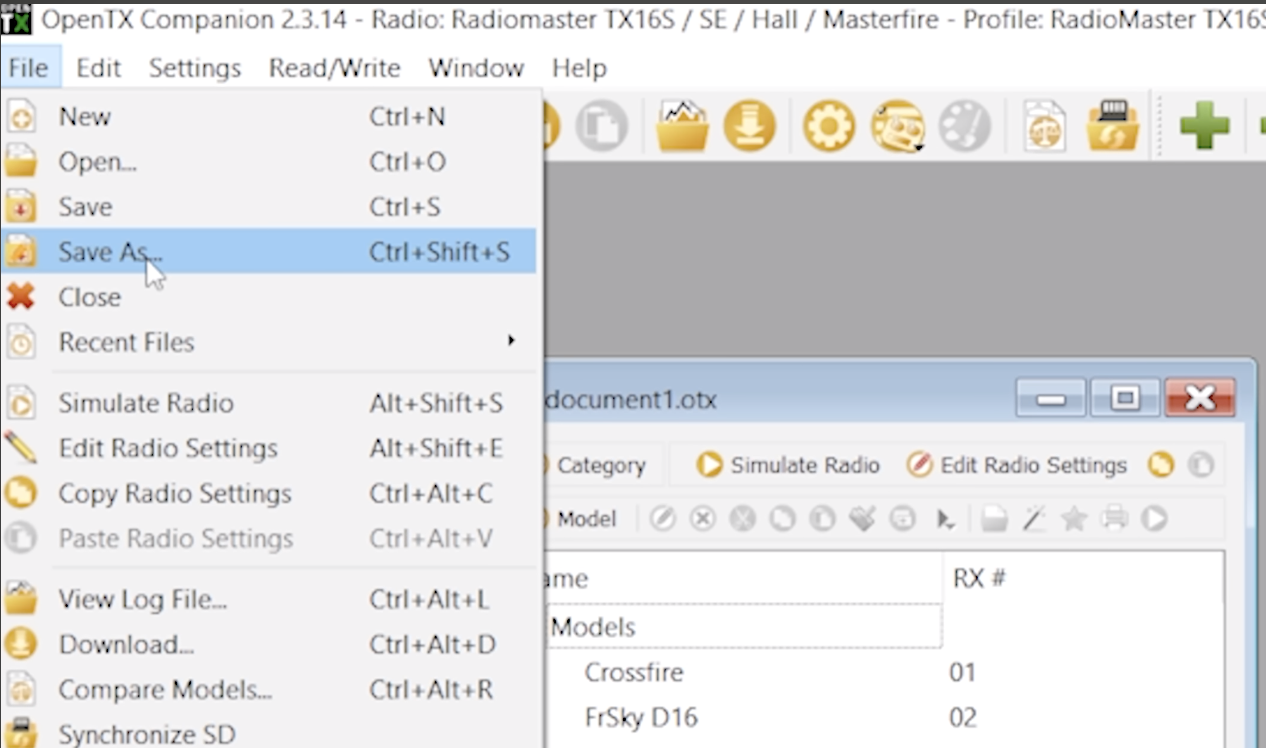
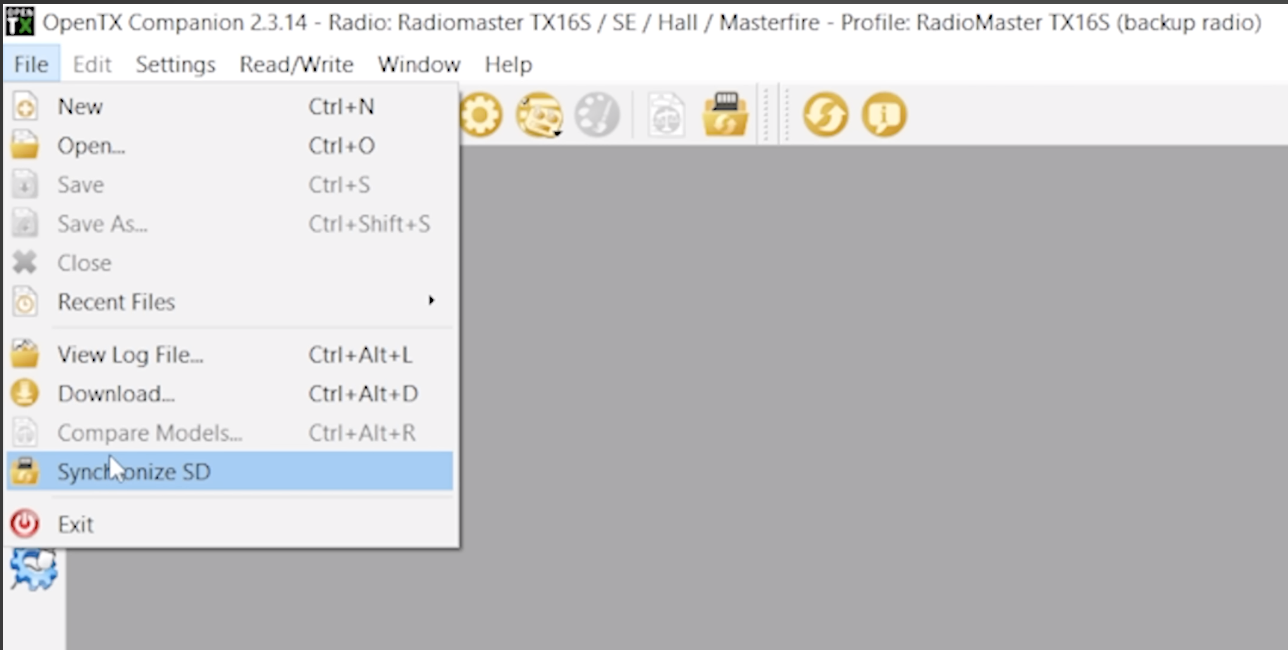
Chcete-li získat všechny potřebné soubory, přejděte na stránku http://edgetx.org/getedgetx a stáhněte si Companion nebo použijte "Buddy" v prohlížeči. Tam si také můžete stáhnout všechny soubory, které byste mohli potřebovat. Včetně zvukových balíčků.
Obvykle začínám zkopírováním obsahu karty SD na kartu SD v rádiu.
Po otevření SD karty v počítači (a otevření souborů z EdgeTX) se ujistěte, že jste zrušili výběr MODELY a RADIO (zejména pokud již máte některé modely nainstalované). Pokud se jedná o novou jiskru, kterou jste právě vyndali z krabice, není to nutné. Pokud používáte speciální zvukový nebo grafický balíček - deaktivujte je také.
Vymažte vše, co je vybráno na SD kartě.
Jakmile je karta SD prázdná, vezměte obsah souboru .zip z EdgeTX a zkopírujte jej na kartu SD.
Vaše SD karta je nyní připravena k instalaci EdgeTX!
Stáhněte si firmware EdgeTX.
Pokud nepoužíváte Companion/Buddy, můžete firmware jednoduše zkopírovat do složky "FIRMWARE" ve vašem rádiu.
Nyní zapněte dálkové ovládání. Objeví se několik varovných hlášení. Nedělejte si s tím starosti a dlouze stiskněte tlačítko SYS (nebo tlačítko MENU) a přejděte na kartu SD. Kliknutím přejděte do složky firmware a označte soubor, který jste tam předtím vložili (.bin). Dlouze stiskněte a klikněte na "Flash bootloader".
Po dokončení tohoto úkonu vypněte rádio.
Nyní je třeba zapnout dálkové ovládání v režimu bootování. Za tímto účelem normálně stiskněte pravý a levý trimovací spínač směrem dovnitř a zapněte zařízení. Na obrazovce se poté zobrazí zavaděč EdgeTX. Zvolte "Write Firmware", vyberte soubor a podržte stisknuté tlačítko ENTER, dokud se proces nespustí.
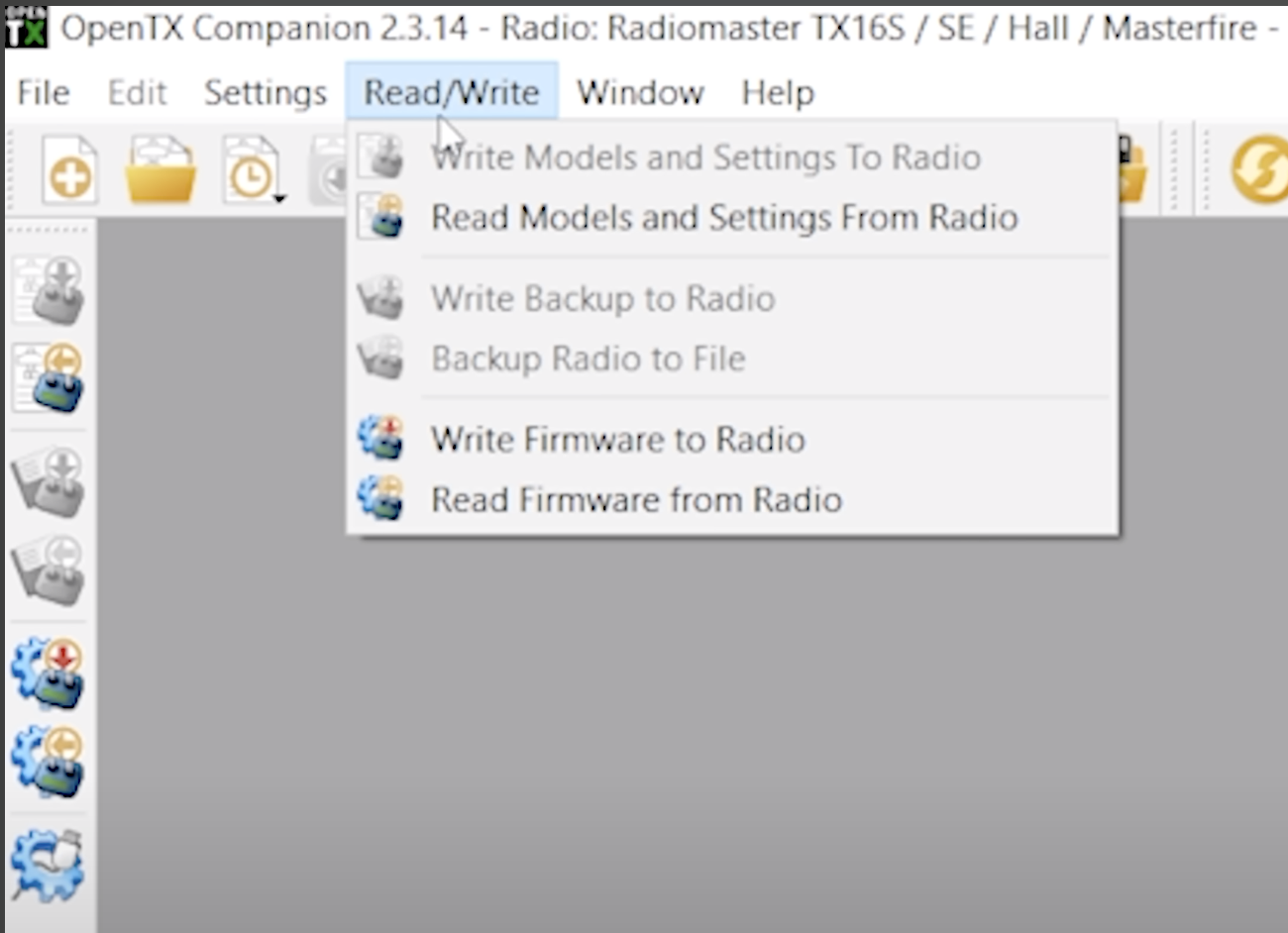
Pokud používáte Companion/Buddy (použijte pouze v případě, že vaše rádio již používá EdgeTX pro upgrade) - Otevřete EdgeTX Companion, připojte rádio k počítači. Na vyskakovací obrazovce vyberte položku "Storage SD" a klikněte na tlačítko Enter. Vraťte se do EdgeTX Companion, klikněte na "Read/Write" a "Read models and settings from radio", pokud chcete provést upgrade, nebo jednoduše klikněte na "Write Firmware To Radio".
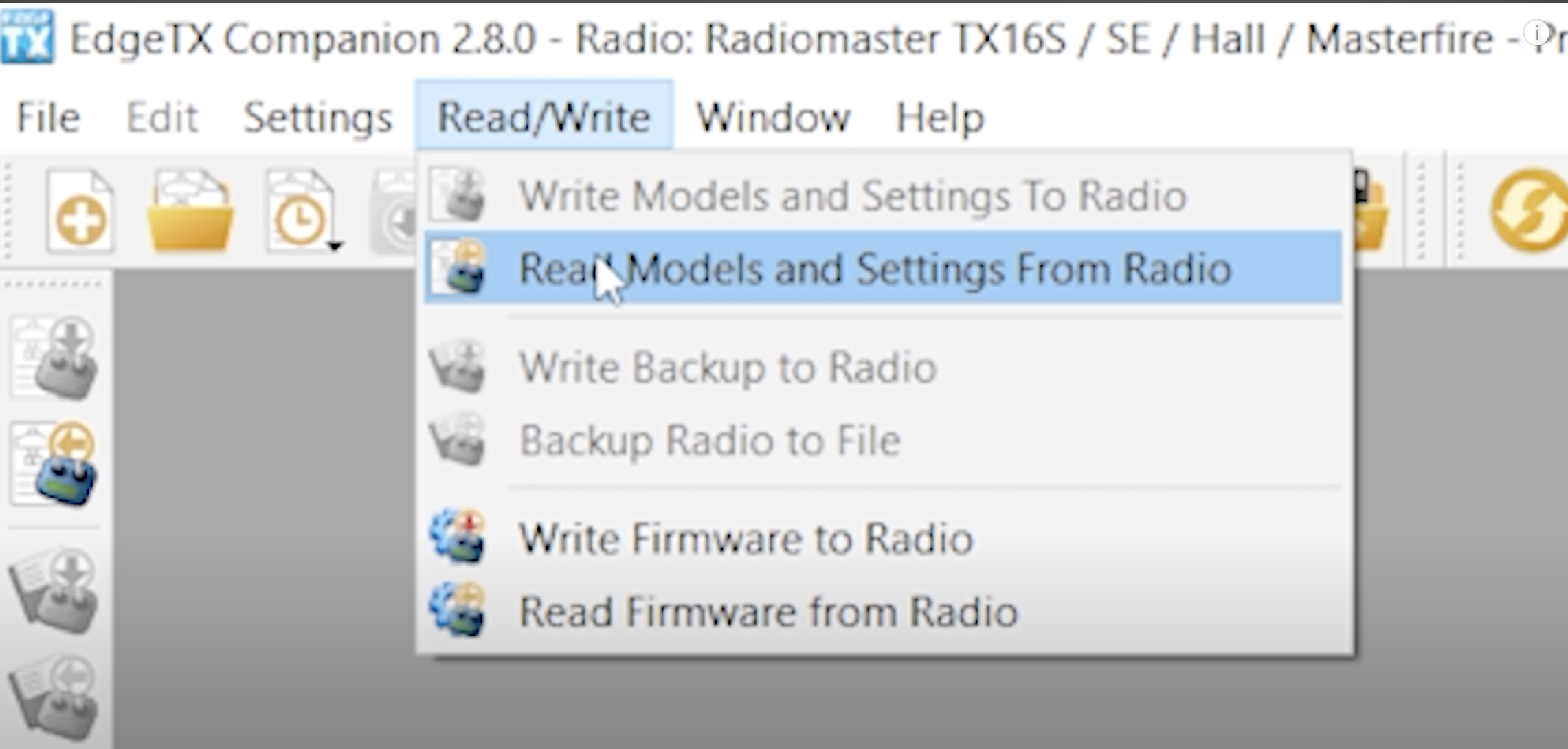
Po aktualizaci dálkového ovládání na EdgeTX budete potřebovat EdgeTX Companion. Připojte rádio, klikněte na paměť SD, vyberte "Read/Write" a klikněte na "Write models and settings to remote control".
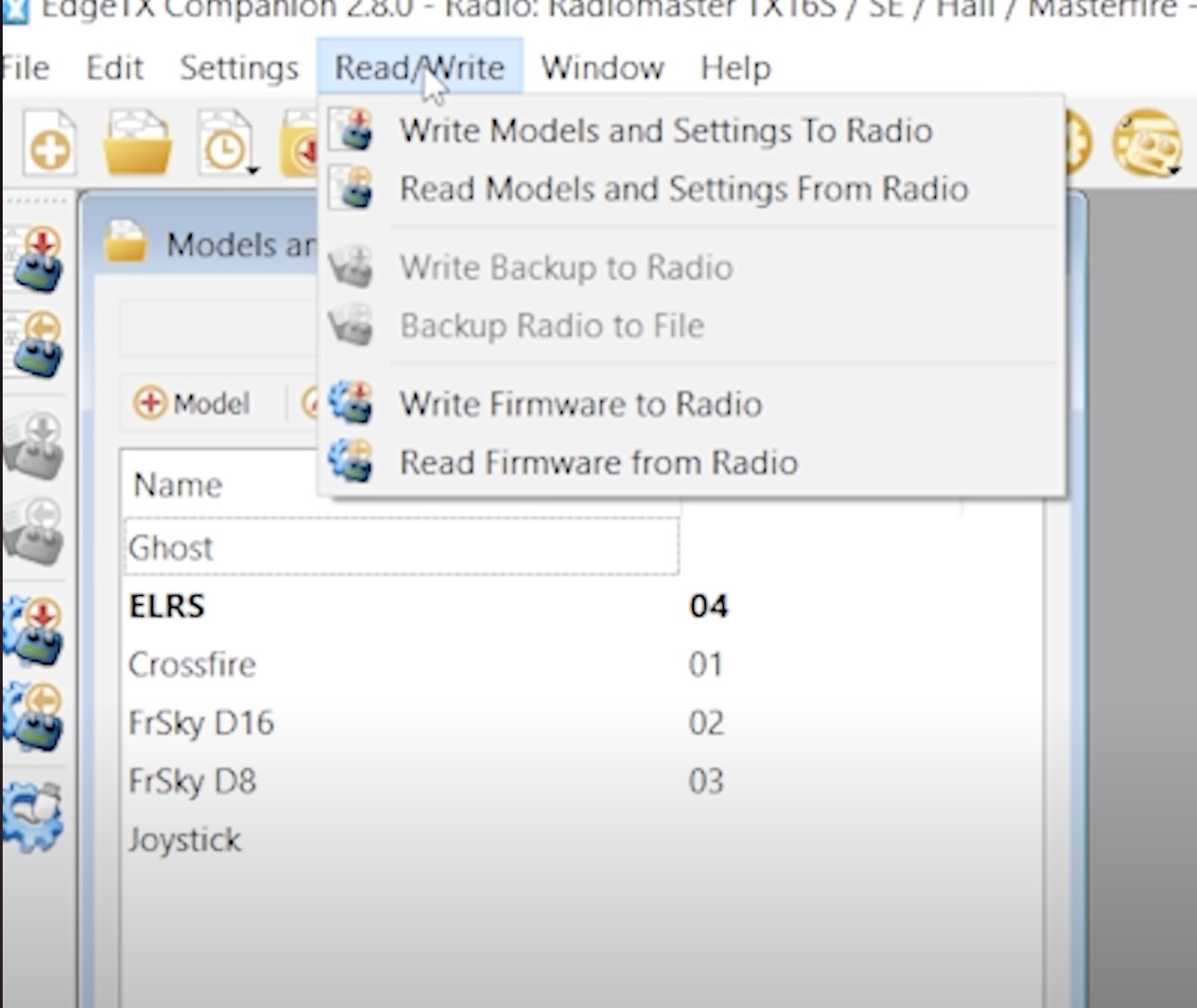
Po výběru modelů a nastavení z dříve uloženého souboru odpojte dálkový ovladač a zkontrolujte, zda je vše tak, jak si pamatujete!
Doufám, že vám tento průvodce upgradem z OpenTX na EdgeTX pomohl! Dejte nám prosím vědět, pokud máte nějaké dotazy nebo návrhy na nové návody.
Šťastné létání!
Vaše Lexie
Du möchtest immer auf dem Laufenden bleiben?
Dann abonniere jetzt unseren FPV24 Newsletter!