FAQ - Vastaamme useimmin kysyttyihin kysymyksiin
Miten voin liittää DJI Avata -järjestelmän?
1. Kytke lentokone, suojalasit ja kaukosäädin päälle. Kytke laitteet päälle/pois päältä painamalla virtapainiketta kerran lyhyesti ja pitämällä sitä sitten alhaalla.
2. Paina silmälasien pariliitospainiketta. Silmälasit alkavat piippaamaan jatkuvasti.
3. Pidä lentävän laitteen virtapainiketta painettuna, kunnes se piippaa kerran ja akun tilan merkkivalot vilkkuvat peräkkäin.
4. Jos yhdistäminen onnistuu, lentolaitteen akun tilan LED-valot syttyvät jatkuvasti ja näyttävät akun tilan, ja lasit lopettavat piippauksen ja näyttävät kameran live-näkymän.
5. Paina lentolaitteen virtapainiketta ja pidä sitä alhaalla, kunnes se piippaa kerran ja akun tilan LED-valot vilkkuvat yksi toisensa jälkeen.
6. Pidä kauko-ohjaimen virtapainiketta painettuna, kunnes se alkaa piippata jatkuvasti ja akun tilan LEDit vilkkuvat yksi toisensa jälkeen.
7. Jos yhteys on onnistunut, kauko-ohjain lakkaa piippaamasta ja molemmat akun tilan LEDit palavat jatkuvasti ja ilmaisevat akun tilan.
Mitä suojalaseja DJI Avata tukee?
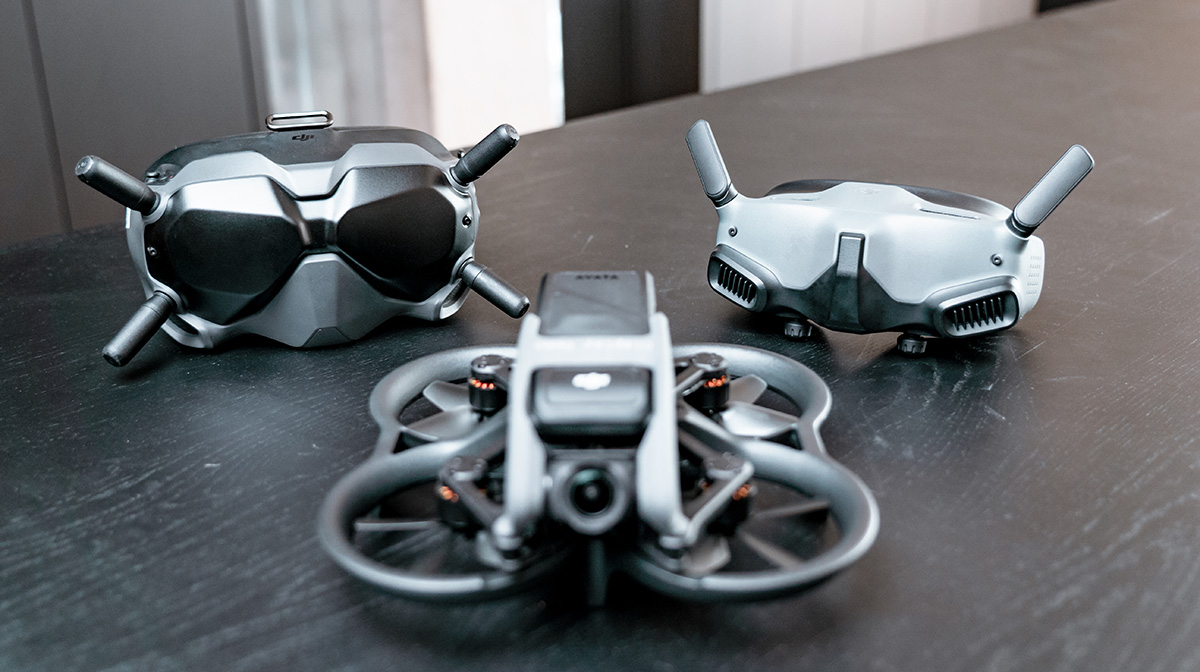
DJI Goggles 2 ja DJI FPV Goggles V2.
Miten voin aktivoida DJI Avatan?
DJI Avata on aktivoitava ennen ensimmäistä käyttökertaa DJI Fly -sovelluksen tai DJI Assistant 2:n (harrastusdronien osalta) kautta. Varmista, että kaikki laitteet on kytketty sen jälkeen, kun olet kytkenyt ilma-aluksen, suojalasit ja kaukosäätimen päälle.
Liitä lasien USB-C-portti älypuhelimeen, käynnistä DJI Fly ja noudata aktivointiohjeita. Aktivointi edellyttää internetyhteyttä.
Miten voin päivittää DJI Avata -laitteen laiteohjelmiston?
Menetelmä 1: DJI Flyn avulla
Kytke ilma-alus, suojalasit ja kaukosäädin päälle. Varmista, että kaikki laitteet on liitetty toisiinsa. Liitä silmälasien USB-C-portti älypuhelimeen, käynnistä DJI Fly ja noudata päivitysohjeita. Internet-yhteys vaaditaan.
Menetelmä 2: DJI Assistant 2:n käyttäminen (harrastuslennokit)
Kytke laite päälle ja liitä se tietokoneeseen USB-C-kaapelilla.
Käynnistä DJI Assistant 2 (harrastuslennokeille) ja kirjaudu sisään DJI-tililläsi.
Valitse laite ja napsauta vasemmalla puolella olevaa "Firmware Update" -kohtaa
Valitse ja vahvista laiteohjelmistoversio.
Laiteohjelmisto ladataan ja päivitetään automaattisesti.
Laite käynnistyy automaattisesti uudelleen laiteohjelmiston päivityksen jälkeen.
Mitä kaukosäätimiä DJI Avata tukee?
DJI-liikeohjausyksikkö ja DJI FPV -kaukosäädin 2.
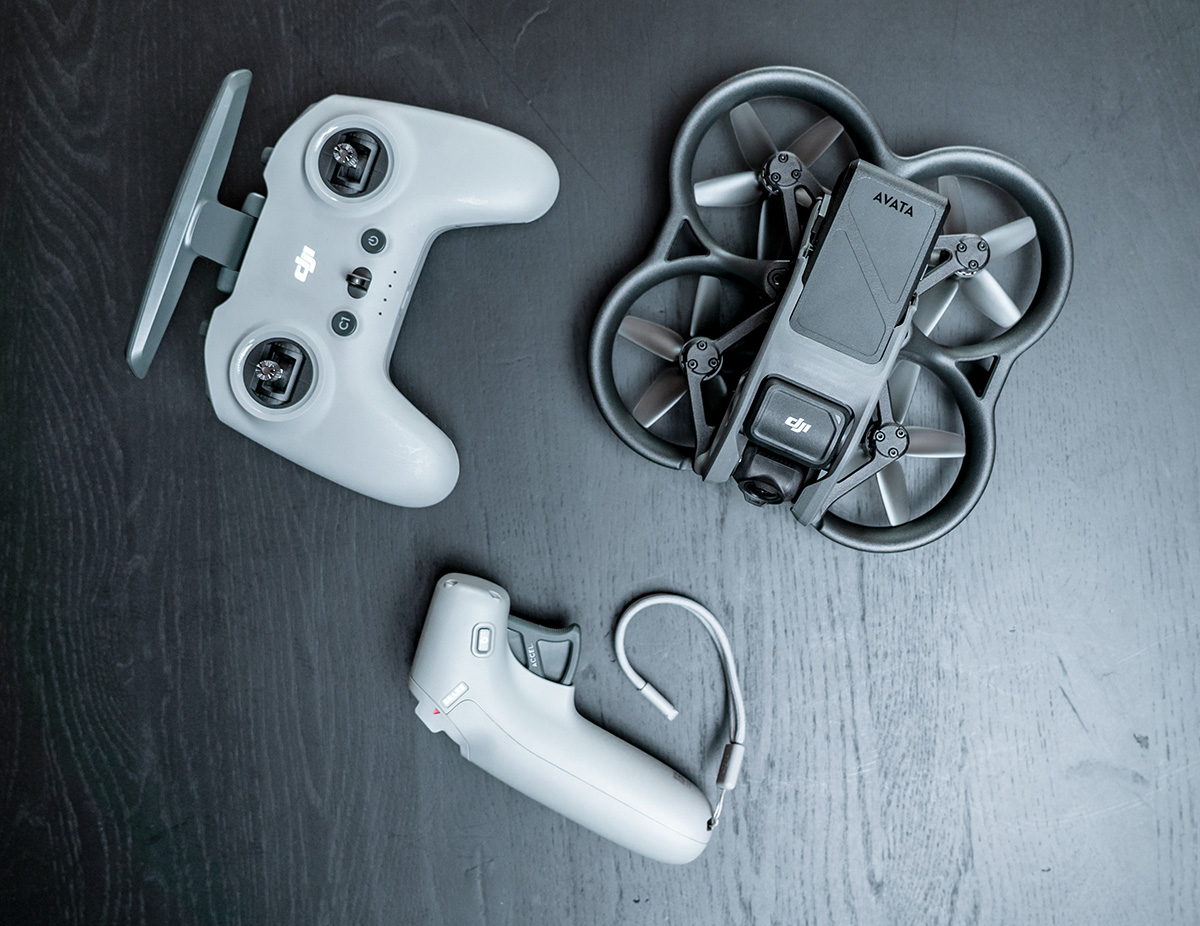
Mitä eroa on DJI Goggles 2:n ja DJI FPV Goggles V2:n välillä, kun niitä käytetään DJI Avatan kanssa?
DJI Goggles 2:ssa on enemmän toimintoja ja se tukee pääohjausta, minkä ansiosta voit kokea intensiivisiä lentoja ensimmäisen persoonan perspektiivistä. Ne hyödyntävät myös DJI:n uusinta matalan viiveen ja korkean resoluution O3+-videolähetystä.
DJI Goggles 2:ssa on parannettu näyttö ja dioptrian säätö. Ne ovat pienemmät, kevyemmät, mukavammat käyttää ja intuitiivisemmat käyttää.
Mitä eroa on DJI Motion Control Unitin ja DJI FPV Remote Control 2:n välillä, kun niitä käytetään DJI Avata -laitteen kanssa?
DJI Motion Control Unit tukee intuitiivisempaa ja käyttäjäystävällisempää ohjausta.
DJI FPV Remote Control 2 sopii lentäjille, jotka haluavat käyttää M-tilaa tarkkaan ohjaukseen.
Onko DJI Avata vedenpitävä?
Ei ole.
Onko DJI Avatassa lisävalo?
Ei.
Tukeeko DJI Avata GNSS-järjestelmää?
Kyllä, se tukee GPS:ää, Galileoa ja BeiDou:ta.
Voiko DJI Avata leijua?
N-tila ja S-tila tukevat automaattista leijumista näkö- ja TOF-antureiden sekä GNSS:n avulla.
Onko DJI Avatassa sisäänrakennettu muisti?
Kyllä, siinä on 20 Gt sisäänrakennettua muistia.
Kuinka kauan DJI Avata voi pysyä ilmassa?
Maksimilentoaika on noin 18 minuuttia*.
* Testattu leijuen ympäristössä, jossa ei ole tuulta tai häiriöitä.
Tukeeko DJI Avata äänen tallentamista?
Ei.
Tukeeko DJI Avata esteiden havaitsemista ja välttämistä?
DJI Avata ei tue etukäteisesteiden välttämistä. Se tukee vain alaspäin suuntautuvaa esteiden välttämistä, kun sitä käytetään DJI FPV Remote Controller 2 -kauko-ohjaimen tai DJI Motion Control Unitin kanssa N- tai S-tilassa.
Mitä valokuvien resoluutiota ja muotoa DJI Avata tukee?
4000×3000 ja JPEG.
Mitä videoformaatteja DJI Avata tukee?
MP4.
Mitä näkökenttää DJI Avata tukee videotallenteissa?
Näkökenttä: 155°
Ekvivalentti polttoväli: 12,6 mm
Polttoväli: 2,34 mm
Aukko: f/2,8
Tarkennustila: Kiinteä tarkennus
Tarkennusalue: 0,6 m - ∞.
Tukeeko DJI Avata vääristymän korjausta?
Kyllä, sitä tuetaan tiloissa "Normaali", "Laajakulma" ja "Ultralaajakulma".
Tukeeko DJI Avata reaaliaikaista kuvaruudun korjausta kuvauksen aikana?
Ei, se tukee vain tallennetun materiaalin korjausta.
Mitä väriprofiileja DJI Avata tukee?
Standardi ja D-Cinelike.
Tukeeko DJI Avata digitaalista kuvanvakainta?
Kyllä, se tukee RockSteady- ja HorizonSteady-toimintoja. Molemmat voidaan tarvittaessa poistaa käytöstä.
Mitä videoformaatteja DJI Avata tukee?
H.264
Tukeeko DJI Avata kameran parametrien manuaalista säätämistä?
Kyllä, se tukee ISO:n, sulkimen, EV:n ja WB:n säätöä.
Mitä resoluutiota ja kuvataajuutta DJI Avata tukee videotallennuksessa?
DJI Goggles 2:n kanssa:
4K 50/60 fps
2.7K 50/60/100 fps
1080p 50/60/100 fps
DJI FPV Goggles V2:n kanssa:
4K 50/60 fps
2.7K ja 50/60/100/100/120 fps
1080p ja 50/60/100/120 fps
Voiko DJI Avata liittää suoraan älypuhelimeen?
Ei. Voit liittää sen tietokoneeseen Type-C-portin kautta SD-kortin lukemista varten tai käyttää DJI Assistant 2:ta (harrastusdronet) laiteohjelmistopäivityksiin.
Mikä on DJI Avatan lähetysalue?
10 km (FCC), 2 km (CE), 6 km (SRRC).
Tukeeko DJI Avata palautustoimintoa?
Kyllä, se tukee älykästä palautusta, akun ehdollista palautusta ja turvallisuuden ehdollista palautusta.
Miten voin vaihtaa DJI Avatan M-tilaan?
DJI Avata vaatii DJI FPV Remote Control 2:n käyttääkseen M-tilaa.
Siirry Goggles-näkymässä kohtaan "Asetukset" > "Ohjaus" > "Kauko-ohjaus" ja aktivoi sitten M-tila.
Kun ilma-alus on M-tilassa, se ei leiju automaattisesti. Harjoittele DJI-lentosimulaattorissa ennen kuin lennät M-tilassa. Tarkempaa ohjausta ja parempaa lentokokemusta varten säädä myös takaosan ruuvia niin, että työntökeppi ei keskity automaattisesti uudelleen.
Voinko vaihtaa DJI Avata -lentokoneen osia itse?
Voit ostaa ja vaihtaa lentokoneen yläkuoren, potkurisuojan ja potkurit erikseen. Löydät lisätietoja vastaavista ohjeista.
Voinko käyttää DJI Avata -lentokonetta ilman suojalaseja?
Ei.
Tukeeko DJI Avata "Etsi lennokki" -toimintoa?
Kyllä, siirry kohtaan "Asetukset" > "Turvallisuus" > "Etsi drone" Goggles-näkymässä ja aktivoi sitten tämä toiminto.
"Etsi droneeni" -toiminto helpottaa ilma-aluksen sijainnin löytämistä maassa Goggles-näkymässä olevan välimuistiin tallennetun videon avulla. Jos lentokoneessa on vielä akkuvirtaa, voit kytkeä ESC-piippauksen päälle, jotta lentokoneen löytäminen äänen avulla on helpompaa.
Mihin minun on kiinnitettävä huomiota DJI Avata -lentokonetta käyttäessäni?
Kun käytät DJI Avata yksin:
1. Älä lennä alueilla, joilla on voimakkaita häiriöitä, kuten alueilla, joilla on paljon Wi-Fi-verkkoja.
2. Vältä pitkiä lentoja matalalla korkeudella.
3. Varmista, että lennät ilma-alusta turvallisella ja avoimella alueella. Lisätietoja saat tutustumalla myös paikallisiin lakeihin ja määräyksiin.
4. Noudata aina paikallisia lakeja ja määräyksiä, kun lennät suojalaseilla.
5. On suositeltavaa päivittää laiteohjelmisto älypuhelimella ennen lentämistä, hankkia viimeisimmät tiedot rajoitetuista lentoalueista ja ilmoittaa lennosta paikallisten lakien ja määräysten mukaisesti.
Mitä minun pitäisi ottaa huomioon DJI Avata -lentokonetta käytettäessä, jos samalla alueella on useita lentäjiä?
Jos useita DJI Avata -järjestelmiä käytetään samanaikaisesti, saattaa esiintyä signaalihäiriöitä. Tämän välttämiseksi noudata seuraavia ohjeita:
1. Pidä jokaisen ilma-aluksen välillä vähintään 3 metrin turvaetäisyys. Kytke laitteet päälle yksi kerrallaan ja aseta kullekin laitteelle oma taajuuskanava. Vältä jo varattuja kanavia. Jos live-signaalista tulee epäselvä, käynnistä laite uudelleen.
2. Jos valitsemasi taajuuskanava on lähellä toisen laitteen kanavaa, varmista, että lentävä laite on turvallisen etäisyyden päässä sen suojalaseista.
3. Säilytä suojalasien välinen turvallinen etäisyys.
4. Jos live-syöte muuttuu epäselväksi, koska useita DJI Avata -laitteita lentää samanaikaisesti, laske laite ja käynnistä se uudelleen.
Mitä varotoimia on noudatettava, kun DJI Avata -laitetta käytetään muissa maissa tai muilla alueilla?
Jos DJI Avataa käytetään muissa maissa tai muilla alueilla, varmista, että tunnet ja noudatat paikallisia lakeja ja määräyksiä.
Yhdistä ilma-alus DJI Fly -sovellukseen, jolloin ohjelmisto säätää automaattisesti DJI Avatan järjestelmäasetukset paikallisten lakien ja määräysten mukaisiksi.
Lue lisää ulkomailla lentämisestä täältä.
Mitä varotoimia on noudatettava, kun DJI Avata nousee ilmaan tai laskeutuu?
1. Varmista ennen lentoonlähtöä, että potkurit on asennettu oikein, anturit on kalibroitu oikein, akut on ladattu täyteen ja että ilma-aluksen ympärillä ei ole esteitä, kuten jalankulkijoita, rakennuksia tai puita.
2. Määritä etukäteen turvallinen laskeutumisalue, jossa on tasainen pinta kaukana vedestä, ja varmista, ettei lähellä ole jalankulkijoita tai esteitä. Laskeutumista varten on suositeltavaa vaihtaa N-tilaan.
3. On suositeltavaa katsoa opetusvideot ennen ensimmäistä lentoa.
Mitä varotoimenpiteitä on noudatettava DJI Goggles 2 -ohjainta käytettäessä?
Vältä suoraa auringonvaloa näyttöihin vaurioiden välttämiseksi.
Mitä varotoimenpiteitä on noudatettava DJI FPV Goggles V2 -laseja käytettäessä?
1. Noudata aina paikallisia lakeja ja määräyksiä lentäessäsi suojalaseilla.
2. Kiinnitä aina huomiota näytön viesteihin tai varoituksiin lennon aikana.
3. Vältä suoraa auringonvaloa näytöille vahinkojen välttämiseksi.
Mitä varotoimenpiteitä on noudatettava DJI FPV Goggles V2 -laseja käytettäessä?
1. Noudata aina paikallisia lakeja ja määräyksiä lentäessäsi suojalaseilla.
2. Kiinnitä aina huomiota näytön viesteihin tai varoituksiin lennon aikana.
3. Vältä suoraa auringonvaloa näytöille vahinkojen välttämiseksi.
Kuinka alhainen on DJI Goggles 2:n videolähetysviive?
Kun videonsiirtolaatu on 1080p/100fps, pienin latenssi on 30 ms.
Kun videolähetyksen laatu on 1080p/60fps, pienin viive on 40 ms.
Mitkä ovat DJI Goggles 2:n näyttöjen tekniset tiedot?
Resoluutio: 1920×1080
Max. Kirkkaus: 700 nits (tukee kirkkauden säätöä 100 ja 700 nitsin välillä 100 nitin välein)
Näyttö: Micro-OLED (piipohjainen)
Mitä eroa on DJI Goggles 2:lla ja lentokoneessa olevalla kameralla kuvaamisen välillä?
Gogglesit tallentavat näytöllä näkyvän kuvan (OSD-tiedoilla ja muilla tiedoilla) enintään 1080p/50fps nopeudella.
Ilma-alus tallentaa kameran ottaman kuvan enintään 4K/60fps.
Voinko käyttää DJI Goggles 2:ta, kun minulla on suojalasit? Tukevatko DJI Goggles 2 -lasit dioptrian säätöä?
DJI Goggles 2 tukee dioptrian säätöä -8,0 D:stä +2,0 D:hen, joten voit käyttää laseja ilman silmälaseja.
DJI Goggles 2:n mukana toimitetaan myös ilmaiset kehykset. Jos tarvitset astigmatismin korjausta tai suojalasien dioptriat eivät sovi sinulle, voit ostaa lisälinssejä ja kiinnittää ne suojalaseihin kehysten avulla. Silmälaseja on helppo käyttää erilaisiin tarpeisiin.
Miten voin lukita DJI Goggles 2:n dioptria-asetuksen?
Kun olet säätänyt dioptrian, paina säätönuppia ylöspäin niin pitkälle kuin se menee ja kiristä se sitten lukitaksesi dioptrian. Tämä voi estää vahingossa tapahtuvan säädön käytön tai varastoinnin aikana. Toimi päinvastaisessa järjestyksessä avataksesi säätönupin lukituksen.
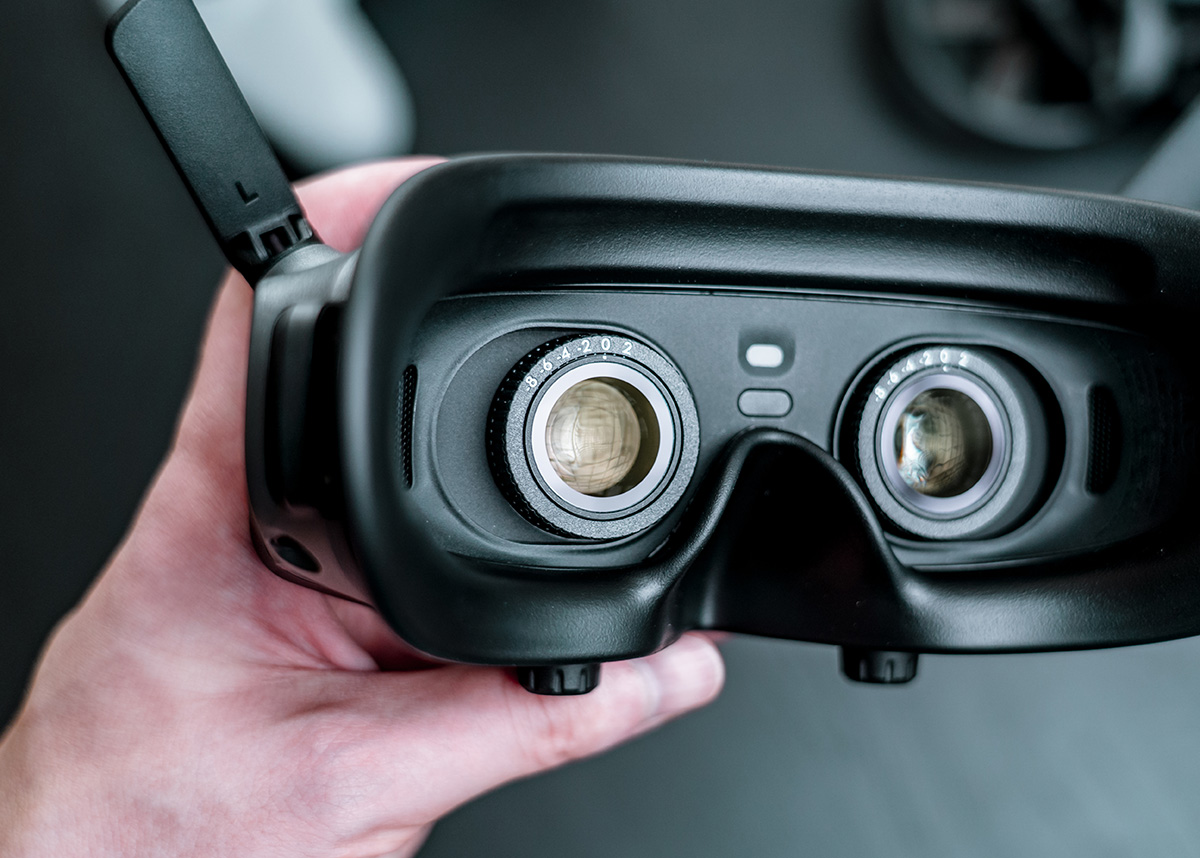
Tukevatko DJI Goggles 2 -lasit pupillien etäisyyden säätöä?
Kyllä, säätöalue on 56-72 mm.
Tukevatko DJI Goggles 2 -lasit videotallennusta asennetulla muistikortilla?
DJI Goggles 2 -laitteella voidaan tallentaa näytön tallennus (mukaan lukien kaikki näytössä näkyvät tiedot ja tiedot).
Onko DJI Goggles 2:ssa vastaanotin?
DJI Goggles 2:ssa on oma vastaanotinjärjestelmä videonsiirtoa varten.
Tukevatko DJI Goggles 2 -laitteet 2,4 GHz:n taajuuskaistaa?
Kyllä.
Voinko katsella tai kopioida videoita muistikortilta USB-tilassa, kun olen liittänyt DJI Goggles 2:n tietokoneeseen?
Kyllä.
Tukevatko DJI Goggles 2 -laitteet reaaliaikaista äänensiirtoa?
Ei. DJI Goggles 2 ei tue reaaliaikaista äänensiirtoa lennon aikana, koska lentokoneessa ei ole mikrofonia.
Mihin DJI Goggles 2:n ääniporttia käytetään?
Ääniporttia voidaan käyttää äänen ulostuloon, kun videoita tallennetaan SD-kortille tai käytetään langatonta suoratoistoa Wi-Fin kautta. Sitä voidaan käyttää myös 3,5 mm:n liittimellä varustettujen kuulokkeiden liittämiseen.
Voinko kytkeä DJI Goggles 2:n näytössä näkyvät OSD-tiedot pois päältä?
Ei.
Tukevatko DJI Goggles 2 -laitteet lentosimulaattoria?
DJI Goggles 2 tukee DJI Flight Simulator -sovellusta.
Tukevatko DJI Goggles 2 -ohjaimet videotoistoa?
DJI Goggles 2 tukee videotoistoa SD-korttien kautta ja langatonta suoratoistoa Wi-Fi-yhteyden kautta.
Tuetut videoformaatit SD-korteilla: MP4 ja MOV (videokoodekit: H.264 ja H.265; äänikoodekki: ACC ja PCM).
Tukevatko DJI Goggles 2 kolmannen osapuolen laitteita?
DJI Goggles 2 ei tue kolmannen osapuolen droneja.
Onko DJI Goggles 2:ssa 3,5 mm:n ääniliitäntä?
Kyllä.
Tukevatko DJI Goggles 2 3D-videotoistoa?
Ei.
Tukevatko DJI Goggles 2 -lasit liikkeenohjausta ja pään ohjausta?
Kyllä.
Tukevatko DJI Goggles 2 analogista videonsiirtoa?
Ei.
Onko DJI Goggles 2:ssa HDMI-ulostulo tai -sisääntulo?
Ei.
Mitä kieliä DJI Goggles 2 tukee? Miten voin vaihtaa kieltä?
Tuetut kielet: Englanti, saksa, ranska, italia, espanja, portugali (Brasilia), kiina (yksinkertaistettu ja perinteinen), japani, korea, thai, venäjä.
Kielen vaihtaminen:
1. Kun kytket DJI Goggles 2:n päälle ensimmäistä kertaa, voit asettaa kielen opetusohjelman aikana.
2. avaa näyttövalikko ja valitse "Asetukset" > "Tietoja" > Kielet" asettaaksesi kielen.
Tukevatko DJI Goggles 2 -kamerat kuvien näyttämistä albumeista?
Kyllä.
Miten voin liittää DJI Goggles 2:n älypuhelimeen tai tietokoneeseen?
Liitä OTG-kaapeli suojalasien asianmukaiseen porttiin ja käytä sitten USB-C-kaapelia tai Lightning-kaapelia suojalasien ja älypuhelimen yhdistämiseen.
Liitä USB-C-USB-C-kaapeli tai USB-C-Lightning-kaapeli Googlesin ja älypuhelimen yhdistämiseen.
Liitä OTG-kaapeli tietokoneen asianmukaiseen porttiin ja käytä sitten USB-A- ja USB-C-kaapelia silmälasien ja tietokoneen yhdistämiseen.
Käytä USB-A- ja USB-C-kaapelia silmälasien ja tietokoneen yhdistämiseen.
Huomautuksia: DJI Goggles 2 tukee vain tavallisia USB-C-kaapeleita ja MFI-sertifioituja Lightning-kaapeleita.
Tukeeko DJI Goggles 2 suoratoistoa?
Ei tällä hetkellä.
Mitä resoluutiota ja kuvataajuutta DJI Goggles 2 tukee videotallennuksessa?
Resoluutio on 1920×1080 ja kuvataajuus on 50 kuvaa sekunnissa.
Mitä varotoimenpiteitä on noudatettava DJI Goggles 2:n käytössä?
Vältä suoraa auringonvaloa näyttöihin vaurioiden välttämiseksi.
Onko DJI Goggles 2:n vaahtomuovipehmustetta saatavana myös muissa koossa?
Voiko vaahtomuovipehmusteen vaihtaa? Vaahtomuovipehmustetta on saatavana vain yhdessä koossa, ja se voidaan irrottaa ja vaihtaa.
Entä jos minua huimaa, kun lennän DJI Goggles 2 -laseilla?
Ota suojalasit pois päältä ja lepää hetki. Jos tunnet olosi erittäin huonoksi, ota yhteys lääkäriin.
Voinko käyttää DJI Goggles 2:n akkua muiden laitteiden lataamiseen?
Ei.
Voinko käyttää DJI Goggles 2:n akkua DJI FPV Goggles V2:n lataamiseen?
Kyllä, mutta kaapelit ovat erilaisia.
Voinko ladata DJI Goggles 2:n kolmannen osapuolen akuilla?
On suositeltavaa käyttää alkuperäistä DJI:n akkua. Jos käytät kolmannen osapuolen akkua, jännite ei saa ylittää 11,1 V. Muussa tapauksessa on olemassa vaurioitumisvaara.
Mitkä ilma-alukset tukevat DJI FPV Goggles V2:ta?
DJI Avata ja DJI FPV.
Kuinka alhainen on DJI FPV Goggles V2:n videonsiirtoviive?
Kun videonsiirtolaatu on 810p/120fps, viive on alle 28 ms.
Kun videolähetyksen laatu on 810p/60fps, viive on alle 40 ms.
Mikä on DJI FPV Goggles V2:n näytön tarkkuus?
Molempien näyttöjen resoluutio on 1440×810.
Mitä eroa on DJI FPV Goggles V2 -laitteella ja lentokoneen kameralla tapahtuvalla tallennuksella?
Gogglesit tallentavat vain lähetettyjä videoita 810p/60fps-resoluutiolla, eivätkä ne tue RockSteady- tai HorizonSteady-toimintoja.
Kamera tukee videotallenteita jopa 4K/60fps:n tarkkuudella sekä RockSteady- ja HorizonSteady-toimintoja.
Tukevatko DJI FPV Goggles V2 -lasit dioptrian säätöä?
Ei. Voit kuitenkin ostaa korjaavat linssit ja kiinnittää ne suojalaseihin.
Tukevatko DJI FPV Goggles V2 -lasit pupillin etäisyyden säätöä?
Kyllä, pupillien välistä etäisyyttä voidaan säätää 58 ja 70 mm:n välillä.
Tukevatko DJI FPV Goggles V2 -lasit näytön tallentamista/näyttökuvia?
Ei, suojalasit tukevat vain lähetetyn filmimateriaalin tallentamista (ilman OSD-tietoja).
Voiko DJI FPV Goggles V2 -lasit liittää älypuhelimeen?
Kyllä, kun lasit on liitetty älypuhelimeen, voit käyttää DJI Fly -sovellusta ilma-aluksen, lasien ja kauko-ohjaimen aktivoimiseen ja vastaavien laiteohjelmien päivittämiseen. Voit myös jakaa kameranäkymän.
Voiko DJI FPV Goggles V2:n liittää älypuhelimeen?
Kyllä, kun lasit on liitetty älypuhelimeen, voit käyttää DJI Fly -sovellusta ilma-aluksen, lasien ja kauko-ohjaimen aktivoimiseen ja vastaavan laiteohjelmiston päivittämiseen. Voit myös jakaa kameranäkymän.
Miten voin liittää DJI FPV Goggles V2:n älypuhelimeen?
Voit liittää suojalasit älypuhelimeen OTG-, USB-C- ja Lightning-kaapeleilla.
Huomaa, että lasit tukevat vain vakiomuotoisia USB-C-protokollia ja MFI-sertifioituja Lightning-kaapeleita, eikä vakioimattomia kaapeleita, kuten Huawein pikalatauskaapelia, tällä hetkellä tueta.
Onko DJI FPV Goggles V2:n vaahtomuovipehmuste saatavana myös muissa koissa?
Voidaanko vaahtomuovipehmuste vaihtaa? Kyllä, DJI FPV Goggles V2:n vaahtomuovipehmuste on tällä hetkellä saatavana kahdessa koossa. Vaahtomuovipehmustetta ei suositella poistettavaksi liian usein.
Jos vaahtomuovipehmuste on vaurioitunut, voit tilata uuden DJI Storesta.
Mitä jos minua huimaa, kun lennän DJI FPV Goggles V2 -laseilla?
Ota suojalasit pois ja lepää hetki. Jos tunnet olosi erittäin huonoksi, ota yhteys lääkäriin.
Voiko DJI FPV Goggles V2 -laseja ladata kolmannen osapuolen akuilla?
USB-C-kaapelia voi käyttää vain suojalasien akun kanssa. Virtapankkeja tai muita kolmannen osapuolen latureita ei tueta.
Voiko DJI FPV Goggles V2 ladata matkapuhelintani?
Ei.
Miten voin kytkeä DJI FPV Goggles V2:n akun päälle?
Liitä suojalasit akkuun virtajohdon avulla. Kytke silmälasit päälle/pois päältä painamalla virtapainiketta kerran lyhyesti ja pitämällä sitä sitten alhaalla.
Oikosulkujen välttämiseksi kytke suojalasit päälle vain, kun ne on kytketty akkuun.
Voiko DJI FPV Remote Control 2 -kaukosäätimen liittää älypuhelimeen?
Ei.
Voiko DJI FPV Remote Control 2 -kaukosäätimen liittää tietokoneeseen?
Kyllä, voit liittää kauko-ohjaimen tietokoneeseen USB-C-kaapelilla ja käynnistää DJI Assistant 2:n (harrastuslennokkeille) laiteohjelmiston päivittämiseksi.
Mikä on DJI FPV Remote Control 2:n akun enimmäiskesto?
Noin 9 tuntia.
Onko DJI FPV Remote Control 2 yhteensopiva muiden dronejen ja lasien kanssa?
Kaukosäädin tukee DJI Avata- ja DJI FPV -lentokoneita.
Miten vaihdan DJI FPV Remote Control 2 -kaukosäätimen tilan 1 ja tilan 2 välillä?
Kun kaukosäädin on liitetty ilma-alukseen ja suojalaseihin, voit valita suojalasien asetuksista tilan 1 tai tilan 2.
Voinko poistaa työntökepin automaattisen uudelleenkeskityksen käytöstä DJI FPV Remote Control 2:ssa?
Kyllä, avaa työntökepin takana oleva suojakansi. Sen alla on ruuvi. Löysää sitä ja säädä sitä ohjeiden mukaisesti.
Voiko DJI-liikeohjausyksikön liittää älypuhelimeen?
Ei.
Voiko DJI-liikeohjaimen liittää tietokoneeseen?
Kyllä, voit liittää DJI-liikeohjausyksikön tietokoneeseen USB-C-kaapelilla ja käynnistää DJI Assistant 2:n (harrastuslennokkeille) laiteohjelmiston päivittämiseksi.
Mikä on DJI Motion Control Unit -ohjaimen akun enimmäiskesto?
Noin 5 tuntia.
Onko DJI Motion Control Unit yhteensopiva muiden dronejen ja lasien kanssa?
DJI Motion Control Unit tukee DJI Avata- ja DJI FPV -lentokoneita.
Voinko vaihtaa manuaalisesti tilojen 1 ja 2 välillä DJI Motion Control Unitissa?
Ei, tämä ei ole tarpeen DJI Motion Control Unitin kanssa.
Voinko poistaa työntökepin automaattisen uudelleenkeskittämisen DJI-liikeohjausyksiköstä?
Ei, DJI:n liikkeenohjausyksikössä ei ole työntökeppiä. Siinä on työntövoimapainike. Keskittäminen ei ole tässä tarpeen.
Mitä voin tehdä, jos kauko-ohjain ei pysty muodostamaan yhteyttä DJI-lentosimulaattoriin?
Kokeile seuraavia vaiheita:
1. Irrota kaapeli, joka yhdistää älypuhelimen ja ohjainlasit. 2. Kytke lentokone ja lasit päälle, tarkista, näkyykö kameranäkymä laseissa, ja käynnistä moottorit kauko-ohjaimella varmistaaksesi, että lentokone toimii normaalisti.
2. Jos kaikki toimii normaalisti vaiheessa 1, tarkista, että kauko-ohjaimen, lentokoneen ja silmälasien laiteohjelmisto on päivitetty uusimpaan versioon.
3. Sammuta lentokone, jos kaikki toimii normaalisti vaiheessa 2. Kytke älypuhelin uudelleen laseihin ja avaa DJI Flight Simulator -sovellus.
4. Jos kaikki toimii normaalisti vaiheessa 3, kokeile vaihtaa suojalasit ja älypuhelimen yhdistävä kaapeli. Voit myös kokeilla älypuhelimen irrottamista ja uudelleenkytkemistä tai suojalasien uudelleenkäynnistämistä useita kertoja.
Du möchtest immer auf dem Laufenden bleiben?
Dann abonniere jetzt unseren FPV24 Newsletter!