Useimmat FPV-lentäjät ovat käyttäneet OpenTX:ää jo iät ja ajat. Se on käyttöjärjestelmä, joka on asennettu useimpiin kauko-ohjaimiin. Valitettavasti tämän laiteohjelmiston kehitys on hidastunut huomattavasti vuosien varrella. Me lentäjät odotamme usein pitkään uusia ominaisuuksia ja päivityksiä.
Tämä on tietysti ymmärrettävää, koska kyseessä on avoimen lähdekoodin projekti ja kehittäjät ovat luultavasti kiireisiä tavallisten tehtäviensä kanssa. Näin EdgeTX saatiin elämään, ja sen kauan odotetut ominaisuudet ovat herättäneet FPV-lentäjien kiinnostuksen ympäri maailmaa! (Minulle se oli kosketusnäyttö, rakastan kosketusnäyttöäni)
Monet haluavat nyt päivittää OpenTX:stä EdgeTX:ään. Mutta onko turvallista vilauttaa EdgeTX kauko-ohjaimessa, jossa on esiasennettu OpenTX? Ehdottomasti! Tässä blogikirjoituksessa opastan sinut askel askeleelta koko prosessin läpi.
Miksi päivittää EdgeTX:ään ylipäätään?
Ennen kuin selitän, miten voit flashata EdgeTX:n radiopuhelimeesi, on luultavasti järkevää kertoa, miksi on järkevää päivittää EdgeTX:ään. Näin voit itse päättää, haluatko päivittää - vai et. Henkilökohtaisesti en pidä kipinäni vilkkumisesta, joten teen sen vain todella tärkeiden uusien ominaisuuksien osalta. Kuten tämän blogikirjoituksen johdannossa mainitsin, EdgeTX:n ansiosta voit nyt vihdoin käyttää RadioMasterin TX16S: n kosketusnäyttöä. Tiedän, että se ei ehkä tunnu "paljolta", mutta yllätyt siitä, mikä ero kosketusnäytöllä on.
Edge TX:ssä on myös "teematuki", mikä tarkoittaa, että voit muokata radiosi valikkosuunnittelua. Verkossa on jopa kokonainen teemakirjasto, josta voit ladata valmiita malleja.
Lisäksi näytöllä näytettäviä widgettejä on parannettu, ja niistä voi tehdä koko näytön kokoisia.
Tietenkin on myös monia muita parannuksia ja virheiden korjauksia. Voit tutustua uusimman version uusiin ominaisuuksiin täällä: EdgeTX:n uusin versio GitHubissa
Kuulostaako kaikki hyvältä? Sitten voit aloittaa nyt!
Ennen kuin aloitat päivityksen
Tämä opetusohjelma on tehty RadioMaster TX16S -kaukosäätimellä, mutta se toimii kaikilla muilla näytöllä varustetuilla kaukosäätimillä. Osittain myös kaukosäätimille, joissa ei ole näyttöä.
Nämä kaukosäätimet ovat yhteensopivia EdgeTX:n kanssa:
- Flysky NV14
- FrSky QX7 (QX7, jossa on Access, on käännettävä manuaalisesti, eikä se ole käytettävissä välähdyslaitteen kautta)
- FrSky X9DP
- FrSky X9DP2019
- FrSky X9Lite
- FrSky X10
- FrSky X12S
- FrSky XLite
- FrSky XLite S
- FrSky XLite Pro (käytä XLite S:ää kohteena)
- Jumper T12
- Jumper T16
- Jumpperi T18
- Jumper T-Lite
- Jumper T-Pro
- RadioMaster T8
- RadioMaster TX12
- RadioMaster TX16S ja TX16S MKII RadioMaster TX16S ja TX16S MKII
- RadioMaster Zorro
EdgeTX tukee myös ELRS:ää tai ExpressLRS:ää ja Crossfire-protokollaa (CRSF). CRSFv3:a ei kuitenkaan vielä tueta.
Ennen kuin teet muutoksia kaukosäätimeen, tee varmuuskopio malleista ja asetuksista. Tämä helpottaa tilannetta, jos ongelmia ilmenee myöhemmin.
OpenTX-varmuuskopion luominen
- Kytke radio tietokoneeseen ja valitse USB-muisti SD
- avaa OpenTX Companion (tietokoneella oleva ohjelma OpenTX-kaukosäätimiä varten)
- Valitse sovelluspalkista "Read/Write" ja napsauta "Read models and settings from the radio".
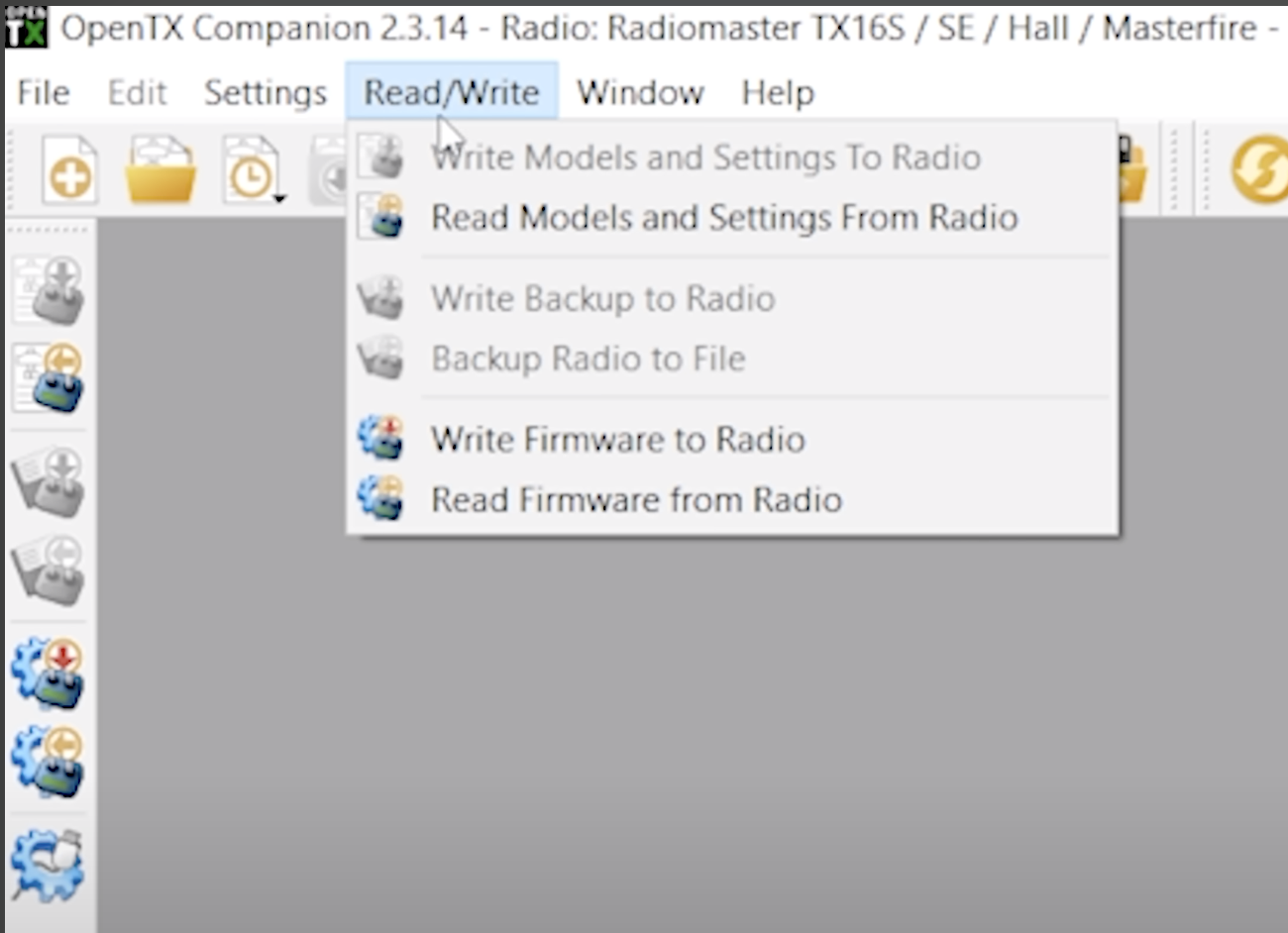
- Ponnahdusikkunan pitäisi avautua ja siinä pitäisi näkyä asetukset ja mallit
- Valitse sovelluspalkista "File" ja "Save as".
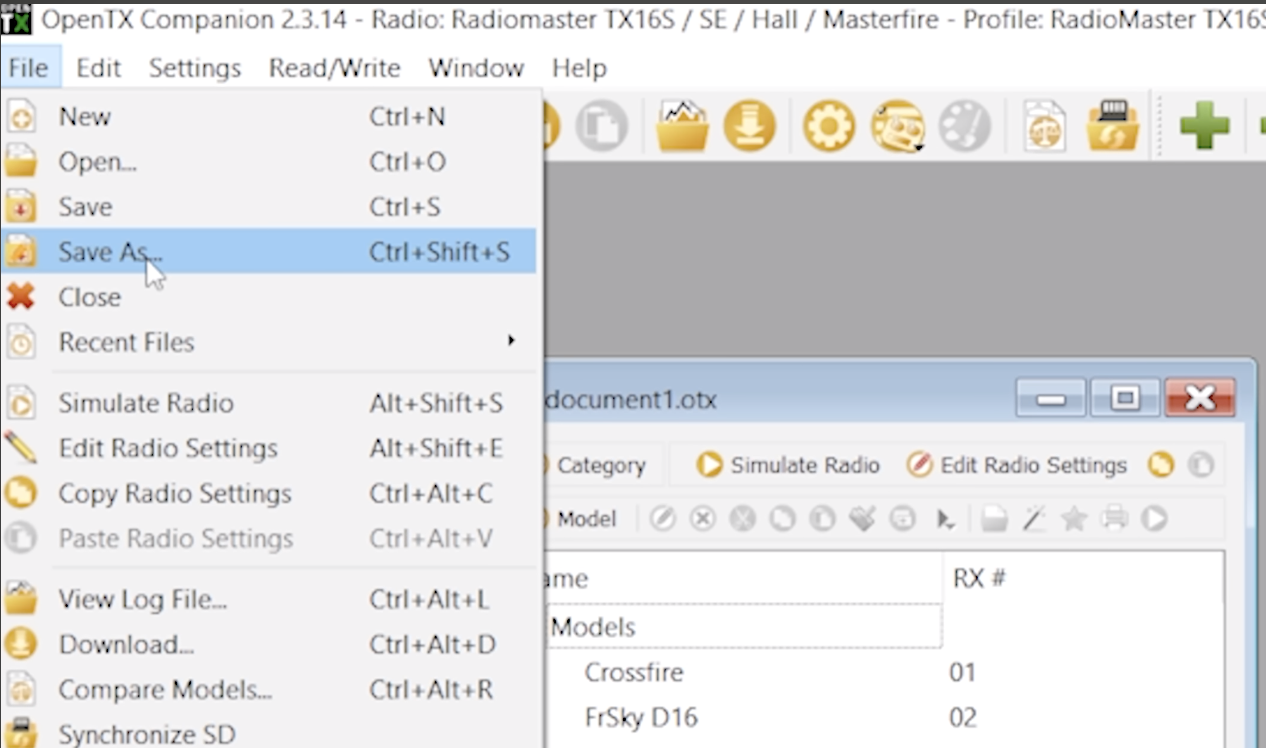
- Tallenna se turvalliseen paikkaan tai paikkaan, josta löydät sen myöhemmin uudelleen
- Olet nyt tallentanut kipinän asetukset. Sinun on nyt tallennettava myös SD-kortin sisältö! Valitse sovelluspalkista vaihtoehto "File" ja "Synchronise SD".
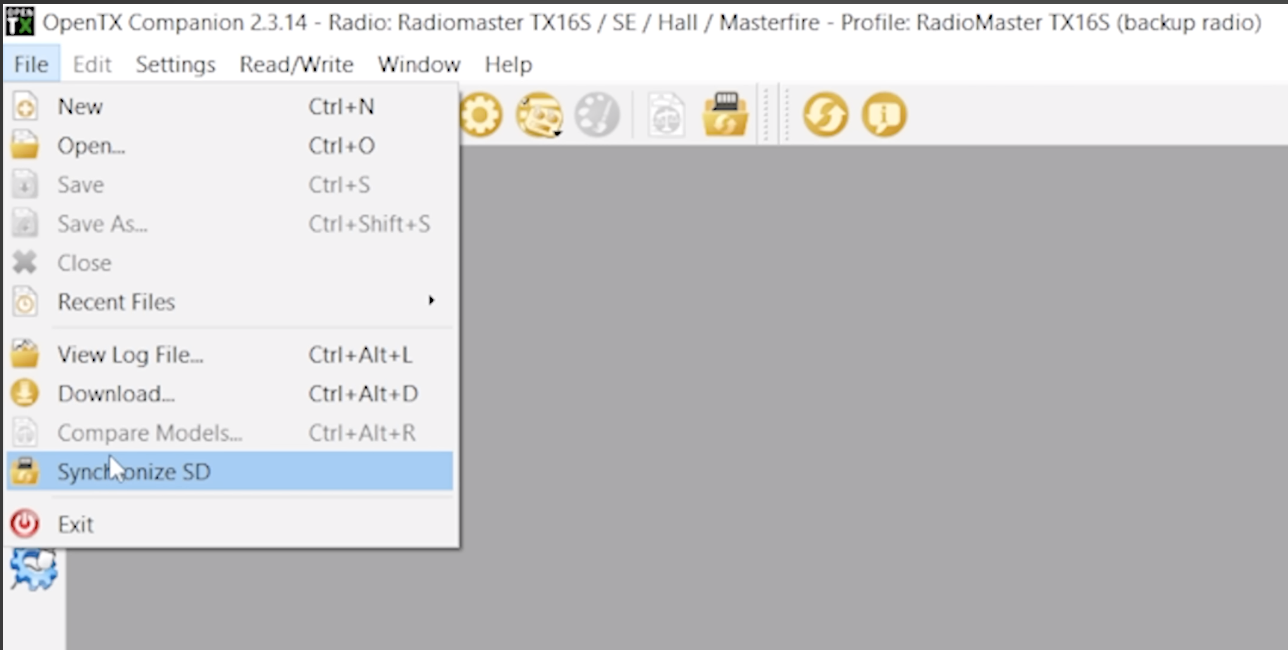
- Valitse kansio (luultavasti sama kuin aiemmin) ja tallenna "lähteestä määränpäähän".
Valmistele EdgeTX:n asennus
Saat kaikki tarvitsemasi tiedostot osoitteesta http://edgetx.org/getedgetx ja lataa Companion tai käytä selainpohjaista "Buddy" -ohjelmaa. Sieltä voit myös ladata kaikki mahdollisesti tarvitsemasi tiedostot. Mukaan lukien äänipaketit.
Aloitan yleensä kopioimalla SD-kortin sisällön radiossa olevaan SD-korttiin.
Kun avaat SD-kortin tietokoneella (ja avaat tiedostot EdgeTX:stä), varmista, että poistat valinnan MODELS ja RADIO (varsinkin jos sinulla on jo joitakin malleja asennettuna). Jos kyseessä on uusi kipinä, jonka olet juuri ottanut laatikosta, tämä ei ole tarpeen. Jos käytät erityistä äänipakettia tai grafiikkaa - poista myös nämä käytöstä.
Poista kaikki SD-kortille valittu.
Kun SD-kortti on tyhjä, ota EdgeTX:n .zip-tiedoston sisältö ja kopioi se SD-kortille.
SD-korttisi on nyt valmis EdgeTX:n asennusta varten!
EdgeTX:n asentaminen
Lataa EdgeTX:n laiteohjelma.
Jos et käytä Companion/Buddya, voit yksinkertaisesti kopioida laiteohjelmiston radiosi "FIRMWARE"-kansioon.
Kytke nyt kaukosäätimesi päälle. Näyttöön tulee joitakin varoitusviestejä. Älä huolehdi tästä ja paina pitkään SYS-painiketta (tai MENU-painiketta) ja selaa SD-kortin kohdalle. Siirry firmware-kansioon napsauttamalla sitä ja korosta sinne aiemmin laittamasi tiedosto (.bin). Paina pitkään ja napsauta "Flash bootloader".
Kun tämä on tehty, sammuta radio.
Nyt sinun on kytkettävä kaukosäädin käynnistystilaan. Paina tätä varten normaalisti oikeaa ja vasenta trimmikytkintä sisäänpäin ja kytke laite päälle. Tämän jälkeen EdgeTX:n käynnistyslatausohjelma näkyy näytöllä. Valitse "Write Firmware", valitse tiedosto ja pidä ENTER-painiketta alhaalla, kunnes prosessi alkaa.
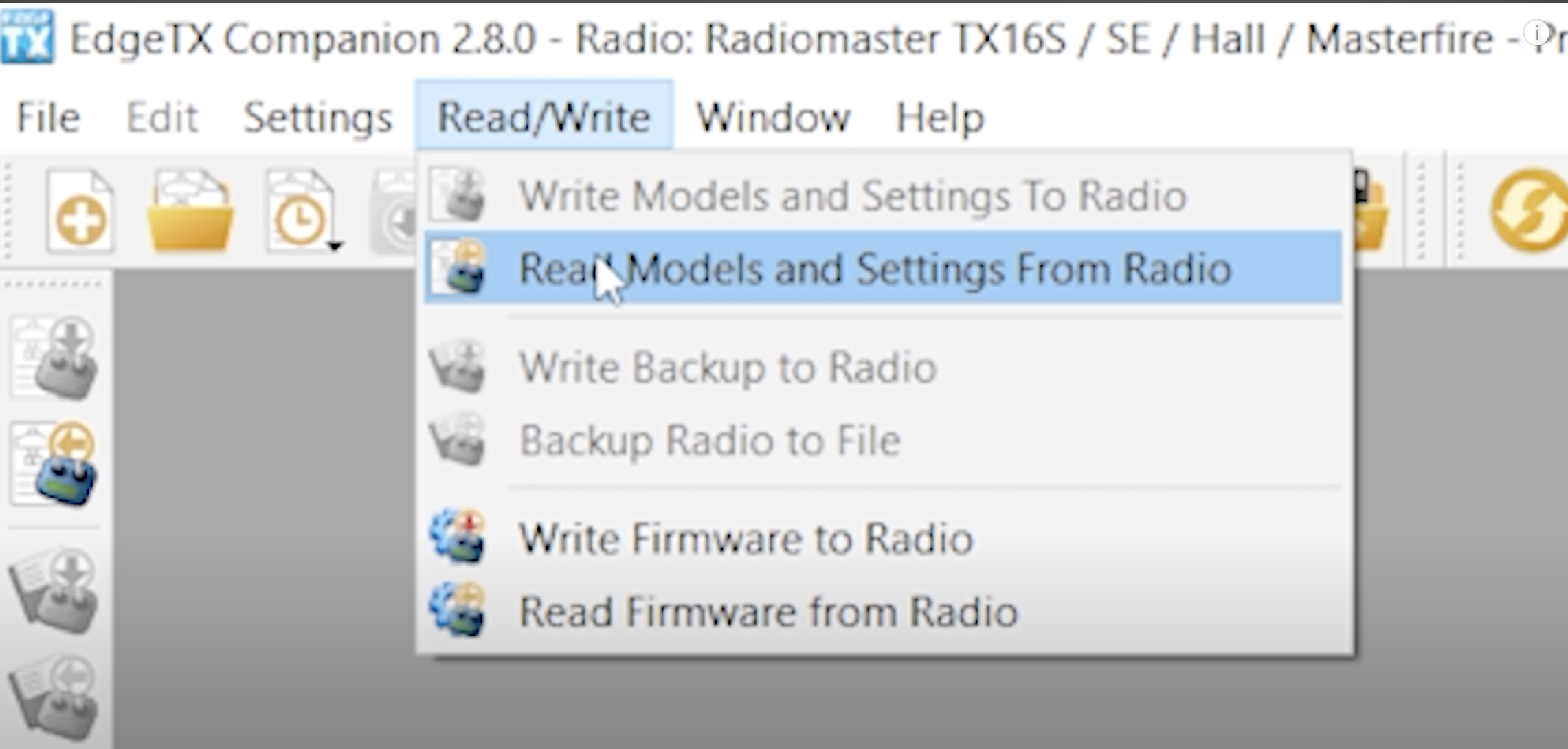
Jos käytät Companion/Buddy-ohjelmaa (Käytä vain, jos radiossasi on jo EdgeTX päivityksiä varten) - Avaa EdgeTX Companion -ohjelma, liitä radio tietokoneeseen. Valitse ponnahdusikkunasta "Storage SD" ja paina Enter. Palaa takaisin EdgeTX Companioniin, napsauta "Read/Write" ja "Read models and settings from radio", jos haluat päivittää tai yksinkertaisesti napsauta "Write Firmware To Radio".
Mallien ja asetusten palauttaminen radiossa
Kun kaukosäätimesi on päivitetty EdgeTX:ään, tarvitset EdgeTX Companion -ohjelman. Kytke radio, napsauta muistin SD, valitse "Read/Write" ja napsauta "Write models and settings to remote control".
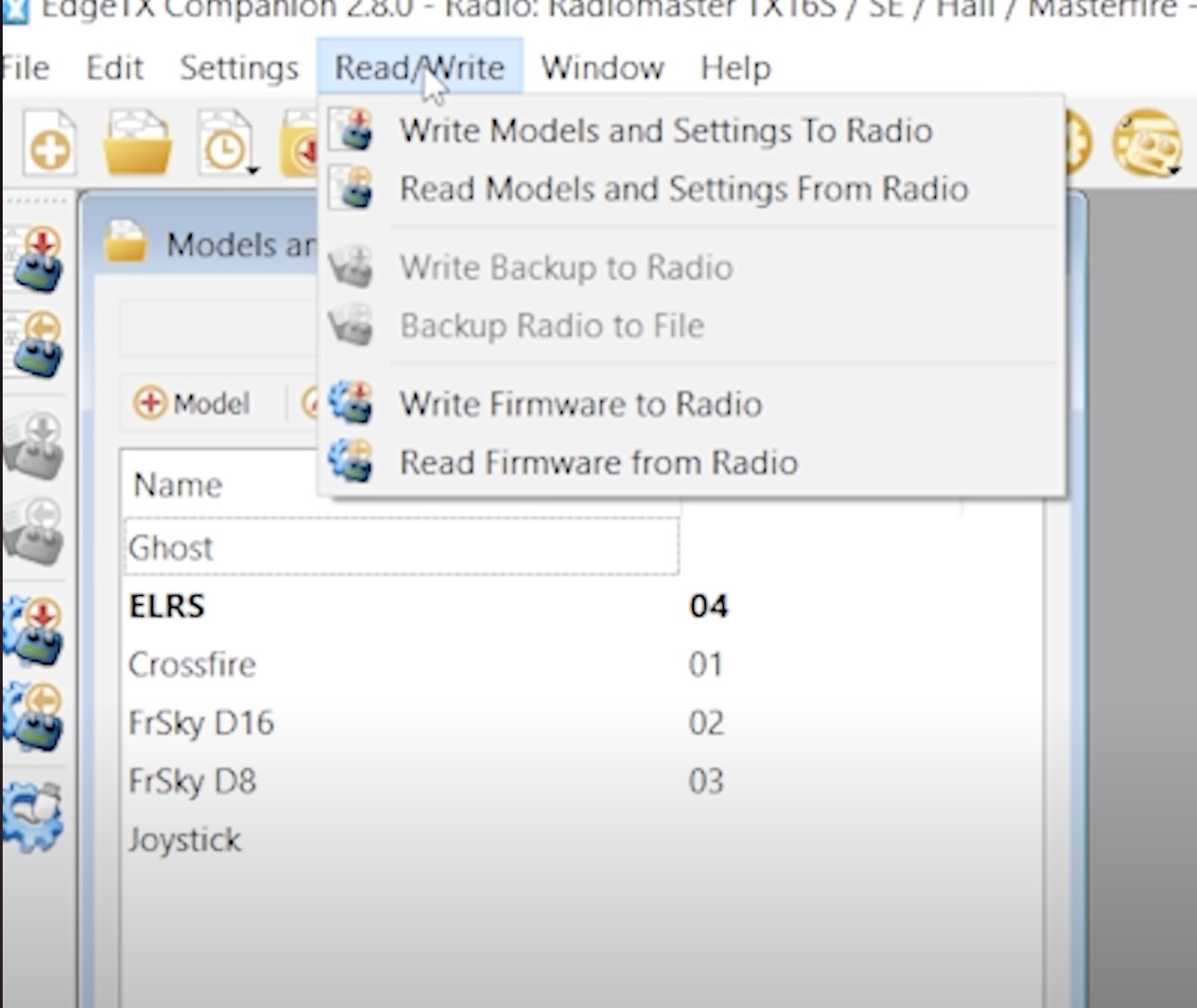
Kun olet valinnut mallit ja asetukset aiemmin tallennetusta tiedostosta, irrota kaukosäädin ja tarkista, että kaikki on niin kuin muistat!
Toivottavasti tämä opas OpenTX:stä EdgeTX:ään päivittämiseen on auttanut sinua! Kerro meille, jos sinulla on kysyttävää tai ehdotuksia uusiksi oppaiksi.
Hyvää lentämistä!
Sinun Lexie
Du möchtest immer auf dem Laufenden bleiben?
Dann abonniere jetzt unseren FPV24 Newsletter!