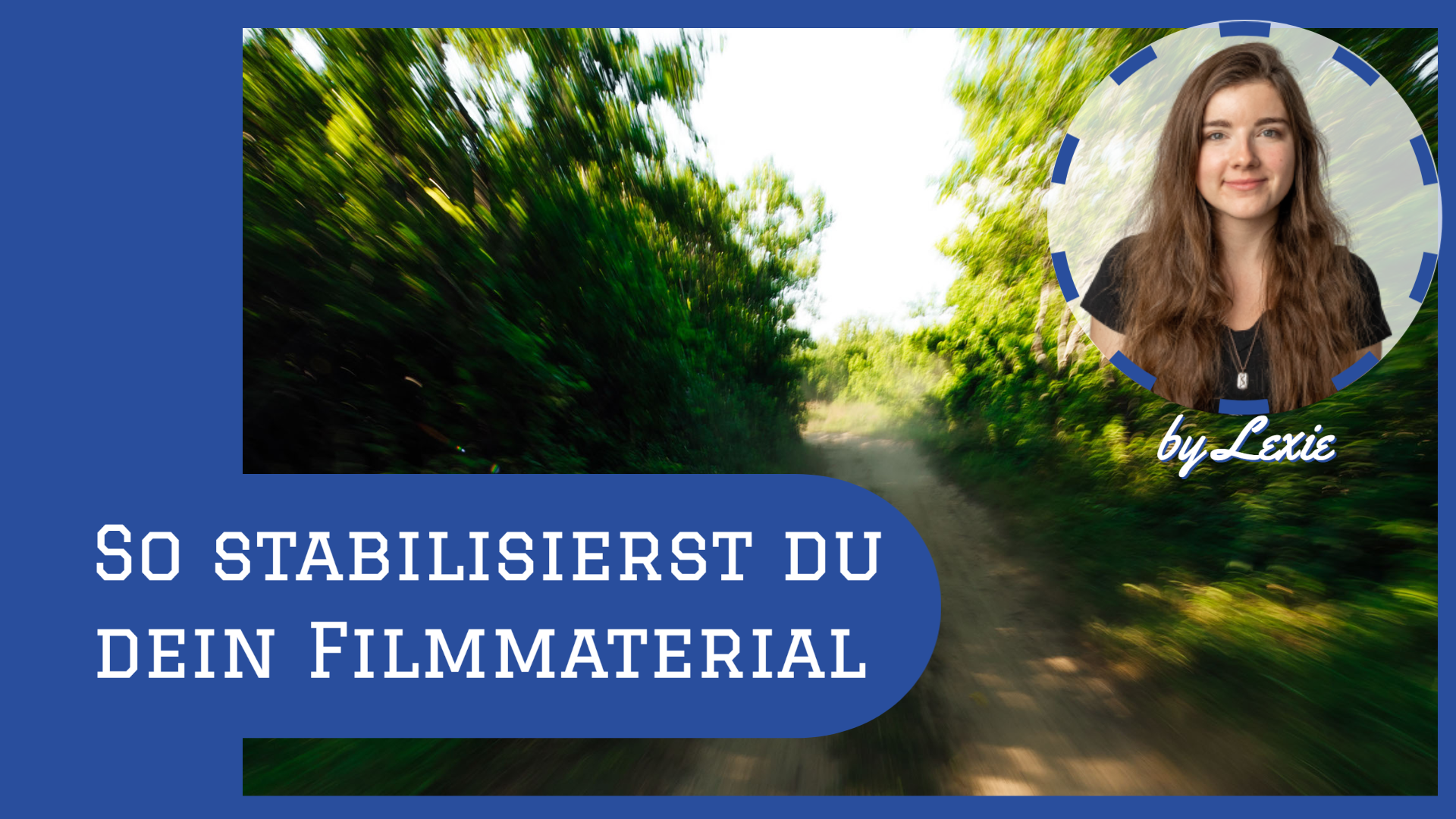
Emmekö me kaikki ole kokeneet tämän? Riippumatta siitä, miten hyvin dronemme on säädetty, kuvamateriaalimme on usein tärisevää - erityisesti silloin, kun käytämme toimintakameroita. Tämä voi usein olla uuvuttavaa katsottavaa ja vie huomion pois videon varsinaisesta sisällöstä. Tässä postauksessa tarkastelen kaikkia tapoja, joilla voit tehdä kuvamateriaalistasi mahdollisimman sujuvaa, riippumatta siitä, mitä kameroita käytät.
Kyllä, luit oikein - riippumatta siitä, mitä kameraa haluat käyttää. Sen ei aina tarvitse olla Gopro.
"ReelSteady"-ohjelmalla voit helposti korjata tärisevää kuvamateriaalia ja luoda vakaan videon.
On olemassa lukuisia ohjelmia, joilla voit vakauttaa videosi jälkikäteen tietokoneellasi, mutta ReelSteady on julkaissut ReelSteady GO -ohjelmiston erityisesti GoProille. Erityistä siinä on, että ReelSteady GO käyttää GoPron gyrosensorin tietoja vakauttamiseen. Huhtikuusta 2022 lähtien Reelsteadystä on tullut Gopro-soitin + Reelsteady-sovellus, joka on saatavilla Apple Storesta ja ladattavissa Windowsille. Tavanomainen hinta kaiken kattavalle tilaukselle on 99,99 dollaria, ja se antaa elinikäisen käyttöoikeuden tuotteeseen ja sen kaikkiin tuleviin versioihin.
Tätä ohjelmistoa useimmat FPV-luojat, joilla on Gopro, käyttävät saadakseen videonsa näyttämään saumattomilta ja ammattimaisilta. Se on helppokäyttöinen ja siinä on valmistajan mukaan seuraavat ominaisuudet:
- Uusi ReelSteady-stabilointityökalu, jossa on reaaliaikainen toisto: voit käyttää Emmy®-palkittua stabilointia luodaksesi kaikkien aikojen sulavinta ja sujuvinta kuvamateriaalia ja nähdä stabiloidun otoksen täydessä laadussa heti videon latautuessa; ReelSteady on nyt yhteensopiva useimpien kuvaustilojen kanssa, mukaan lukien HyperSmooth
- Uusi objektiivikorjaus: Poista laajakulmaobjektiivien kaarevuus ReelSteady-vakautuksen avulla optimoidaksesi ja täydellistääksesi videot.
- Uusi Erävienti: Aseta satoja tiedostoja jonoon ja säästä aikaa ja energiaa antamalla Eräviennin hoitaa loput - nyt voit tallentaa esiasetuksia ja soveltaa eri asetuksia kuhunkin vientiin
- Reframe: Muunna 360 MAX -sisältö elokuvamaisiksi videoiksi ja luo eläväisiä valokuvia avainkuvaa napsauttamalla suositun reframe-työkalun avulla.
- Player: Voit edelleen katsella erilaisia video- ja valokuvaformaatteja - myös MAX-sisältöä - suoraan soittimessa ja viedä ne .mp4-muodossa
- Frame Grab: Ota upeita täyden resoluution valokuvia mistä tahansa 360°- tai perinteisestä videosta - yhdellä napsautuksella. Erittäin helppoa!
- Rajaa: Rajaa ruutu kerrallaan saadaksesi videoistasi vain haluamasi osat.
Miten ReelSteadya käytetään?
Käyttöönotto on hyvin yksinkertaista. Vedä ja pudota Gopro-tiedostosi ja aseta videoihin haluamasi vakautustaso.
Muutama vinkki siihen, miten saavutat parhaat vaikutukset tällä työkalulla:
- Tallenna videot ilman vakautusta kameran kautta ja varmista, että keräät gyrotiedot. Tämä auttaa ReelSteadya saavuttamaan parhaat mahdolliset tulokset.
- Pääsääntöisesti sanon aina "kuvaa RAW-muodossa", koska värejä on helpompi korjata myöhemmin.
- Varmista, että kuvaat kaiken hieman liian suurena. Tämä johtuu siitä, että ohjelmisto leikkaa kuvasi vakautusprosessin aikana. Mitä enemmän vakautusta tarvitset, sitä suurempi osa leikataan pois.

Insta360 Studio
Jos käytät Insta360:ää, sinulla on todennäköisesti jo heidän ohjelmistonsa. Sen avulla voit määrittää tarvitsemasi vakautuksen kamerasta jälkituotannossa. Käyttämästäsi kamerasta riippuen on useita eri tiloja:
- FPV: tämä asetus sopii erinomaisesti Insta360GO:lle, ja sen avulla voit kallistaa voltteja ja rullauksia paikallaan.
- FlowState: tällä vakautuksella voit irrottaa suurimman osan kuvamateriaalista käyttämällä kameran gyroskooppitietoja. Osa tempauksistasi poistetaan kuitenkin myös - tämä voi näyttää melko hassulta.
- None: Tämä asetus on mielestäni itsestään selvä.
Muutama asia, jotka tekevät kuvamateriaalistasi entistäkin paremman näköistä ja helpottavat editointia:
- Tee tallenteesi raw-muodossa, jotta värikorjaus on helpompaa ja saat parhaan mahdollisen hyödyn irti kuvamateriaalistasi.
- Varmista, että valitset hieman suuremman formaatin, koska ohjelmisto leikkaa materiaalia hieman pienemmäksi vakautuksen aikana.
- Jos haluat varmistaa, että filmitallenteesi on mahdollisimman tasainen, käytä Horizon Lock -asetusta.

Näiden asetusten etuna on myös se, että voit käyttää niitä kuvauksen aikana ja muuttaa kaiken uudelleen jälkituotannossa. Älä siis pelkää kokeilla hieman.
Tämä kaikki on ihan hyvä, mutta toivoisin vaihtoehtoa.
Onneksi tähän on olemassa keino ohjelmistojen muodossa, jotka voivat vakauttaa täriseviä videoita jälkituotannossa. Rajoitun tässä kolmeen suosikkiini:
Final Cut Pro
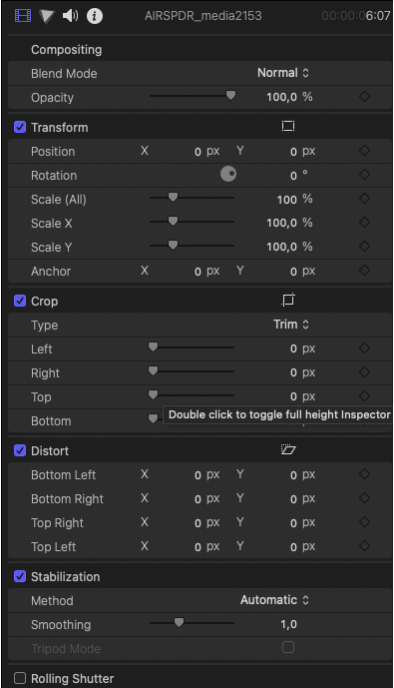
Tämä on edistyneille käyttäjille ja ammattilaisille tarkoitettu kattava videoeditointiohjelma, joka on suunniteltu Mac-järjestelmille. Final Cut Prossa on sisäänrakennettu vakautustila, joka on yksi parhaista näkemistäni. Voit muokata klipin tärisevää materiaalia korjaamalla vakautusta, rolling shutteria tai molempia.
Final Cut Pron vakautustoiminto vähentää kameran liikettä videossasi, jotta tärisevät kohdat voidaan toistaa sujuvammin. Voit valita 3 asetuksen välillä: Auto, SmoothCam ja InteriaCam. Jätän yleensä asetuksen Auto, mutta käytän Smoothcamia useimmiten FPV:hen.
Haitta: Final Cut Pro maksaa useita satoja euroja.
Adobe Premiere Elements
Adobe Premiere Elements on ammattimaisista muokkaustoiminnoistaan tunnettu videoeditori, jolla voit muun muassa vakauttaa täriseviä videoita. Ohjelma on saatavilla Creative Cloudin ulkopuolella kertamaksulla.
Miten WarpStabilisaattoria käytetään:
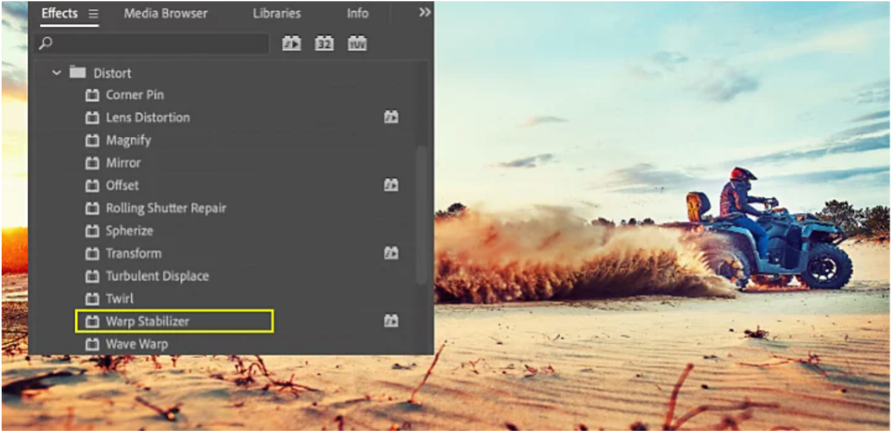
Valitse ensin klippi, jonka haluat vakauttaa. Valitse sitten Distort-efektit-paneelista Warp Stabiliser-alakohta. Sovita efekti kaksoisnapsauttamalla tai vetämällä se klippiin aikajanalla tai efektin hallintaikkunassa. Kun efekti on lisätty, klippi alkaa välittömästi analysoitua taustalla. Muista, että tämä voi kestää jonkin aikaa leikkeen koosta riippuen. Voit seurata prosessin etenemistä projekti-ikkunassa. Kun analyysi on käynnissä, voit jatkaa työskentelyä muualla projektissa.
Heti kun vakautusohjelma on saanut työnsä valmiiksi, voit tarkistaa työsi ja tehdä muutoksia. Jos vakautus on esimerkiksi johtanut siihen, että haluttu reunamateriaali on kadonnut, voit säätää kehystä sen palauttamiseksi.
Davinci Resolve
Viimeisenä mutta ei vähäisimpänä on Davinci Resolve, joka on MacOS-, Windows- ja Linux-käyttöjärjestelmille tarkoitettu sovellus värisävytykseen, värinkorjaukseen, visuaalisiin efekteihin ja videoeditointiin. Resolven vakautin toimii samalla tavalla kuin Adobe Premieren WarpStabilizer.
Etuna tässä on mm: Da Vinci Resolve -editointiohjelmisto on yksityisille käyttäjille täysin ilmainen.
Stabilisaattori löytyy Resolve Inspectorin Edit-välilehdeltä. Stabiloitavan klipin on oltava aikajanalla. Jos valitset klipin Media Poolissa, Stabilisation-kohtaa ei näy Inspectorissa.
DaVinci Resolvessa on kolme vakautustilaa, jotka ovat erilaisia algoritmeja, joita käytetään elokuvamateriaalin vakauttamiseen. Se, mitä työkalua sinun kannattaa käyttää, riippuu aina materiaalista.
- Perspektiivi: Samanlainen kuin Adoben WarpStabilizer, Perspektiivi-tila ottaa huomioon seuraavat parametrit: Perspektiivi, panorointi, kallistus, zoomaus ja kierto.
- Similarity: Similarity-tilassa otetaan huomioon seuraavat parametrit: Pan, tilt, zoom, rotation
- Käännös: Käännös-tilassa otetaan huomioon seuraavat parametrit: Panorointi, kallistus
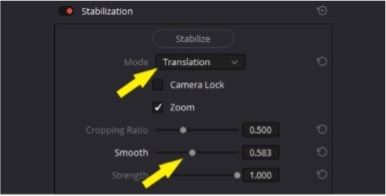
Myös muut asetukset tarjoavat lisätoimintoja. Vakiosäädöt tuottavat yleensä hyviä tuloksia, mutta voit vapaasti leikkiä yksittäisillä parametreilla.
- Käytä kameran lukitusta, jos et halua kameran liikkuvan lainkaan.
- Zoomaus-toiminto zoomaa kuvaa, jotta reunoilla olevat mustat palkit, joita saattaa esiintyä kuvamateriaalin vakauttamisen yhteydessä, saadaan poistettua.
- Rajaussuhde ilmoittaa, kuinka paljon DaVinci voi rajata kuvaa kuvan vakauttamiseksi. Mitä suurempi arvo on, sitä enemmän kuvaa voidaan rajata.
- Jos et halua poistaa kaikkia liikkeitä epätarkasta kuvasta, määritä Sileys-liukusäätimellä, kuinka tasaisia kameran liikkeet ovat. Oletusarvo on 0,250.
- Vahvuus-säätimellä voit kertoa DaVincille, kuinka voimakas vakautuksen tulee olla. Se on oletusarvoisesti asetettu maksimiarvoon.
Johtopäätös
Voit usein pelastaa tärisevän videomateriaalin vakaajalla. Jonkin ajan kuluttua saat tuntuman materiaaliin ja vakaajaan. Silloin pystyt tunnistamaan, mitä voidaan kompensoida ja mikä on liian tärisevää kuvattaessa.
Nähdään pian, Lexie!
Du möchtest immer auf dem Laufenden bleiben?
Dann abonniere jetzt unseren FPV24 Newsletter!