Vastuuvapauslauseke: Tämä artikkeli on tarkoitettu vastaamaan FPV-dronevideoita koskeviin usein kysyttyihin kysymyksiin. Se ei ole ammatillinen koulutus tai opetusohjelma ammatin oppimiseen. Hauskaa lukemista!
Haluatko päästä elokuvamaisen FPV:n pariin? Vaikka tekniikka on kehittynyt ja nykyään kenen tahansa on mahdollista ottaa kauniita kuvia ja videoita, on silti olemassa joitakin tärkeitä peruskäsitteitä elokuvamaisten FPV-kuvien luomiseen. Tämän artikkelin tarkoituksena ei ole opettaa sinulle käsityötä. Sen pitäisi kuitenkin antaa sinulle mahdollisuus ymmärtää hyvän videon perusteet ja kuvata houkuttelevia videoleikkeitä. Ennen kuin puhumme laitteista ja asetuksista, kannattaa muistaa, että hyvä video syntyy ensisijaisesti hyvän valon, hyvän kohteen ja sopivan mönkijän avulla. Ei ihme, sillä ilman hyvää valoa et pysty ottamaan hyviä kuvia. Myös kameran valinta on tärkeää. Mutta toisin kuin luulisi, myös edullisilla kameroilla on mahdollista ottaa erittäin hyviä kuvia.
Kameran valitseminen
Mitä tulee kameran valintaan, tässä on luettelo kolmesta kamerasta, jotka ovat mielestämme hintaluokkansa vertailukohtia.
- Runcam 5 Orange (144,90 €): ultrakevyt 56 g painava 4K HD -kamera 2,7K 60fps -videotallennukseen. 4K/30fps -tallennusaika on jopa 105 minuuttia.
- Caddx FPV Peanut Action Cam (289,90 €): Peanut on maailman pienin action-kamera, joka on suunniteltu erityisesti FPV-yhteisöä varten. 30 minuutin tallennus FPV-tilassa. Lue lisää Peanutista tästä blogikirjoituksesta.
- Insta 360 One X (459,95 €): Insta360 ONE X on vakautettu, tarjoaa 5,7K-tarkkuuden ja sopii erinomaisesti videoiden ja valokuvien tallentamiseen sekä vloggaamiseen. Kun tallennetaan 5,7K/30 fps tai 4K/50 fps, ONE X:n akun kesto on noin 60 minuuttia.
- DJI Action 2 (519 €): Action 2 tallentaa 4K/120 fps-videoita ja tarjoaa erittäin laajan 155° näkökentän.
- GoPro Hero 10 (~550€): Katso testimme Youtubesta
HD-kameran asetukset FPV-dronevideoita varten
FPS:
Kaikki videot koostuvat sarjasta still-kuvia, jotka tietyssä järjestyksessä ja nopeudella katsottuna luovat vaikutelman liikkeestä. Kuvataajuus puolestaan on nopeus, jolla yksittäiset kuvat näytetään, ja se mitataan kuvina sekunnissa (FPS). Jokainen kuva on yksi ruutu. Jos video tallennetaan ja toistetaan 24 FPS:n nopeudella, joka sekunti näytetään 24 still-kuvaa. 24 FPS on "normaali" nopeus esimerkiksi elokuvateatterielokuvissa.
Se, mikä kuvataajuus tarjoaa parhaan videokokemuksen, on kiistanalainen ja myös makuasia. Eri kuvataajuudet vaikuttavat lopputulokseen. Videot, joissa on paljon liikettä, kuten urheilutapahtumat, tallennetaan suuremmalla FPS-taajuudella. Tämä johtuu siitä, että monia asioita tapahtuu kerralla, ja korkeammalla kuvataajuudella video toistetaan sulavasti ja kaikki yksityiskohdat ovat teräviä.
Yli 30 FPS:n tallenteita käytetään pääasiassa hidastettujen videoiden luomiseen. Mutta ole varovainen: 60 fps:llä kuvaamisessa on myös haittoja. Mitä suurempi kuvataajuus, sitä enemmän kuvia pakkautuu videon jokaiseen sekuntiin. Enemmän ruutuja tarkoittaa enemmän käsiteltävää tietoa, mikä puolestaan tarkoittaa suurempia tiedostoja ja pidempiä vientiaikoja.
Jos haluat tallentaa hidastettuna, sinun on asetettava enemmän FPS kuin lopullinen renderöinti. Jos siis haluat renderöidä 30 FPS:n nopeudella, on suositeltavaa kuvata 60 FPS:n nopeudella - ainakin hidastettavissa kohtauksissa - jotta hidastaminen on mahdollista puolikkaalla nopeudella.
Renderöinti tarkoittaa saksaksi "siirtoa" tai "toistoa". Hyvin yksinkertaistetusti sanottuna aiemmin tallennetut tietosarjat muunnetaan kaksiulotteisiksi kuviksi. Raakadataan siirretään tiettyjä ominaisuuksia monimutkaisessa laskentaprosessissa. Lopputuloksena on kuvaformaatti, joka toistetaan kaikkien määriteltyjen eritelmien mukaisesti.
Kuvan resoluutio
Videon resoluutio määrittää, kuinka yksityiskohtainen tai realistinen video näytetään. Sitä mitataan pikselien lukumäärällä kuvasuhteessa 16:9, joka on televisioiden ja tietokonenäyttöjen yleisin kuvasuhde. Suuri pikselimäärä tarkoittaa suurta resoluutiota, pieni pikselimäärä tarkoittaa pientä resoluutiota. 1080p? 2k? 4k? Vinkkimme: Valitse resoluutio, joka on yhtä tasoa korkeampi kuin renderöintiresoluutio. Näin voit rajata ja muokata videota heikentämättä kuvaa.
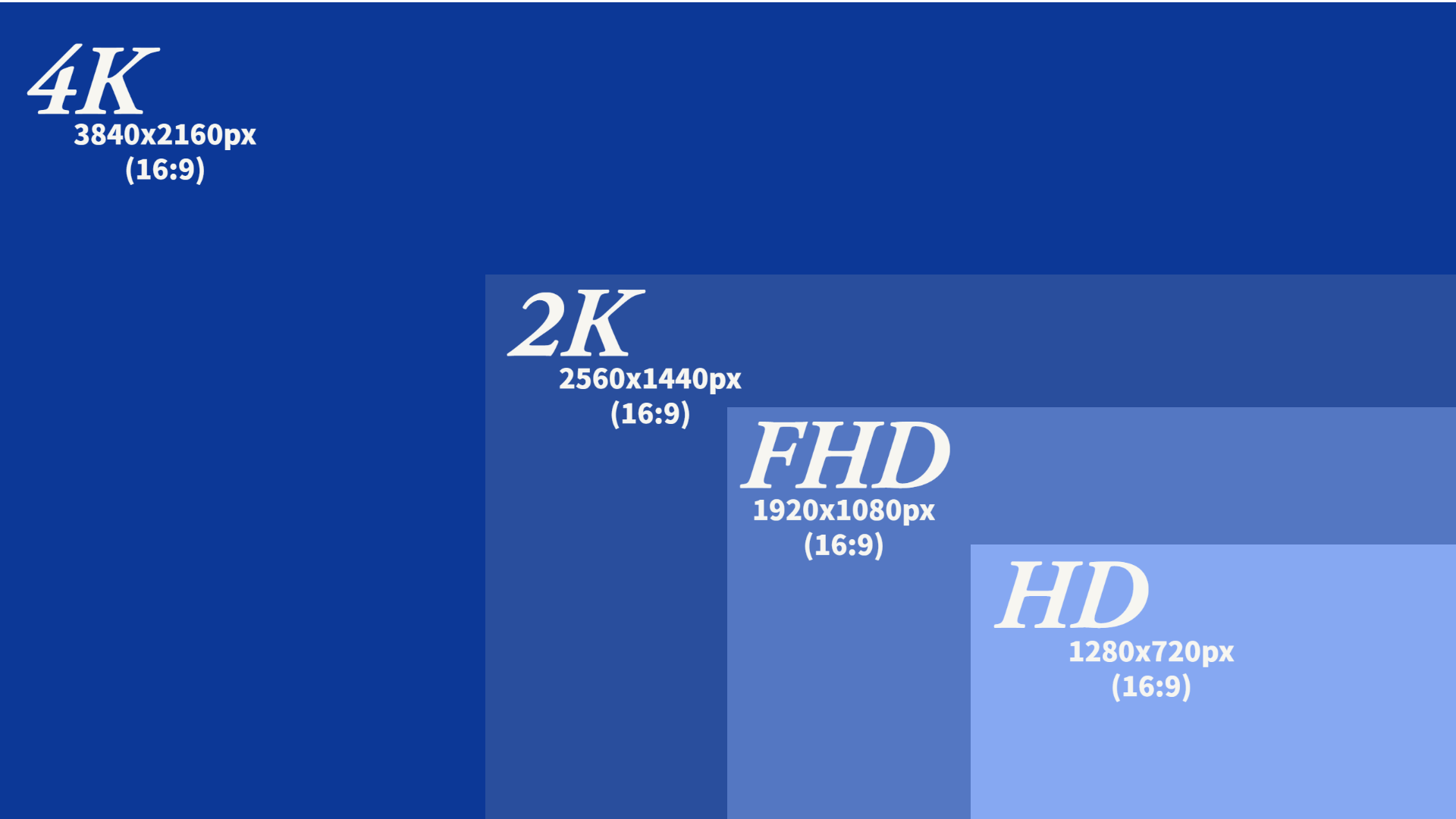
Käytettävän resoluution tulisi riippua aiotusta tulostusformaatista. Jos tiedät etukäteen, että projektisi rajoittuu YouTube-videoon, jonka enimmäisnäytön resoluutio on 1080 pikseliä - eli FullHD - sinun ei kannata tuhlata aikaa ja resursseja 8K-videotiedostoihin. Varmista kuitenkin, että resoluutio on riittävän suuri eri formaateille, joissa video on tarkoitus julkaista.
Vinkkimme: Kokeile eri resoluutioita.
Suljinaika
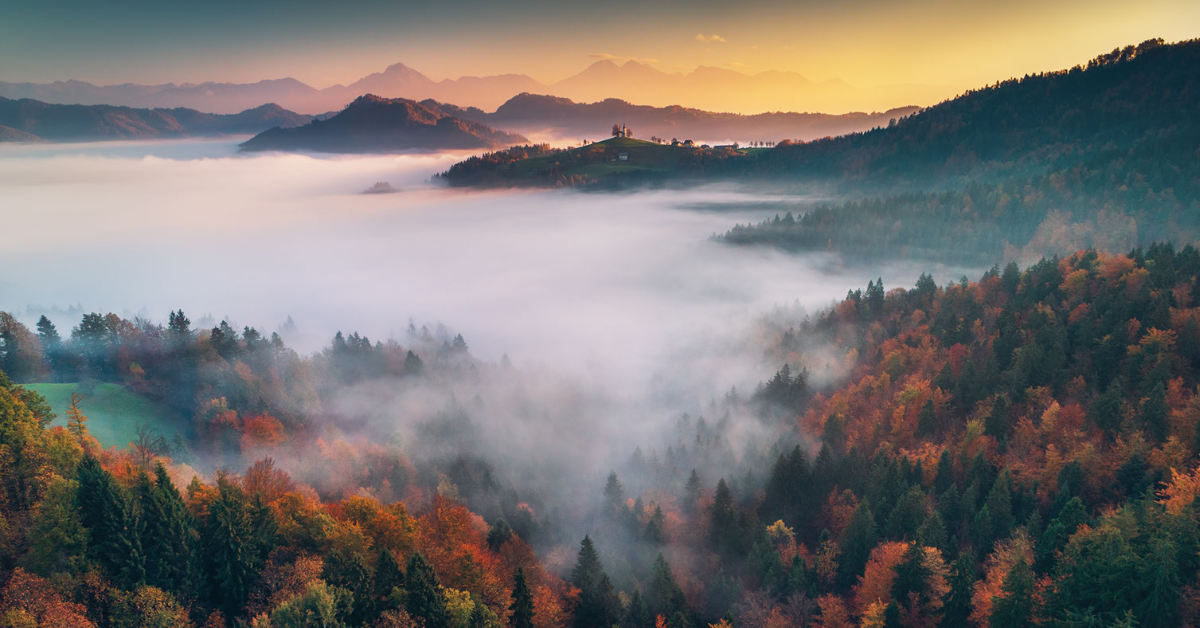
Suljinnopeus on nopeus, jolla kamerasi suljin sulkeutuu. Nopea suljinnopeus luo lyhyemmän valotuksen tai kameran vangitseman valon määrän. Aukon ja ISO-arvon ohella suljinnopeus on keskeinen parametri kuvan kirkkauden säätelyssä. Nopeampi suljinaika (1:120) tuottaa erittäin terävän kuvan, kun taas hitaampi suljinaika (1:60) tuottaa enemmän liikkeen epätarkkuutta. Vaikka suljinaika mitataan sekunnin murto-osina, useimmat kamerat näyttävät sen kokonaislukuna.
- 1" = 1 sekunnin suljinaika.
- 10" = 10 sekunnin suljinaika.
- 10 = 1/10 sekunnin suljinnopeus.
- 500 = suljinnopeus 1/500 sekuntia.
HUOMIO: Mitä pienempi suljinnopeus, sitä enemmän valoa pääsee kennoon! Mitä lyhyempi suljinaika, sitä enemmän "liikesumua" esiintyy. Nyrkkisääntönä kannattaa aina valita kaksinkertainen suljinaika FPS:ään verrattuna. Eli 30fps:n tallennuksella 1/60 suljinnopeus, 24fps:n tallennuksella yleensä vain 1/50. Tämä kuulostaa aluksi hyvältä, mutta kennolle tulee enemmän valoa, mikä voi johtaa kuvan ylivalottumiseen. Tätä ilmiötä voidaan kompensoida ND-suodattimella. Lue lisää ND-suodattimista täältä.
Valkotasapaino
Valkotasapainon avulla kameran tallennusmateriaali sovitetaan kuvauspaikan valon värilämpötilan mukaan. Täysin automaattinen valkotasapaino on epäilemättä meille kätevin - mutta myös alttein virheille.täysautomaattinen valkotasapaino epäonnistuu usein kuvattaessa hämärässä ja muuttuu kuvauksen aikana.
Voit usein asettaa valkotasapainon täysin manuaalisesti ja asettaa sitten valkotasapainon viileämpään asetukseen lämpimässä valossa. Kylmässä valossa reagoit lämpimämmällä valkotasapainolla, jolloin tavoitteena on neutraali kuva, jossa on realistiset värit. Monet kamerat tarjoavat myös erilaisia esiasetuksia:
- Päivänvalo / Päivänvalo / Salamavalo (5500K)
- Pilvinen (6500K)
- Varjo (7500K)
- Keinovalo (2850K)
Leiki vain hieman, jotta löydät, mistä tuloksesta pidät eniten.
ISO-herkkyys
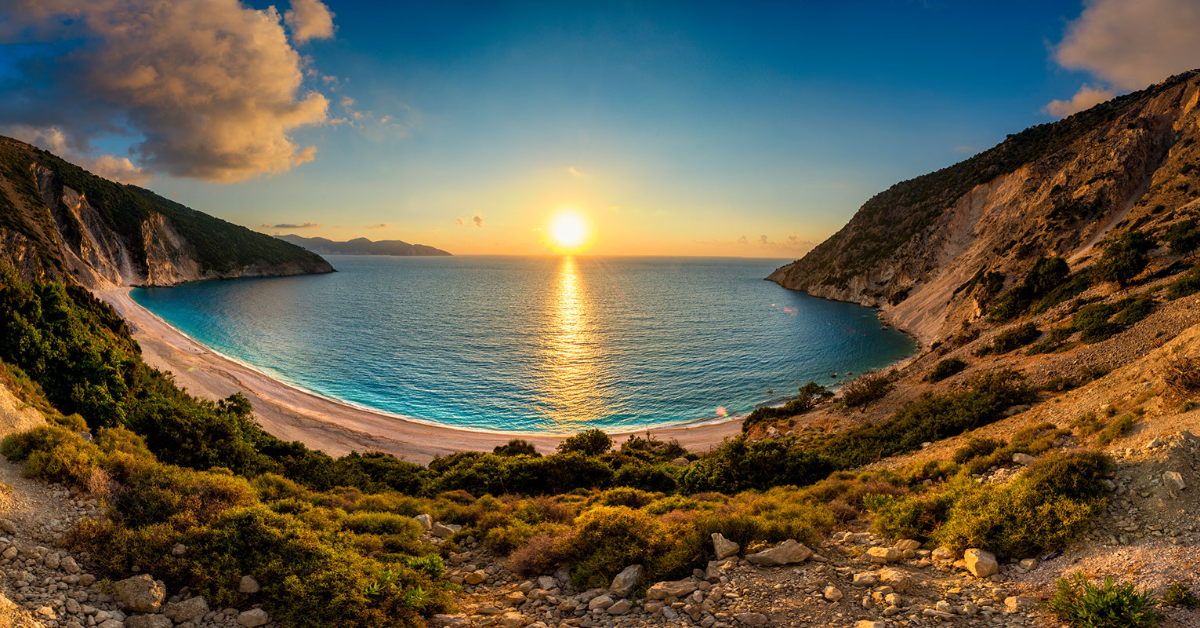
ISO viittaa alun perin analogisen filmin valoherkkyyteen. Kun puhumme digitaalikameroista, "ISO" on lyhenne sanasta "ISO 12232:2006", joka on tekninen standardi. Digitaalisen ISO:n on tarkoitus jäljitellä analogista (filmin) ISO:ta. Karkeasti sanottuna mitä suurempi on esimerkiksi digitaalikameran valoherkkyys, sitä paremmin sillä voi kuvata ja filmata pimeässä ympäristössä. Digitaalisen valokuvauksen suuri etu: digitaalikameroissa ISO-asetusta voidaan muuttaa kuvasta toiseen.
Yleissääntönä ja sen mukaan, millaisen tyylin haluat saavuttaa, kannattaa valita sopiva ISO-arvo valaistusasetusten sekä suljin- ja aukkoasetusten perusteella.
| ISO-herkkyys | Kuvaustilanne |
|---|---|
| 100-200 ISO | Kuvaaminen auringonvalossa |
| 400-800 ISO | pilvinen taivas, ilta |
| > 800 ISO | yöllä tai pimeissä sisätiloissa |
Pienet luvut osoittavat siis, että kuvakenno ei ole kovin herkkä valolle. Ja mitä suurempi ISO-luku on, sitä enemmän kuvaa käsitellään. Mitä laadukkaampi kamera on, sitä suuremman ISO-arvon voit saavuttaa ilman, että kuva heikkenee. Yleensä suositellaan myös kiinteitä ISO-arvoja. Automaattisen ISO-asetuksen vaihtelu näkyy usein videossa.
ND-suodattimet
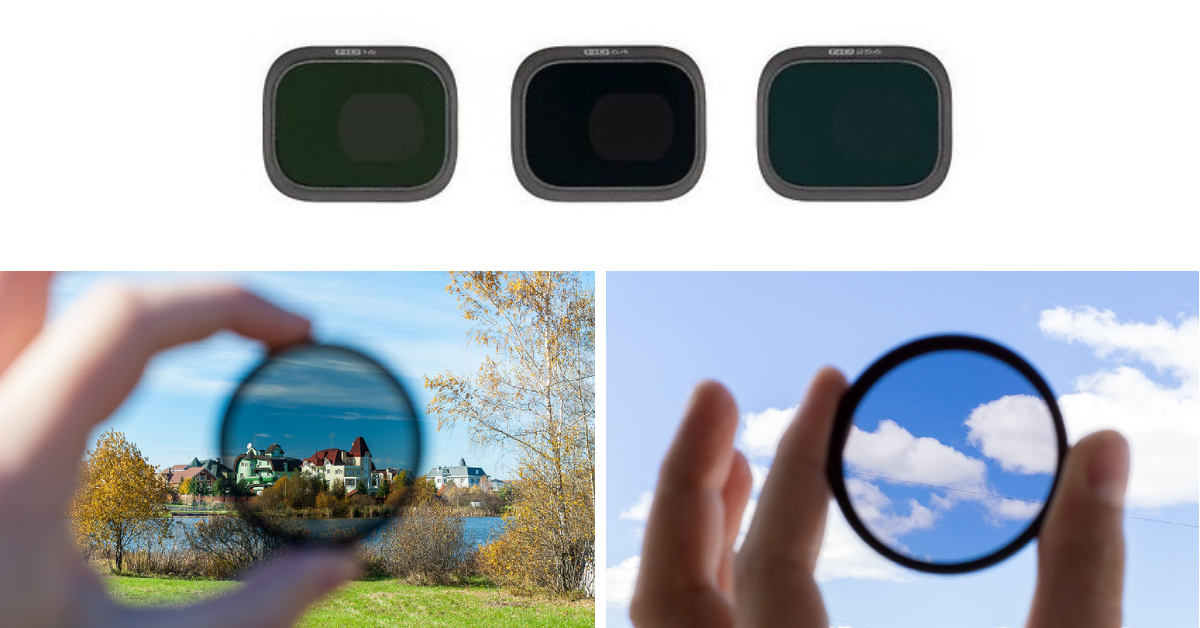
Näillä pienillä läpinäkymättömillä suodattimilla, jotka toimivat kuin aurinkolasit, voit ylläpitää laadukasta kuvaa, jossa on liikesumennusta, ilman ylivalotusta.
Saat lisätietoja ND-suodattimista tästä blogikirjoituksesta.
Jälkituotanto/jälkikäsittely
Okei, nyt olet siis lentänyt ja kuvannut kauniita drone-videoita. Mitä nyt tapahtuu? Miten voit jälkikäsitellä videosi? Mitä sinun pitäisi nyt tehdä kaikella sillä materiaalilla? Miten voit luoda arvokkaan elokuvan, joka näyttää upealta? Tutustutaan jälkikäsittelyn työnkulkuun, joka auttaa sinua luomaan kauniin videoleikkeen.
Ennen kuin aloitat projektin, mieti, millaisen elokuvan haluat luoda. Esimerkiksi hidas elokuvateatterityylinen elokuva vai nopea, nykiviä leikkauksia, luovia siirtymiä. Enemmän sosiaalisen median klippi tai ehkä video matkasta, jossa on satunnaisia maastokuvia ja ihmiskuvia.
Ohjelmisto
Jälkituotantoon kuuluvat kaikki elokuvan editointiin liittyvät vaiheet. Siihen kuuluvat videoeditointi, värinkorjaus, värisävynkorjaus ja äänen miksaus. Tähän tarvitaan oikeat ohjelmistot, ja oikean ohjelmiston valitseminen editointia varten on ratkaisevan tärkeää. Suuria nimiä ovat Adobe Premiere Pro (ilmainen, Windows, Mac), Final Cut Pro (ilmainen, Mac), Davinci Resolve (ilmainen ja maksullinen, Windows, Mac) ja Blender (ilmainen, Windows, Mac). Kun valitset oikeaa ohjelmistoa, mieti etukäteen, mitä haluat tehdä videoillasi. Jos tarvitset vain yksinkertaista editointia, valonkorjausta jne., useimmat ohjelmistot riittävät hyvin. Jos kuitenkin haluat tehdä ammattimaista gradingia, VFX:ää ja muita parannuksia tai korjauksia kuvamateriaaliin, tarvitset kehittyneempiä ohjelmistoja.
Värisävynkorjaus ja värikorjaus
Värisävytykseen kuuluu yleensä kirkkauden, kontrastin ja terävyyden muokkaaminen luonnolliselle tasolle. Värisäätö on jokaisen elokuvan taiteellinen osa, ja se antaa elokuvalle sen luonteen.
Värisävyjen luokittelu on jälkituotannon luova osa, ja siinä käytetään värejä kulloisenkin kohtauksen ja videon tunnelman välittämiseen - dramaattisen kylmistä (esim. sinisistä/vihreistä sävyistä) emotionaalisen lämpimiin (esim. keltaisiin sävyihin). Esimerkiksi aikahyppy aamusta iltaan voidaan ilmaista sopivilla värimuutoksilla ja erilaisilla ilmeillä.
Kuvanvakautus
ReelSteady Go on hyvin yksinkertainen työkalu GoPro-toimintamateriaalin myöhempään vakauttamiseen - myös vanhempia kameroita Hero 5:een asti (mukaan lukien Session) tuetaan. Lue lisää ReelSteadysta ja muista vaihtoehdoista täältä. GoProssa käytettävän kultaisen ReelSteadyn lisäksi eri editointiohjelmiin on integroituja vakautustyökaluja, joilla saavutetaan usein erilaisia tuloksia, koska ne analysoivat itse kuvaa eivätkä gyrotietoa kuten ReelSteady.
Voit lukea lisää tästä aiheesta täältä:
Audio
Videon ääniraita aliarvioidaan hyvin usein. Itse asiassa se on ratkaiseva osa, joka muuttaa radikaalisti sitä, miten videosi koetaan.
Musiikin muokkaamisessa on kaksi lähestymistapaa äänen lisäämiseksi lyhyeen drone-elokuvaan. Ensinnäkin valitset olemassa olevan musiikkikappaleen ja sovitat sen klippiisi. Toiseksi: luot ensin videon ja sävellät sitten musiikin videoon sopivaksi (tai teet sen säveltämisen). Mutta olkaamme rehellisiä - useimmilla meistä ei luultavasti ole (eikä halua) varaa toiseen menetelmään harrastuksessamme.
On olemassa joitakin hyviä alustoja, joilta voi hankkia musiikkia ja SFX:ää. Esim. Envato Elements, Artlist tai Epidemicsound.
Täällä voit yksinkertaisesti selata tarjontaa ja suodattaa tarvittaessa tunnelman mukaan.
Editoidessasi tuot ensin ääniraidan haluttuun pituuteen ja sitten leikkaat videosi kohtaukset tahtiin. Toisinaan voit tukea prosessia SFX:llä, esim. vutuilla, kun lennät lähelle jotain. HUOMIO: Älä liioittele! SFX:n äänenvoimakkuutta kannattaa hiljentää hieman ennen videon renderöintiä.
Johtopäätös
Kaikista säännöistä ja yleisistä totuuksista huolimatta joudut kokeilemaan eri asetuksia, ennen kuin saavutat haluamasi tuloksen. Voimme vain neuvoa sinua olemaan kärsivällinen ja olemaan pelkäämättä leikkimistä kaikkien asetusten kanssa. Se on vaivan arvoista, sillä videosi paranevat ja paranevat ajan ja harjoittelun myötä.
Lähetä meille videosi YouTuben kautta otsikolla hashtag #fpv24.
Du möchtest immer auf dem Laufenden bleiben?
Dann abonniere jetzt unseren FPV24 Newsletter!