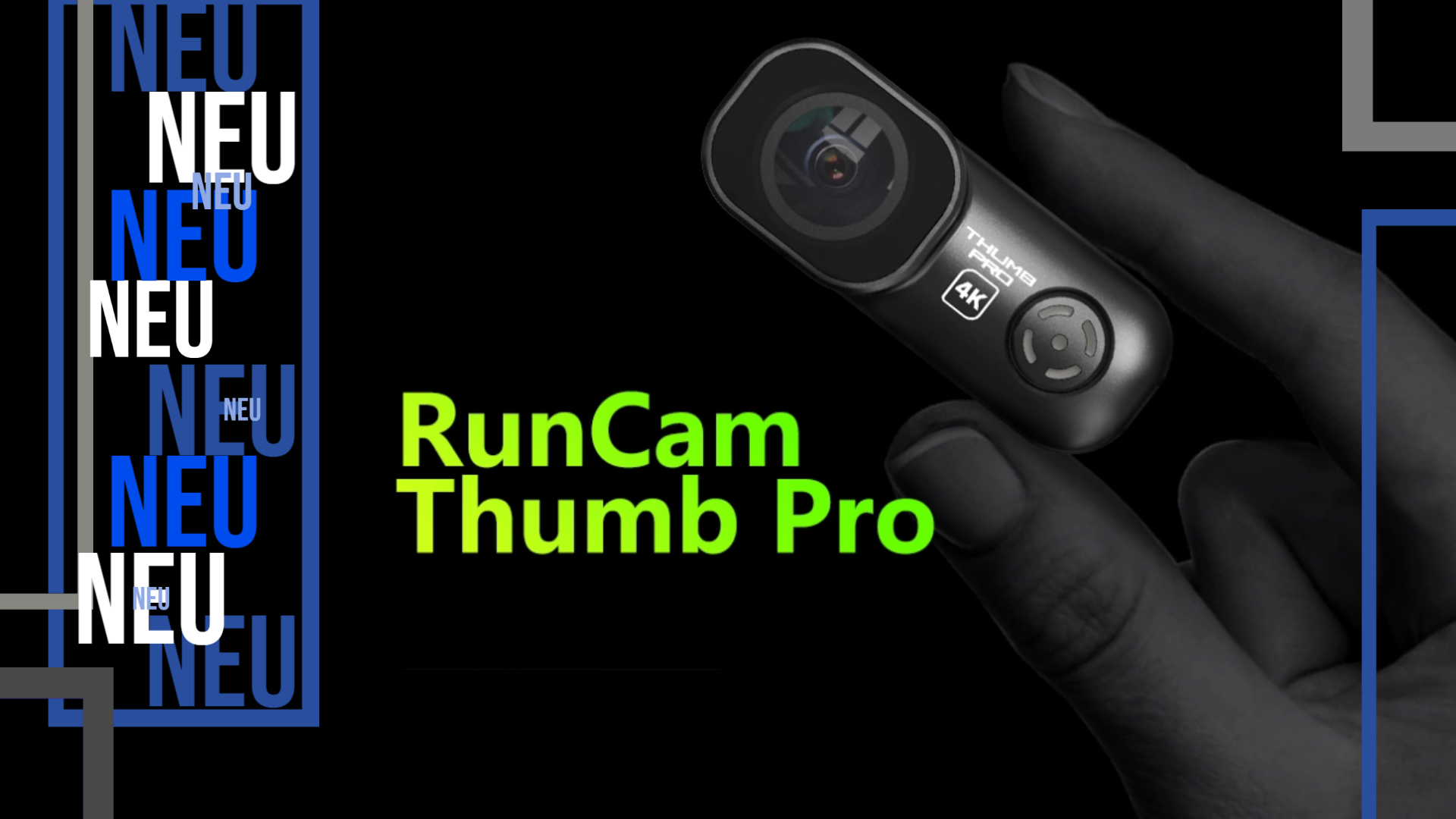
RunCam Thumb Pro, 16 grammaa painava 4K-kamera, jossa on gyrotiedot
Tunnet luultavasti jo RunCam Thumb -kameran. Thumb Pro -mallissa hyödynnetään edeltäjänsä kahta perusperiaatetta: se on akkuvapaa, jotta se pysyy mahdollisimman kevyenä, ja se tallentaa lentotietoja gyrosta. Gyroflow'n kaltainen kuvanvakautustyökalu jälkituotannossa voi käyttää tätä gyrotietoa.
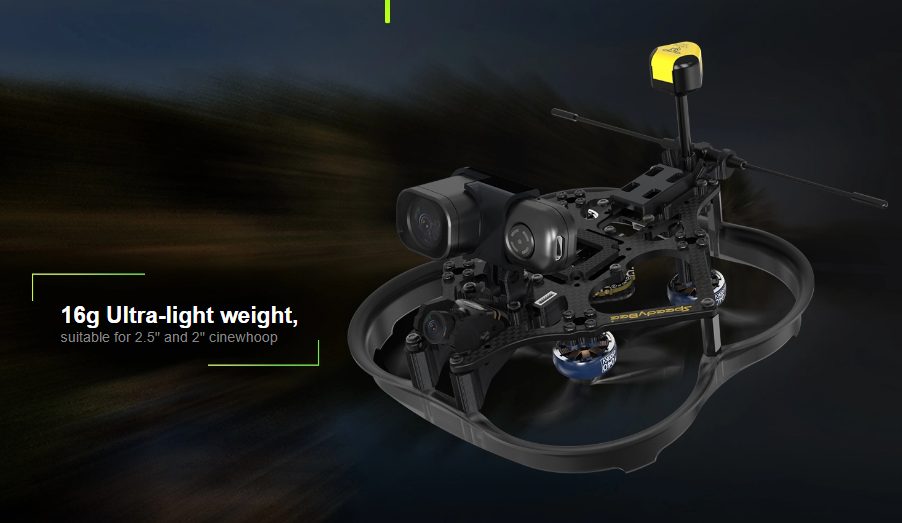
Tässä ovat kameran tekniset tiedot:
- Resoluutio: 4K@30fps, 2.7K@60fps, 1440P@60fps, 1080P@120fps, 1080P@60fps
- Hyväksyy micro SD-kortit, tukee jopa 256 GB:n kapasiteettia
- Tukee kauko-ohjausta Betaflight UART:n kautta
- Virrankulutus: 2,5 W (500 mA 5 V:n jännitteellä)
- Tietoliikenneliitäntä: Micro USB
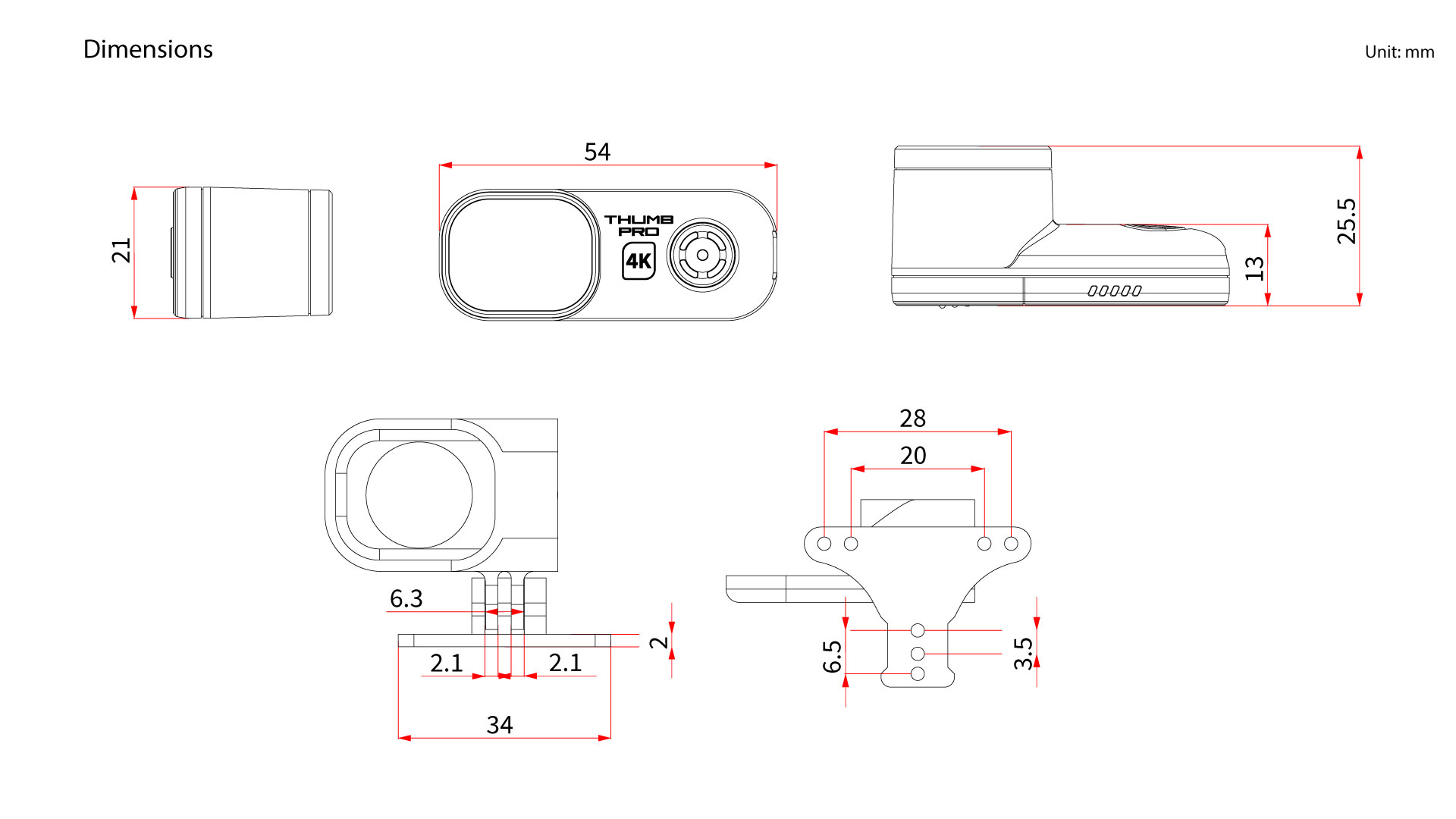
- Mitat: 55x26x21mm
- Paino: 16,5 grammaa
- Videoformaatti: MP4
- Tulojännite: 5V
- Gyro: Sisäänrakennettu
- Vaihdettava linssin suojakansi
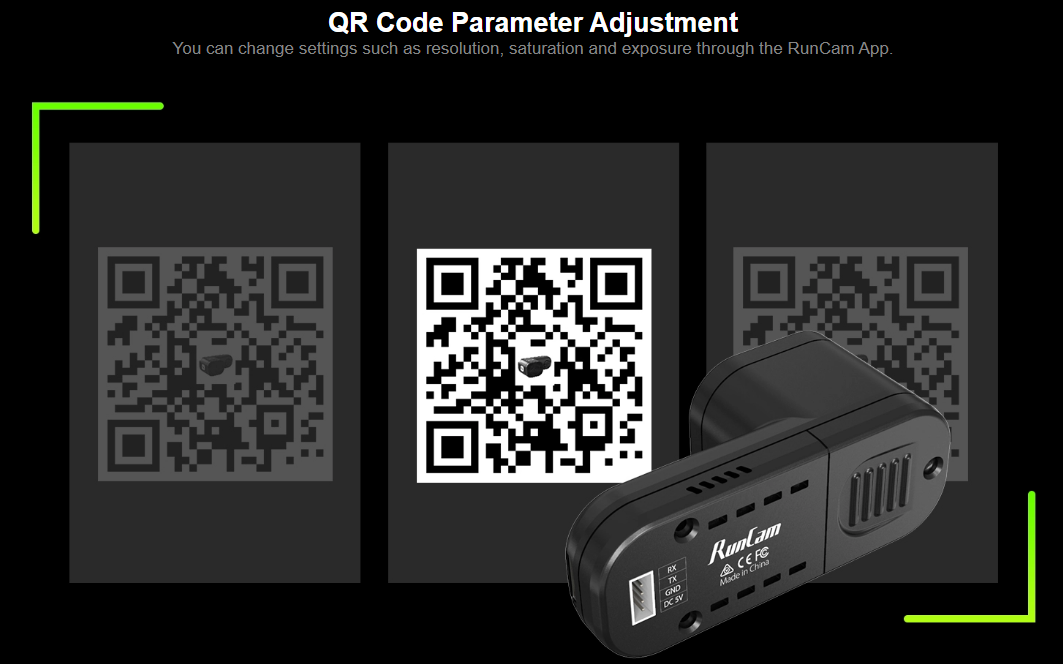
- QR-koodin parametrien asetus
- Tallennus vaaka- tai pystysuunnassa
- HD-tallennus etänä
- Tukee Gyroflow
Mitä uutta?
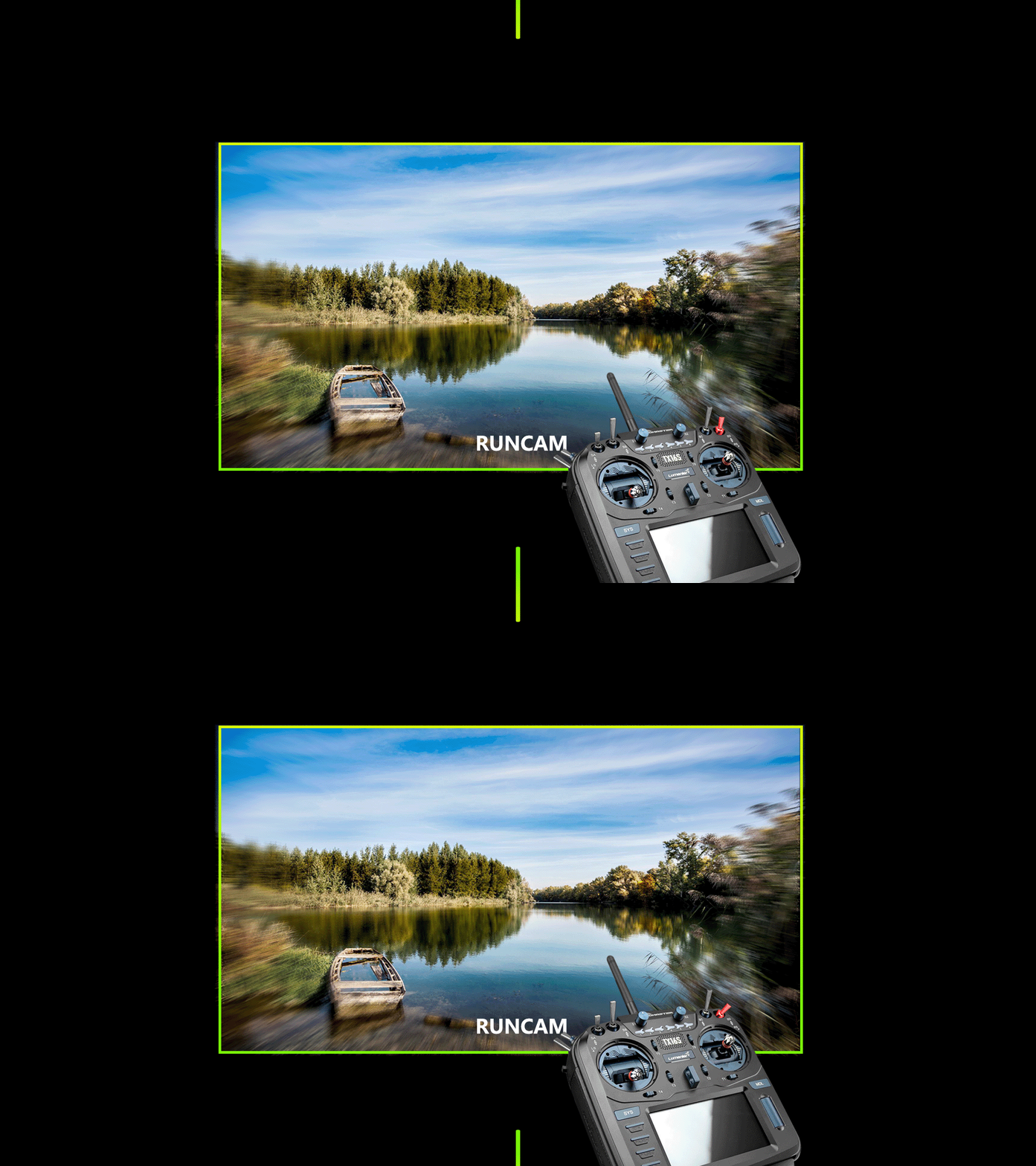
Yksi alkuperäisen Thumb-kameran tärkeimmistä valituksista on 1080p-tarkkuus. Thumb Pro -mallissa saat nyt huikeat 4K 30 kuvaa sekunnissa ja 2,7K 60 kuvaa sekunnissa. On hämmästyttävää, miten Runcam on onnistunut rakentamaan 16 gramman kameran, joka pystyy tallentamaan 4K-videota sisäänrakennetulla gyrolla! Lisäksi nyt on mahdollista kuvata ja kuvata myös pystysuorassa tilassa (ja vakauttaa kuvat tässä muotokuvamuodossa).
RunCam sai asetusten osalta inspiraationsa GoPro Labista: Älypuhelinsovelluksen tuottama QR-koodijärjestelmä automatisoi määrittelyn, kylläisyyden ja valotuksen esiasetukset. Vaikka kuvanlaatu ei ole vielä yhtä hyvä kuin uusimmassa GoPro-mallissa, parannusta edelliseen peukalosukupolveen on tapahtunut valtavasti.

Kameraa tulisi käyttää enintään 5 voltin jännitteellä. RunCam toimittaa tähän tarkoitukseen juotosliitännällä varustetun kaapelin. Kamerassa on microUSB-portti tietokoneeseen kytkemistä ja tietojen käyttöä varten ilman muistikortin poistamista. Gyroflow'n "Auto Sync" -painiketta klikkaamalla voit asettaa tasaisuuden rajaustasot mieleiseksesi ja vakautetun filmimateriaalin voi viedä.
Toimitukseen sisältyy objektiivin suojus, joka voidaan vaihtaa ND-suodattimiin (ND4, 16 ja 32 saatavilla). ND-suodattimet ovat hyödyllisiä, sillä ne lisäävät liikesumennusta ja vähentävät hyytelöefektiä, jolloin videosi näyttää entistä paremmalta. Valaistuksesta riippuen sinun on valittava oikea ND-suodatin ja säädettävä suljinaika sen mukaisesti. On parasta kokeilla, mitkä asetukset sopivat sinulle ja milloin. Lisätietoja ND-suodattimista saat täältä.
Mennään
Kun haluat käyttää Actioncam-kameraa, paina yksinkertaisesti kameran yhtä painiketta aloittaaksesi kuvaamisen. Punainen LED alkaa vilkkua tallennuksen aikana. Voit muuttaa kameran asetuksia, kuten resoluutiota, videon laatua, suljinnopeutta jne. käyttämällä Runcam-sovellusta (saatavilla Applen ja Androidin sovelluskaupoista).valitse sovelluksessa kameraksi Thumb Pro, valitse sitten haluamasi asetukset ja paina "Apply" QR-koodin luomiseksi. Seuraa nyt ohjeita QR-koodin skannaamiseksi Thumb Prolla uusien asetusten aktivoimiseksi.